Résolution de problèmes liés aux verrous de sécurité Kensington sur les systèmes Dell
概要: Cet article fournit des informations sur les verrous Kensington utilisés avec les systèmes Dell.
この記事は次に適用されます:
この記事は次には適用されません:
この記事は、特定の製品に関連付けられていません。
すべての製品パージョンがこの記事に記載されているわけではありません。
現象
Cet article fournit des informations sur le dépannage des verrous de sécurité Kensington® présents sur les systèmes Dell.
Sommaire :
- Résolution de problèmes liés aux verrous de sécurité à combinaison
- Résolution de problèmes liés aux verrous de sécurité à clé
1. Résolution de problèmes liés aux verrous de sécurité à combinaison
Scénarios de résolution de problèmes :
- Réinitialisation de la combinaison du verrou
- Sécurisation du système à l'aide du verrou Kensington à combinaison
- Retrait du verrou du système
- Réinitialisation de la combinaison si elle est perdue
- Impossible de retirer le verrou du système avec la combinaison correcte connue

L’image ci-dessus montre les différentes parties des serrures à combinaison mentionnées dans les instructions ci-dessous.
| 1 | Barre en T | 2 | Bouton poussoir |
| 3 | Clé de réinitialisation | 4 | Coches en couleur |
| 5 | Bouton poussoir | 6 | Clé de réinitialisation (en cours d'utilisation) |
| 7 | Support jaune | 8 | Tampon du verrou |
I. Réinitialisation de la combinaison du verrou
- La combinaison par défaut de la serrure « prête à l’emploi » est 0000 (lecture de gauche à droite), c’est-à-dire du bouton de la serrure à la barre en T de la serrure.
- Saisissez la clé de réinitialisation et insérez-la à l'arrière du verrou (près du bouton de verrouillage).
- Appuyez sur la touche de réinitialisation et tournez-la pour aligner les deux coches d'alignement colorées.
- Alignez la combinaison souhaitée (de gauche à droite) dans la zone du support jaune.
- Pour finaliser le processus, prenez la clé de réinitialisation et réinsérez-la à l’arrière de la serrure. Replacez l'anneau de réinitialisation à sa position d'origine. La bague de réinitialisation ressort et les graduations d’alignement ne sont plus alignées.
- Appuyez sur le bouton situé à l’arrière de la serrure pour confirmer que la nouvelle combinaison est réglée. Si vous n'appuyez pas sur le bouton, l'opération échoue.
II. Sécurisation du système à l'aide du verrou Kensington à combinaison
- Alignez la combinaison appropriée dans la zone de support jaune du verrouillage.
- Insérez le verrou dans l'encoche de sécurité Kensington du système.
- Faites pivoter le verrou à 90 degrés (sens des aiguilles d'une montre).
- Appuyez sur le bouton et modifiez la combinaison des gâchettes une fois le bouton de verrouillage complètement inséré. Le verrou est maintenant sécurisé dans l'encoche de sécurité et sécurise donc le système.
III. Retrait du verrou du système
Alignez la bonne combinaison dans la zone du support jaune et faites pivoter le corps du verrou de 90 degrés pour retirer le verrou du système.
IV. Réinitialisation de la combinaison si elle est perdue
La combinaison ne peut être modifiée que si l’utilisateur se souvient de la combinaison précédemment définie. Si l’utilisateur a oublié la combinaison, il n’existe aucun moyen de la réinitialiser. Si l’utilisateur a enregistré le produit en ligne, la combinaison peut être récupérée et l’utilisateur peut essayer cette combinaison. Si le produit et le code ne sont pas enregistrés, il n’y a aucun moyen de le réinitialiser ou de le déverrouiller.
V. Impossible de retirer le verrou du système avec la combinaison correcte connue
Assurez-vous que l'utilisateur a bien aligné la combinaison (de gauche à droite). Vous pouvez essayer l'INVERSE de la combinaison connue. Parfois, les utilisateurs n’ont pas aligné correctement les gobelets et la marche arrière fonctionnera occasionnellement.
Si cela ne fonctionne pas, la seule façon de retirer le verrou de l’ordinateur portable est de contacter un serrurier collé pour retirer le verrou sans endommager le système.
2. Résolution de problèmes liés aux verrous de sécurité à clé
Scénarios de résolution de problèmes :
- Sécurisation du système avec le verrou
- Enregistrement du verrou et du code clé
- Commande d'une clé de remplacement
- Emplacement du code clé sur le verrou
- L’utilisateur a perdu la clé, ne connaît pas le code de clé et n’a pas enregistré le produit.
- Le verrou ne s’adapte pas au logement de sécurité du système. (verrous Premium uniquement)
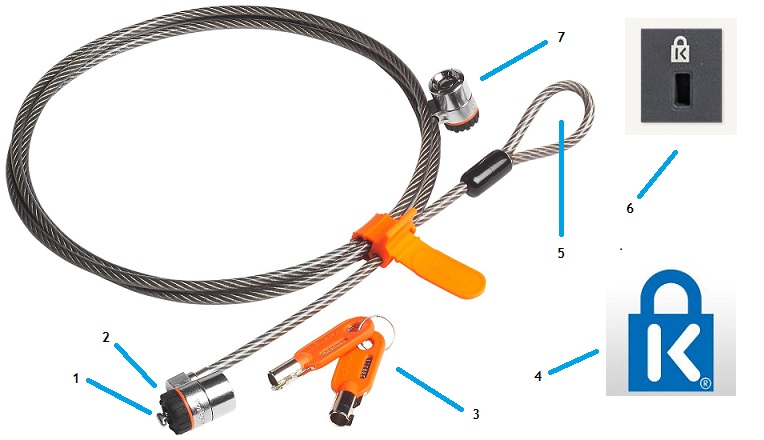
L’image ci-dessus montre les différentes parties des serrures à clé mentionnées dans les instructions ci-dessous.
| 1 | Barre en T | 2 | Tampon du verrou |
| 3 | Jeu de 2 clés | 4 | Symbole K-Lock |
| 5 | Boucle de câble | 6 | Symbole K-Lock au-dessus de l'encoche du système |
| 7 | Verrou supplémentaire (se fixe généralement à une station d'accueil) |
I. Sécurisation du système avec le verrou
- Insérez le verrou dans le logement de sécurité du système (voir « 6 » dans l’image ci-dessus).
- Insérez la clé dans le verrou et tournez-la à 90 degrés dans le sens des aiguilles d'une montre.
- Vérifiez que le verrou est bien fixé dans le système
- Pour déverrouiller, insérez la clé dans le verrou et tournez-la à 90 degrés dans le sens contraire des aiguilles d'une montre.
II. Enregistrement du verrou et du code clé
- Cliquez sur le lien ici

- Cliquez ensuite sur « Get Started ».
- Enregistrez un compte de connexion avec le nom d’utilisateur et le mot de passe.
- Enregistrez votre verrou avec le code clé gravé sur le verrou.
Avantages de l'enregistrement du verrou :
- J’ai perdu ma clé : Le fournisseur expédie les clés de remplacement directement aux clients Dell, sans frais supplémentaires pour le client ou pour Dell.
Reportez-vous à la section III ci-dessous pour obtenir des instructions sur la façon de commander une clé de remplacement. - J’ai oublié ma combinaison de chiffres : Les clients peuvent stocker et récupérer la combinaison de numéros sur le site.
III. Commande d'une clé de remplacement
- Une fois la serrure enregistrée (voir la section II ci-dessus pour obtenir des instructions sur la façon d’enregistrer la serrure et le code clé), connectez-vous et sélectionnez l’onglet Codes de serrure de sécurité .
- Cliquez sur la clé perdue ? Commandez un remplacement gratuit. Un formulaire de demande de remplacement de clé s’affiche.
- Remplissez ce formulaire et soumettez-le.
 REMARQUE : Il n’est PAS possible de commander une clé de remplacement sans le code de la clé
IV. Emplacement du code clé sur le verrou
Pour des raisons de sécurité, il n’y a pas de code sur le cadenas, le câble ou l’emballage. Il s'agit d'un code à cinq ou six chiffres gravé sur la clé. Le code clé peut être formé uniquement de chiffres, de lettres ou d'une combinaison de lettres et de chiffres. Il est fortement recommandé d’enregistrer le code de la serrure et de la clé sur le site Web.
V. Le client a perdu la clé, ne connaît pas le code de la clé et n’a pas enregistré le produit
Le client doit contacter un serrurier cautionné qui peut dégager la serrure sans endommager le système. Kensington n’est pas en mesure de remplacer la clé sans le code de clé.
VI. Le verrou ne s’adapte pas au logement de sécurité du système
Recherchez l’icône « K-Lock » comme indiqué aux emplacements « 4 » et « 6 » dans l’image en haut de cette section. Si le système comporte ce symbole, tous les verrous Kensington sont compatibles. Si le symbole n’est pas là, il peut être compatible avec le produit d’un autre fabricant.
原因
Sans objet
解決方法
Sans objet
対象製品
Chromebook, G Series, Alienware, Dell Plus, Dell Pro, Dell Pro Max, Dell Pro Plus, Dell Pro Premium, Inspiron, Latitude, Dell Pro Rugged, Vostro, XPS, Legacy Laptop Models, Mobile Workstations, Dell Combination Lock, Dell Premium Lock文書のプロパティ
文書番号: 000134337
文書の種類: Solution
最終更新: 09 5月 2025
バージョン: 6
質問に対する他のDellユーザーからの回答を見つける
サポート サービス
お使いのデバイスがサポート サービスの対象かどうかを確認してください。