Rozwiązywanie problemów z blokadą bezpieczeństwa Kensington w systemach firmy Dell
概要: Ten artykuł zawiera informacje na temat blokady Kensington używanej w systemach firmy Dell.
この記事は次に適用されます:
この記事は次には適用されません:
この記事は、特定の製品に関連付けられていません。
すべての製品パージョンがこの記事に記載されているわけではありません。
現象
Ten artykuł zawiera informacje na temat rozwiązywania problemów z blokadami Kensington® w systemach firmy Dell.
Spis treści:
1. Rozwiązywanie problemów z blokadami szyfrowymi
Sposoby rozwiązywania problemów:
- Jak zresetować kombinację zamka
- Zabezpieczanie systemu przy użyciu blokady szyfrowej Kensington
- Zdejmowanie blokady z systemu
- Jak zresetować kombinację w przypadku utraty kombinacji?
- Nie można zdjąć blokady z systemu za pomocą prawidłowej kombinacji:

Powyższy rysunek przedstawia różne części zamków szyfrowych wymienionych w poniższych instrukcjach.
| 1 | Sztabka w kształcie litery T | 2 | Przycisk |
| 3 | Klucz resetowania | 4 | Kolorowe znaczniki |
| 5 | Przycisk | 6 | Klucz resetowania (w użyciu) |
| 7 | Żółty obszar | 8 | Osłona blokady |
I. Resetowanie kombinacji blokady
- Domyślna kombinacja zamka "po wyjęciu z pudełka" to 0000 (czytanie od lewej do prawej), czyli od przycisku zamka do T-baru zamka.
- Weź klucz resetowania i włóż go z tyłu zamka (w pobliżu przycisku zamka).
- Naciśnij i obróć resetowania, wyrównując dwa kolorowe znaczniki wyrównania.
- Wyrównaj żądaną kombinację (od lewej do prawej) w obszarze żółtego nawiasu.
- Aby sfinalizować proces, wyjmij klucz resetowania i włóż go ponownie z tyłu zamka. Obróć pierścień resetowania z powrotem do pierwotnego położenia. Pierścień resetowania odskoczy, a znaczniki wyrównania nie są już wyrównane.
- Naciśnij przycisk z tyłu zamka, aby potwierdzić ustawienie nowej kombinacji. Jeśli nie wciśnie, nie odnieśliśmy sukcesu.
II. Zabezpieczanie systemu przy użyciu blokady szyfrowej Kensington
- Dopasuj prawidłową kombinację w obszarze żółtego nawiasu zamka.
- Włóż blokadę do gniazda Kensington w komputerze.
- Obróć korpus blokady o 90 stopni (zgodnie z ruchem wskazówek zegara).
- Naciskając przycisk, wymieszaj kombinację zapadek zamkowych, gdy przycisk wejdzie całkowicie. Blokada zostanie zabezpieczona i będzie chronić komputer.
III. Zdejmowanie blokady z systemu
Dopasuj prawidłową kombinację w obszarze żółtego wspornika i obróć korpus blokady o 90 stopni, aby wyjąć blokadę z komputera.
IV. Resetowanie kombinacji w przypadku jej zapomnienia
Kombinacja może zostać zmieniona tylko wtedy, gdy użytkownik zapamięta poprzednio ustawioną kombinację. Jeśli użytkownik zapomniał kombinacji, nie ma możliwości jej przywrócenia. Jeśli użytkownik zarejestrował produkt online, kombinacja może zostać pobrana, a użytkownik może wypróbować tę kombinację. Jeśli produkt i kod nie są zarejestrowane, nie ma możliwości ich zresetowania ani odblokowania.
V. Nie można zdjąć blokady z komputera za pomocą prawidłowej kombinacji
Należy się upewnić, że użytkownik ustawił kombinację (od lewej do prawej). Można spróbować wpisać kombinację w ODWROTNEJ kolejności. Czasami użytkownicy nie ustawili kubków prawidłowo, a cofanie czasami działa.
Jeśli to nie zadziała, jedynym sposobem usunięcia blokady z laptopa byłoby skontaktowanie się ze ślusarzem w celu usunięcia blokady bez uszkodzenia systemu.
2. Rozwiązywanie problemów z blokadami kluczowymi
Sposoby rozwiązywania problemów:
- Zabezpieczanie komputera za pomocą blokady
- Jak zarejestrować kod zamka i klucza?
- Jak zamówić klucz zastępczy?
- Gdzie jest kod klucza na zamku?
- Użytkownik zgubił klucz i nie zna kodu klucza oraz nie zarejestrował produktu
- Zamek nie pasuje do gniazda zabezpieczającego w komputerze. (tylko w przypadku blokady Premium)
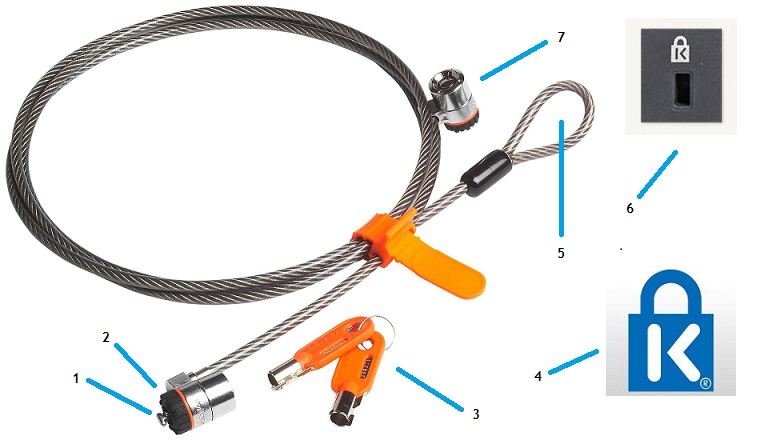
Powyższy obrazek przedstawia różne części zamków na klucz wymienionych w poniższych instrukcjach.
| 1 | Sztabka w kształcie litery T | 2 | Osłona blokady |
| 3 | Para kluczy | 4 | Symbol blokady kluczowej |
| 5 | Pętla kabla | 6 | Symbol blokady kluczowej nad jej lokalizacją w komputerze |
| 7 | Dodatkowa blokada, zwykle podłączana do stacji dokującej |
I. Zabezpieczanie komputera za pomocą blokady
- Włóż blokadę do gniazda zabezpieczającego w komputerze (patrz "6" na ilustracji powyżej)
- Włóż klucz do zamka i obróć go o 90 stopni zgodnie z ruchem wskazówek zegara
- Sprawdź, czy blokada jest zabezpieczona w systemie
- Aby zdjąć blokadę, włóż klucz i przekręć go o 90 stopni w lewo
II. Jak zarejestrować kod zamka i klucza?
- Przejdź do łącza tutaj

- I kliknij "Rozpocznij".
- Zarejestruj konto logowania z nazwą użytkownika i hasłem.
- Zarejestruj blokadę, wpisując kod nadrukowany na kluczu.
Korzyści z rejestracji zamków:
- Zgubiłem klucz: Dostawca wysyła klucze zastępcze bezpośrednio do klientów firmy Dell, bez dodatkowych opłat dla klienta lub firmy Dell.
Zapoznaj się z sekcją III poniżej, aby uzyskać instrukcje dotyczące zamawiania klucza zastępczego. - Zapomniałem mojej kombinacji liczb: Klienci mogą przechowywać i pobierać kombinację liczb w witrynie.
III. Jak zamówić klucz zastępczy?
- Po zarejestrowaniu zamka (patrz sekcja II powyżej, aby uzyskać instrukcje dotyczące rejestracji kodu zamka i klucza), zaloguj się i wybierz zakładkę Kody blokady zabezpieczającej .
- Kliknij przycisk Utracony klucz? Order a free replacement (Zgubiony klucz? Zamów bezpłatny duplikat). Spowoduje to wyświetlenie formularza z prośbą o wymianę kluczyka.
- Wypełnij formularz i prześlij go.
 UWAGA: NIE ma możliwości zamówienia klucza zastępczego bez kodu klucza
IV. Gdzie jest kod klucza na zamku?
Ze względów bezpieczeństwa na zamku, ani opakowaniu nie ma kodu. Jest to pięcio- lub sześciocyfrowy kod, który jest wybity na kluczu. Kodem mogą być same cyfry, wszystkie litery lub kombinacja liter i cyfr. Zdecydowanie zaleca się zarejestrowanie kodu zamka i klucza na stronie internetowej.
V. Klient zgubił klucz i nie zna kodu klucza oraz nie zarejestrował produktu
Klient musi skontaktować się ze ślusarzem, który może uwolnić zamek bez uszkadzania systemu. Firma Kensington nie jest w stanie wydać duplikatu klucza bez jego kodu.
VI. Zamek nie pasuje do gniazda zabezpieczającego komputera
Poszukaj ikony "K-Lock", jak pokazano w miejscach "4" i "6" na ilustracji w górnej części tej sekcji. Jeśli system jest oznaczony tym symbolem, wszystkie blokady Kensington są zgodne. Jeśli nie ma tam symbolu, może być kompatybilny z produktem innego producenta.
原因
Nie dotyczy
解決方法
Nie dotyczy
対象製品
Chromebook, G Series, Alienware, Dell Plus, Dell Pro, Dell Pro Max, Dell Pro Plus, Dell Pro Premium, Inspiron, Latitude, Dell Pro Rugged, Vostro, XPS, Legacy Laptop Models, Mobile Workstations, Dell Combination Lock, Dell Premium Lock文書のプロパティ
文書番号: 000134337
文書の種類: Solution
最終更新: 09 5月 2025
バージョン: 6
質問に対する他のDellユーザーからの回答を見つける
サポート サービス
お使いのデバイスがサポート サービスの対象かどうかを確認してください。