Усунення несправностей замків безпеки Kensington у системах Dell
概要: У цій статті наведено інформацію про замки Kensington, які використовуються в системах Dell.
この記事は次に適用されます:
この記事は次には適用されません:
この記事は、特定の製品に関連付けられていません。
すべての製品パージョンがこの記事に記載されているわけではありません。
現象
У цій статті наведено інформацію про усунення несправностей замків безпеки Kensington®, знайдених у системах Dell.
Зміст:
- Усунення несправностей замків безпеки комбінованого типу
- Усунення несправностей захисних замків ключового типу
1. Усунення несправностей замків безпеки комбінованого типу
Сценарії усунення несправностей:
- Як скинути комбінацію замка
- Як убезпечити систему за допомогою кодового замка Kensington
- Як зняти блокування з системи
- Як скинути комбінацію, якщо комбінація програла?
- Не вдається зняти блокування з системи з відомою правильною комбінацією:

На зображенні вище показані різні частини кодових замків, згадані в інструкції нижче.
| 1 | Т-подібна планка | 2 | Натисніть кнопку |
| 3 | Клавіша скидання | 4 | кольорові кліщі |
| 5 | Натисніть кнопку | 6 | Клавіша скидання (використовується) |
| 7 | Жовта дужка | 8 | Замок бампера |
I. Як скинути комбінацію замка
- За замовчуванням комбінація замка «з коробки» - 0000 (читання зліва направо), тобто від кнопки замка до Т-подібної планки замка.
- Візьміть ключ скидання і вставте в задню частину замка (біля кнопки замка).
- Натисніть і поверніть клавішу скидання, вирівнявши дві кольорові галочки вирівнювання.
- Вирівняйте потрібну комбінацію (зліва направо) в області жовтої дужки.
- Щоб завершити процес, візьміть ключ скидання та знову вставте його в задню частину замка. Поверніть кільце скидання у вихідне положення. Кільце скидання вискакує назад, а галочки вирівнювання більше не вирівнюються.
- Натисніть кнопку в задній частині замка, щоб підтвердити, що нова комбінація встановлена. Якщо він не натисне, ми не досягли успіху.
Повернутися до початку розділу
ІI. Як убезпечити систему за допомогою кодового замка Kensington
- Вирівняйте правильну комбінацію в жовтій області дужки замка.
- Вставте замок у захисний слот системи Kensington.
- Поверніть корпус фіксатора на 90 градусів (за годинниковою стрілкою).
- Натискаючи кнопку, перемішайте комбінацію стаканів замка, коли кнопка повністю увійде. Тепер замок буде закріплений у слоті безпеки, таким чином захищаючи систему.
Повернутися до початку розділу
ІII. Як зняти блокування з системи
Вирівняйте правильну комбінацію в області жовтої дужки та поверніть корпус замка на 90 градусів, щоб вийняти замок із системи.
Повернутися до початку розділу
ІV. Як скинути комбінацію, якщо комбінація програла
Комбінація може бути змінена тільки в тому випадку, якщо користувач запам'ятає раніше встановлену комбінацію. Якщо користувач забув комбінацію, скинути її назад немає можливості. Якщо користувач зареєстрував продукт в Інтернеті, то комбінацію можна було б отримати, і користувач міг спробувати цю комбінацію. Якщо товар і код не зареєстровані, то немає можливості його скинути або розблокувати.
Повернутися до початку розділу
V. Неможливо зняти блокування з системи з відомою правильною комбінацією
Переконайтеся, що користувач вирівняв комбінацію (читання зліва направо). Ви можете спробувати ЗВОРОТНИЙ варіант відомої комбінації та перевірити. Іноді користувачі неправильно вирівняли стакани, і іноді спрацьовує рух заднім ходом.
Якщо це не допомогло, єдиним способом зняти замок з ноутбука буде звернення до слюсаря, щоб зняти замок без пошкодження системи.
Повернутися до початку розділу
2. Усунення несправностей захисних замків ключового типу
Сценарії усунення несправностей:
- Як закріпити систему за допомогою замка
- Як зареєструвати замок і код ключа
- Як замовити заміну ключа
- Де знаходиться код ключа на замку?
- Користувач втратив ключ і не знає код ключа, а також не зареєстрував товар
- Замок не підходить до захисного слота системи. (лише для Premium Lock)
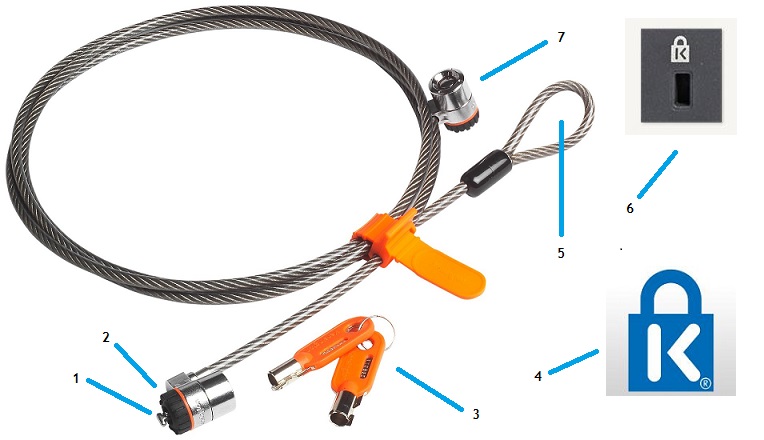
На зображенні вище показані різні частини замків з ключем, згадані в інструкції нижче.
| 1 | Т-подібна планка | 2 | Замок бампера |
| 3 | Пара ключів | 4 | Символ K-Lock |
| 5 | Кабельна петля | 6 | Символ K-Lock над місцем розташування на системі |
| 7 | Extra Lock, як правило, кріпиться до док-станції |
I. Як закріпити систему за допомогою замка
- Вставте замок у захисний слот системи (див. «6» на зображенні вище)
- Вставте ключ в замок і поверніть його на 90 градусів за годинниковою стрілкою
- Переконайтеся, що замок надійно закріплений у системі
- Щоб розблокувати, вставте ключ у замок і поверніть його на 90 градусів проти годинникової стрілки
Повернутися до початку розділу
ІI. Як зареєструвати замок і код ключа
- Перейдіть за посиланням тут

- І натисніть «Почати».
- Зареєструйте обліковий запис для входу з логіном і паролем.
- Зареєструйте замок за допомогою коду ключа, вибитого на замку.
Переваги реєстрації замка:
- Я загубив ключ: Постачальник відправляє змінні ключі безпосередньо клієнтам Dell, без додаткової плати клієнту або Dell.
Дивіться розділ III нижче, щоб отримати інструкції щодо замовлення заміни ключа. - Я забув свою комбінацію цифр: Клієнти можуть зберігати та отримувати комбінацію номерів на сайті.
Повернутися до початку розділу
ІII. Як замовити заміну ключа
- Після реєстрації замка (див. Розділ II вище для інструкцій щодо реєстрації замка та коду ключа) увійдіть у систему та виберіть вкладку Коди замка безпеки .
- Натиснути на загублений ключ? Замовте безкоштовну заміну посилання. Відкриється форма із запитом на заміну ключа.
- Заповніть форму та надішліть її.
 ПРИМІТКА: Замовити заміну ключа без коду ключа НЕ можна
Повернутися до початку розділу
ІV. Де знаходиться код ключа на замку?
З міркувань безпеки немає коду ні на замку, ні на кабелі, ні на упаковці. Він являє собою п'яти- або шестизначний код, який вибивається на ключі. Кодом ключа можуть бути всі цифри, всі букви або комбінація букв і цифр. Настійно рекомендується зареєструвати код замка та ключа на сайті.
Повернутися до початку розділу
V. Клієнт загубив ключ і не знає код ключа, а також не зареєстрував продукт
Замовник повинен звернутися до слюсаря, який зможе витягнути замок без пошкодження системи. Kensington не зміг би замінити ключ без коду ключа.
Повернутися до початку розділу
VI. Замок не підходить до захисного слота системи
Шукайте піктограму «K-Lock», як показано в місцях «4» і «6» на зображенні у верхній частині цього розділу. Якщо в системі є цей символ, всі замки Kensington сумісні. Якщо символу там немає, він може бути сумісний із продуктом іншого виробника.
Повернутися до початку розділу
原因
Н/Д
解決方法
Н/Д
対象製品
Chromebook, G Series, Alienware, Dell Plus, Dell Pro, Dell Pro Max, Dell Pro Plus, Dell Pro Premium, Inspiron, Latitude, Dell Pro Rugged, Vostro, XPS, Legacy Laptop Models, Mobile Workstations, Dell Combination Lock, Dell Premium Lock文書のプロパティ
文書番号: 000134337
文書の種類: Solution
最終更新: 09 5月 2025
バージョン: 6
質問に対する他のDellユーザーからの回答を見つける
サポート サービス
お使いのデバイスがサポート サービスの対象かどうかを確認してください。