SC:Dell Compellent Storage Center Operating Systemのアップデート準備の方法
概要: このチュートリアルでは、Dell Compellentストレージ システムまたはSCOSのアップデートを準備する方法について説明します。アップデート プロセスをスムーズに実行するには、次の手順に従う必要があります。
この記事は次に適用されます:
この記事は次には適用されません:
この記事は、特定の製品に関連付けられていません。
すべての製品パージョンがこの記事に記載されているわけではありません。
現象
メモ: 最初の手順として、Dell Storageテクニカル サポート チームに必ず連絡して、アップデートのサポートを受けてください。オンラインでリクエストを開くか、電話でリクエストを行います。
このチュートリアルでは、Dell Compellent Storage Center Operating System (S.C.O.S.)のアップデートの準備をする方法について説明します。以下の手順に従うことで、アップデート プロセスをスムーズに実行できます。
SCOSアップデートの事前準備手順:
手順1:ベスト プラクティス マニュアルを確認する
重要:ベスト プラクティス マニュアルについては、「SCシリーズのテクニカル ホワイト ペーパーおよびビデオ」を参照してください。アップデートを行う前に、この記事と各リンクを確認して、構成が最適であることを確認することをお勧めします。この記事には、Dell Compellentストレージを含むSCシリーズで利用可能なすべての技術文書が含まれています。オペレーティング システムに固有の情報については、次のオペレーティング システムから選択します:ESXi 6.X、IBM AIX、Linux/UNIX、Windows。
準備中は、前掲のベスト プラクティス ドキュメントで説明されているように、[Boot on SAN]、[Live Volume]、[Replication]の各設定に注意してください。
準備中は、前掲のベスト プラクティス ドキュメントで説明されているように、[Boot on SAN]、[Live Volume]、[Replication]の各設定に注意してください。
ただし、確認すべき最も重要な点は次のとおりです(オペレーティング システムによって異なります)。
VMware - VMware vSphereでのDell Compellentのベスト プラクティス。
ドキュメント(英語のみ):https://dl.dell.com/content/manual37896642-dell-sc-series-best-practices-with-vmware-vsphere.pdf
Recommended Multipathing: Round Robin
Login Time-Out/Login Retry Count: Set to 5
LUN Queue Depth: 255
Jumbo Frames: 9000
Windows - Windows Serverのベスト プラクティス/MicrosoftマルチパスI/O (MPIO)のベスト プラクティス。
ドキュメント(英語のみ):https://downloads.dell.com/manuals/common/680-042-007-sc-series-windows-server-best-practices-wp_en-us.pdf
ドキュメント(英語のみ):https://downloads.dell.com/manuals/common/cml1004-sc-series-multipath-io-best-practices-wp_en-us.pdf
- 推奨されるマルチパス:ラウンド ロビン
- 次のレジストリー エディターの場所で、タイムアウト値が60に設定されていることを確認します。
H_Key_Local_Machine\System\CurrentControlSet\Services\Disk
- レジストリー エディターでのMicrosoft MPIO推奨設定の場所:
H_Key_Local_Machine/System/CurrentControlSet/Services/mpio/Parameters
Recommended Multipathing: Round Robin
Login Time-Out/Login Retry Count: Set to 5
LUN Queue Depth: 255
Jumbo Frames: 9000
iSCSIイニシエーターの推奨設定
このレジストリー エディターの場所で、以下の設定を構成します。
H_Key_Local_Machine\SYSTEM\CurrentControlSet\Control\Class\{4D36E97B-E325-11CEBFC1-08002BE10318}\\Parameters
手順2:フェールオーバー テスト
SCOSアップデートの前にフェールオーバー テストを実行することが重要なのはなぜですか?
フェールオーバー テストでは、ホストのベスト プラクティス構成が正しいことが検証されるため、アップデート中もホストはストレージに接続されたままになります。構成が正しくない場合、フェールオーバー テストの影響は、アップグレード中の影響よりも短くなります。
フェールオーバー テストを実行する方法は?
- フェールオーバー テストが以前に完了していない場合は、計画されたメンテナンス ウィンドウ中にこれを完了するようにしてください。
- システムをメンテナンス モードにします(これにより、コントローラーの再起動時に不要なサポート インシデントが生成されるのを防ぐことができます)。
- 管理インターフェイスで、メンテナンス モードにするシステムを右クリックします。
- [Edit Settings]>[General]>[Operation Mode]>[Maintenance]の順にクリックします(以下の図1を参照(英語のみ))。
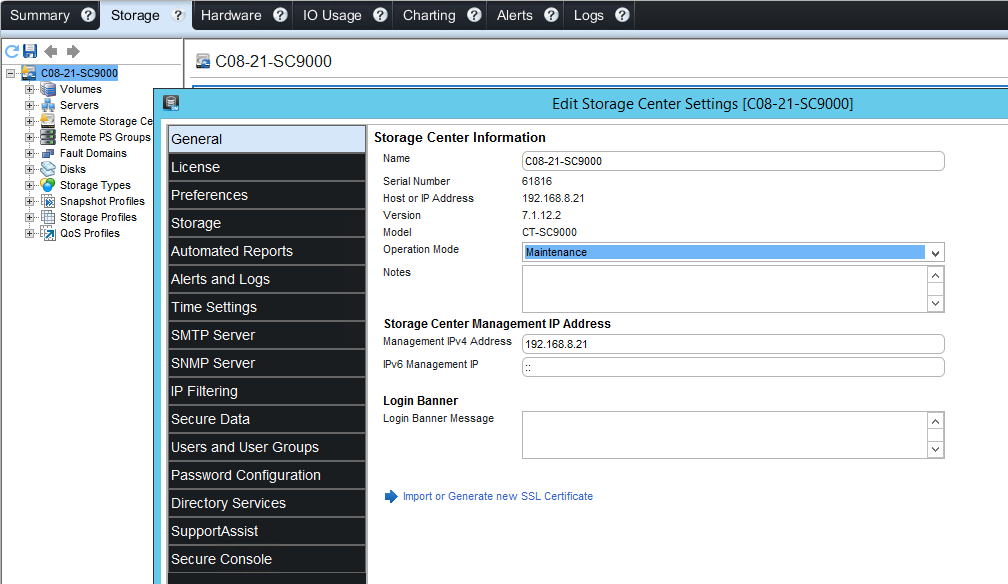
図1:操作モードをメンテナンス モードに変更します。
- コントローラーのシーケンシャルな再起動(交互に行う)を実行します。
- 管理インターフェイスで、フェールオーバー テストを実行するシステムを右クリックします。
- [Action]>[System]>[Shutdown/Restart]の順にクリックします。
- 新しいメニュー ウィンドウで、[Restart]および[Restart in Sequence]を選択します(再起動オプションの場合)(以下の図2を参照(英語のみ))。
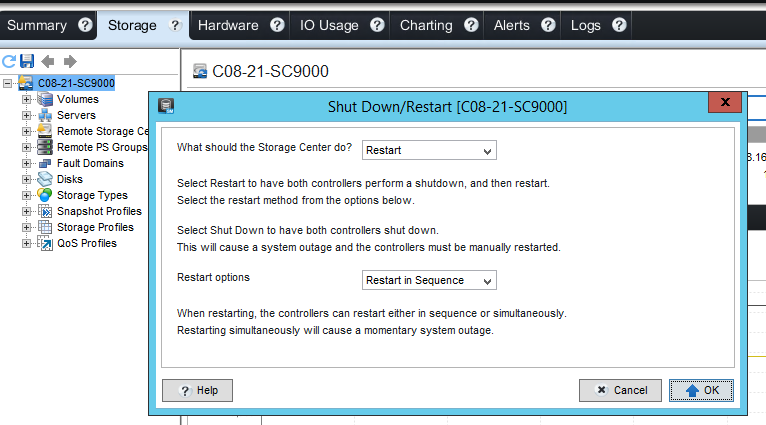
図2:順番に再開するための[Restart]オプション。
- フェールオーバー テスト中は、ホストを監視し、それらのボリュームにアクセスできることを確認します。
- ホストに接続し、ボリュームがオンラインのままであり、データがアクセス可能であることを確認します。
- DSMでは、接続ステータスは「Partial」となります。接続ステータスが「Down」である場合は、ベスト プラクティスの構成を確認する必要があります(以下の図3(英語のみ))。
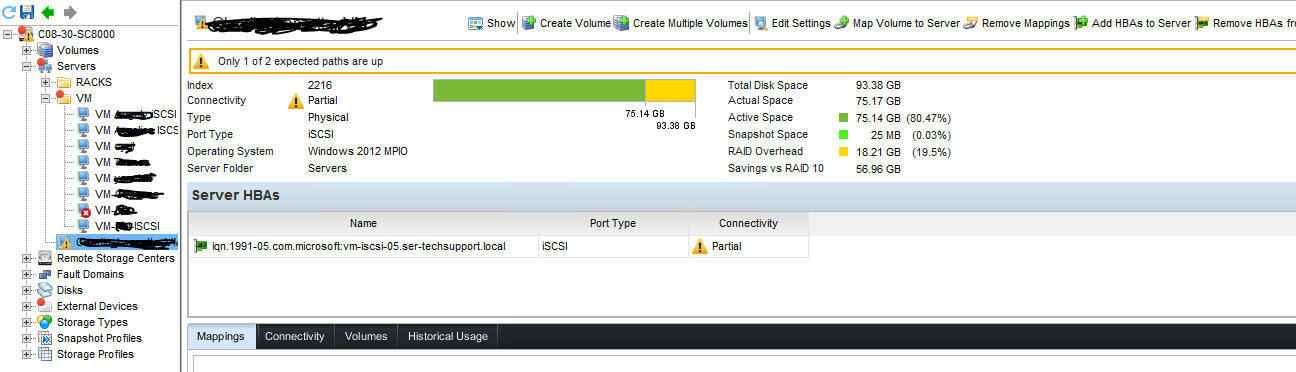
図3:ホストの接続ステータス
- テストが完了したら、必ずシステムを本番モードに戻してください。
- 管理インターフェイスで、本番モードにするシステムを右クリックします。
- [Edit Settings]>[General]>[Operation Mode]>[Production]の順にクリックします(上の図1を参照(英語のみ))。
- コントローラーの再起動が完了したら、ポートを再バランシングします。

テスト中に問題が発生した場合は、症状またはエラー メッセージをメモして、テクニカル サポートにお問い合わせください。
トップに戻る
手順3:Enterprise Manager/Dell Storage Manager (DSM)のインストール
外部データベースを使用している場合は、DSMをアップグレードする前に、SQLデータベースをバックアップするか、仮想マシンのスナップショットを作成することをお勧めします。Data Collector内の内部データベースを使用する場合、バックアップは必要ありません。
SQLデータベースをバックアップする方法:
- SQL Serverに移動し、SQL Server Management Studioを開きます。
- [New Query]をクリックして、次のコマンドを実行します
Backup Database YourDatabaseName TO Disk='D:\yourbackupfilename.bak'
(以下の図4を参照(英語のみ))。
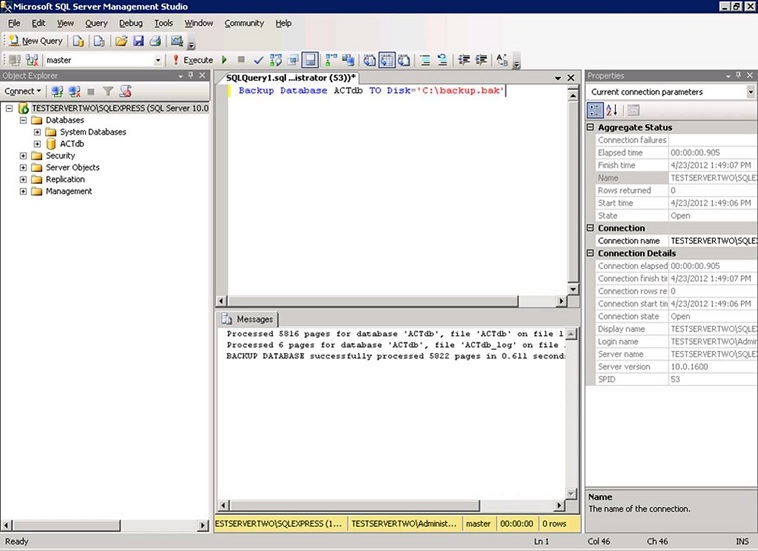
図4:SQL Databaseバックアップ コマンドと結果
DSMのインストール方法:
重要:以前のバージョンのEnterprise Managerをアンインストールしないでください(DSMをインストールするとEnterprise Managerがアップグレードされます)。
Dellサポート サイトの[ドライバーおよびダウンロード]カテゴリーで、最新バージョンのDell Storage Manager (DSM)をダウンロードします。
DSMに関連するすべてのドキュメントは、[ドキュメント]セクションでも入手できます。
まず、Data Collectorウィザードを起動します。ウィザードにより、Visual C++がインストールされ、再起動されます。
- システムが自動的に再起動しなかった場合は、Data Collectorを再起動します。
- 再起動には最大10分かかる場合があります。
- ログイン画面が表示されたらインストール完了です。
- Data Collectorを閉じます。
次に、DSM Clientをインストールします。
- DSM CLIENTのセットアップを起動します。
- Visual C++もインストールされ、システムの再起動が完了します。
- Visual++ のインストールが完了すると、DSMのインストールが続きます。
- ログイン画面が表示されるまで、インストールに20分間かかる場合があります。
- ログイン画面が表示されたら、インストールは完了しています。
設定は新しいDSMに自動的に挿入されます。
トップに戻る
手順4:ファイアウォール ルールのアップデート
最新のファイアウォール要件については、記事000130450「Dell Compellent:Storage CenterでDell SupportAssist EnterpriseとSecure Consoleを有効にするためのネットワーク要件」を参照してください。
手順5:環境情報チェックリスト
サポート チームは、お客様の環境に関して次のような質問をする場合があります。
- 次のアプリケーションが使用されていますか?
- CompCU(Nagiosモニタリング用のSNMPトラップの設定などに使用)
- Bridgeheadバックアップ アプライアンス
- Replay ManagerまたはApplication Protection Manager
- Dell Storage API PowerShell SDK
- RestAPI
- SRA (VMware)
- DellストレージvSphere Webクライアント プラグイン
- Dell Storage Integration Tools for VMware(DSITV)
- FC FLUIDキャッシュのライセンス(SSDをキャッシュとして使用するため)
- Dell CompellentにNAS FluidFSが接続されていますか?
- お使いのホストはドライバーとファームウェアの最小要件を満たしていますか?
原因
-
解決方法
-
対象製品
Entry Level & Midrange, Compellent (SC, SCv & FS Series)文書のプロパティ
文書番号: 000134713
文書の種類: Solution
最終更新: 30 4月 2026
バージョン: 10
質問に対する他のDellユーザーからの回答を見つける
サポート サービス
お使いのデバイスがサポート サービスの対象かどうかを確認してください。