『PowerEdge: M1000e、FX2、VRTXシャーシのCMCファームウェアをアップデートする方法
概要: この記事では、M1000E、FX2、VRTXシャーシの管理カードのWeb管理インターフェイスを使用して、Chassis Management Controller (CMC)のアップデートを実行する方法について説明します。
この記事は次に適用されます:
この記事は次には適用されません:
この記事は、特定の製品に関連付けられていません。
すべての製品パージョンがこの記事に記載されているわけではありません。
手順
注意:サーバー コンポーネントのファームウェアをアップデートする前に、CMCのファームウェアをアップデートすることをお勧めします。
CMCアップデートをダウンロードするには、次の手順に従います。
- 参照 https://www.dell.com/support/home?app=drivers シャーシ サーバー モデルを入力するか、シャーシ サービス タグを入力します。
- [ドライバーおよびダウンロード]タブをクリックします。
- キーワード :Chassis Management Controller
- [Chassis Management Controller Firmware]オプションを展開し、[View full driver details]を選択します
- 使用可能な形式セクションまで下にスクロールし、Chassis Management Controller (CMC)のアップデート パッケージをダウンロードします。
- M1000E:firmimg.cmc |FX2:fx2_cmc_X.XX.cmc |VRTX:vrtx_cmc.bin
注:以前のバージョンのファームウェアをダウンロードする必要がある場合は、下にスクロールして[Other Available Versions]セクションを展開し、ダウンロードするバージョンを選択します。
CMCをアップデートするには、次の手順を実行します。
冗長CMCをアップデートするための推奨順序は次のとおりです。
- 最初にスタンバイをアップデートします。
- プライマリCMCをフェールオーバーします。
- 他のスタンバイをアップデートします。
- 元のCMCがプライマリになるように、CMCをもう一度フェールオーバーします。
- シャーシの概要>アップデートまたはシャーシ コントローラー >更新
- アップデートするCMCを選択し、[Apply CMC Update]をクリックします。
- ファームウェアイメージの横にあるファイルの選択をクリックします
- ダウンロードしたCMCファームウェア イメージを参照し、ファームウェア アップデートの開始をクリックします
- スタンバイCMCをアップデートする場合は、アップデートが完了するのを待ってからCMCをフェールオーバーし、その後手順1〜4を繰り返して2番目のCMCをアップデートします
- シャーシの概要>電源>CMCの制御>リセット(ウォーム ブート)>適用
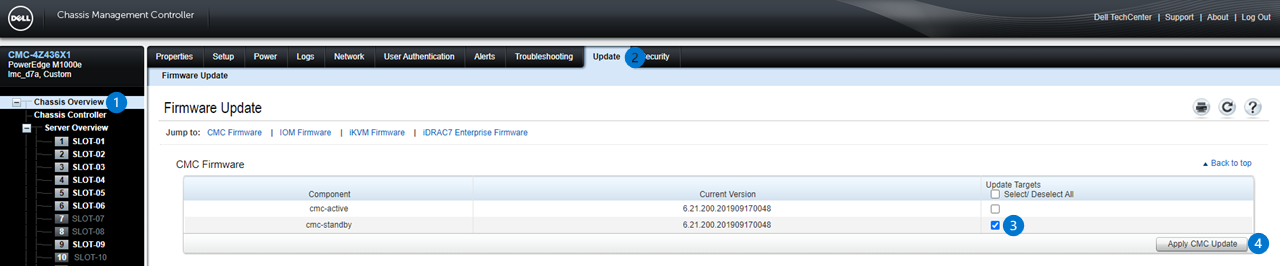
図1: 2台の冗長CMCを搭載したCMCファームウェア アップデート ページの画像。(シングル CMC 設定では、アクティブな CMC が 1 つだけ表示されます)。
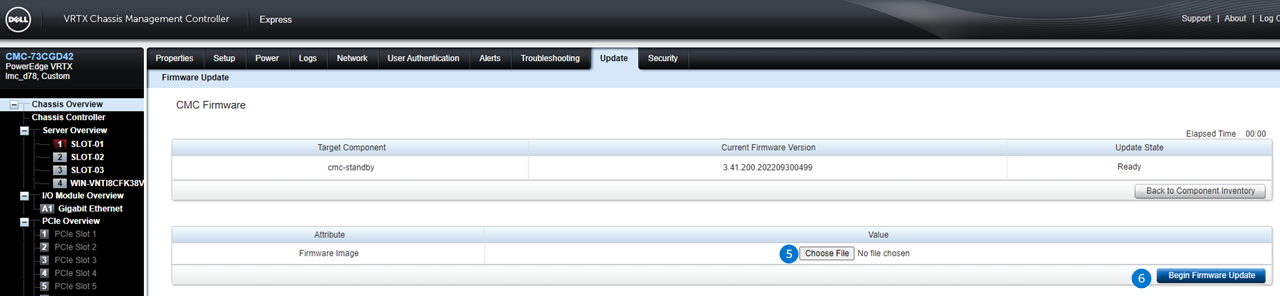
図2:CMCファームウェア イメージのイメージ イメージ ファイルを選択してアップデートを開始できるページ。

図3:冗長構成でスタンバイCMCをアップデートする場合にのみ必要となる、シャーシの電源制御ページの画像
M1000Eのファームウェアをアップデートする方法
このビデオでは、M1000e.のファームウェアのアップデート手順について説明します。このビデオでは、M1000eのファームウェアのアップデート手順について説明します。
対象製品
PowerEdge FX2/FX2s, PowerEdge M1000E, POWEREDGE VRTX文書のプロパティ
文書番号: 000134801
文書の種類: How To
最終更新: 17 12月 2024
バージョン: 9
質問に対する他のDellユーザーからの回答を見つける
サポート サービス
お使いのデバイスがサポート サービスの対象かどうかを確認してください。