「ダウンロードしたパッケージからプリンタドライバを解凍する方法(英語)」
概要: ダウンロードしたパッケージからDellプリンタドライバを抽出するためのガイド。
この記事は次に適用されます:
この記事は次には適用されません:
この記事は、特定の製品に関連付けられていません。
すべての製品パージョンがこの記事に記載されているわけではありません。
現象
現象に関する情報はありません。
原因
原因に関する情報ではありません。
解決方法
目次:
1.ドライバー パッケージのタイプの識別
ドライバー パッケージのタイプを識別するには、次の手順を実行します。
- ダウンロードしたパッケージを右クリックし、[ Properties]を選択します。
![[プロパティ]をクリックします。](https://supportkb.dell.com/img/ka0Do000000uJjjIAE/ka0Do000000uJjjIAE_ja_1.jpeg)
図1: [プロパティ]をクリックします。 - [ファイルのタイプ]プロパティを確認します。 [圧縮(zip形式) ]フォルダーが表示されている場合は、 セクション2に進みます。*.zip ファイルからの抽出。
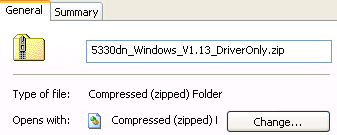
図2:ファイルの種類 圧縮(zip形式) - [Application]が表示された場合は、セクション3: 自己解凍型アーカイブを使用する。
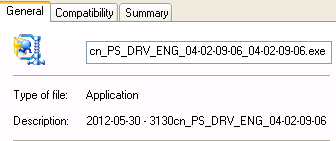
図3:ファイル アプリケーションのタイプ
2.*.zip ファイルからの抽出
*.zipファイルの内容を抽出するには、次のようにします。
- ドライバー パッケージを右クリックし、[ すべて展開]を選択します。
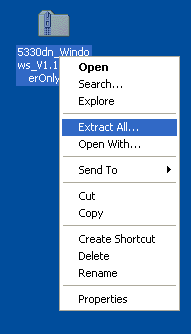
図4:Extract All - [次へ]をクリックします
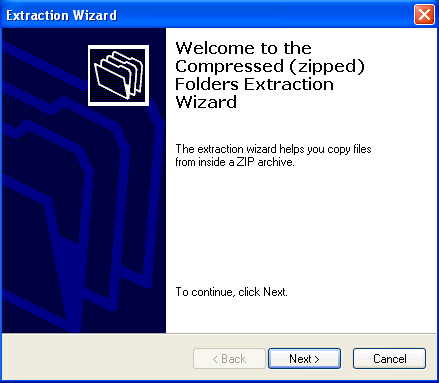
図5:抽出ウィザードで次へをクリックします。 - デフォルトでは、ドライバー ファイルは元のファイルと同じ場所に抽出されます。これを変更するには、[参照]をクリックするか、[次へ]をクリックして続行します。
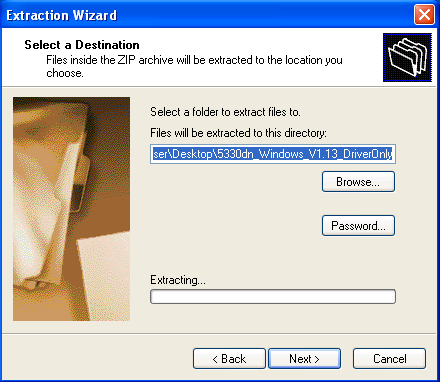
図6:ファイルを解凍する場所を選択します - [完了]をクリックしてウィザードを終了し、解凍したファイルを表示します。
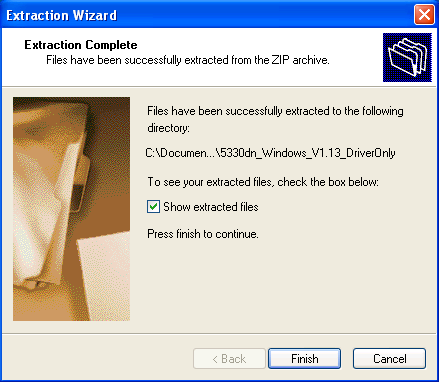
図7:ファイルの抽出を終了する
3.自己解凍型アーカイブの使用
自己解凍型アーカイブを使用するには、次のようにします。
- ドライバー パッケージをダブルクリックすると、自己解凍型のダイアログが開きます。
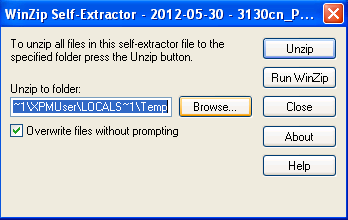
図8:自己解凍式 - デフォルトでは、ファイルは一時フォルダーに抽出されます。これを変更するには、[参照]をクリックし、次にデスクトップなどの便利な場所を選択して[OK]をクリックします。
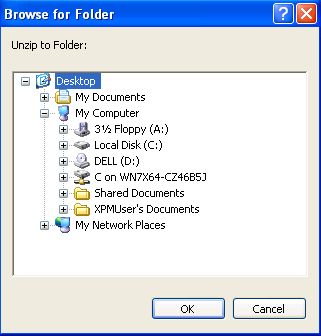
図9:ファイルの場所を選択 - [Unzip]をクリックして、ファイルの解凍を開始します。
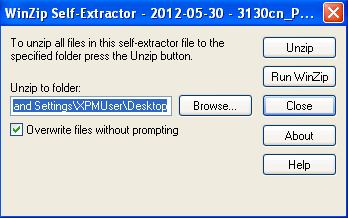
図10:解凍してファイルを解凍 - 完了したら、[OK]、[閉じる]の順にクリックします。
対象製品
Dell Printers, MultiFunction Printers, Legacy Printers, Software & Drivers, Smart Printers文書のプロパティ
文書番号: 000135104
文書の種類: Solution
最終更新: 26 1月 2023
バージョン: 4
質問に対する他のDellユーザーからの回答を見つける
サポート サービス
お使いのデバイスがサポート サービスの対象かどうかを確認してください。