Sådan downloader du Microsoft Office fra Min konto (tidligere Dell Digital Locker)
概要: Følgende artikel indeholder oplysninger om download af Microsoft Office fra Min konto (tidligere Dell Digital Locker).
この記事は次に適用されます:
この記事は次には適用されません:
この記事は、特定の製品に関連付けられていません。
すべての製品パージョンがこの記事に記載されているわけではありません。
手順
Sådan downloader du Microsoft Office fra Min konto (tidligere Dell Digital Locker)
Når du bestiller Microsoft Office fra Dell som en softwarelicens og ekstern enhedslicens (S & P) (ikke fabriksinstalleret på din computer), leveres berettigelsen via Min konto (tidligere Dell Digital Locker).
Bemærk: Migrering for Min konto forklares her: Dell Digital Locker er flyttet til Min konto
Identifikation af rettigheder
S & P-licenser leveres og faktureres i separate ordrer, og berettigelsen er ikke angivet på ordren til computeren.
Find den digitale ordrebekræftelsesmail med ordreoplysningerne. E-mailen sendes på købstidspunktet til den e-mailadresse, du oplyser til Dell.
Hvis du ikke kan finde e-mailen i din postkasse, skal du kontrollere mappen Spam og papirkurv .
Download proces
Brug følgende trin til at downloade Microsoft Office ved hjælp af Min konto:
- Gå til portalen Min konto.
- Indtast din e-mailadresse og adgangskode.
- Accepter slutbrugerlicensaftalen (EULA).
- Klik på Softwarelicenser og abonnementer.
- Find og klik på den Office-version , du har bestilt.
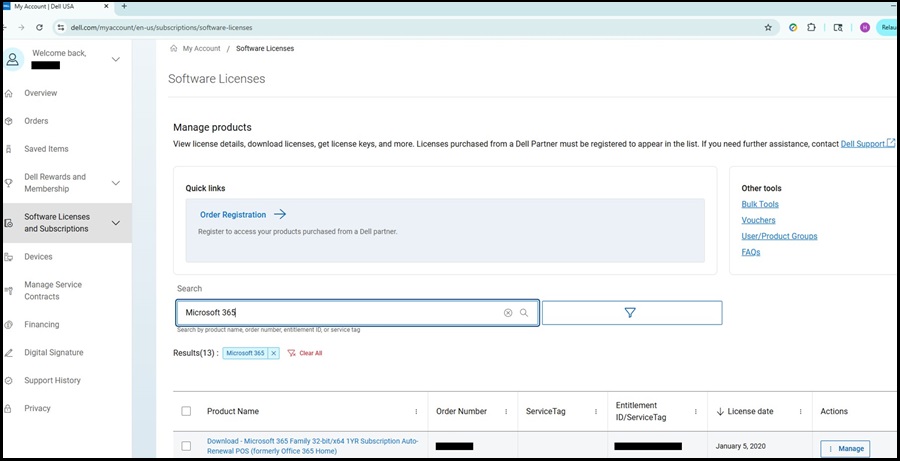
- Klik på Aktivér abonnement (Office 365) eller Aktivér produkt (Office 20XX-versioner). Browseren omdirigerer til Microsoft Office-portalen.
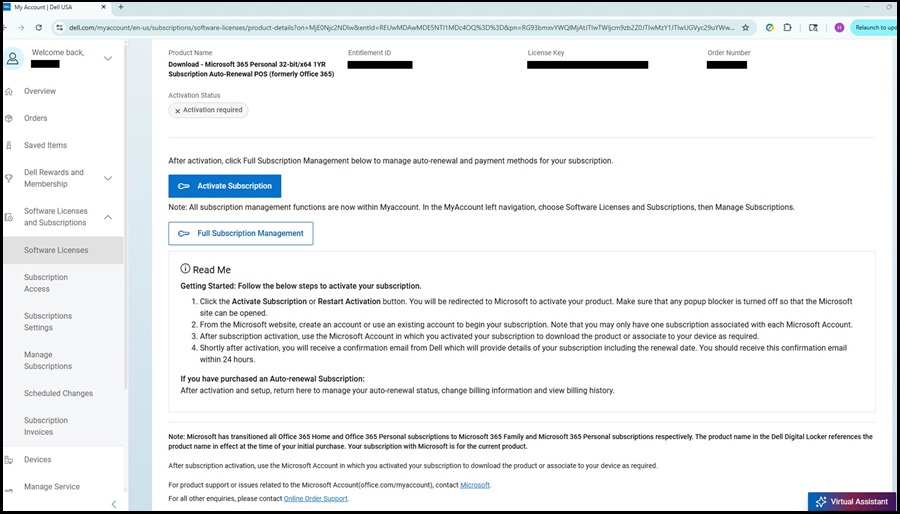
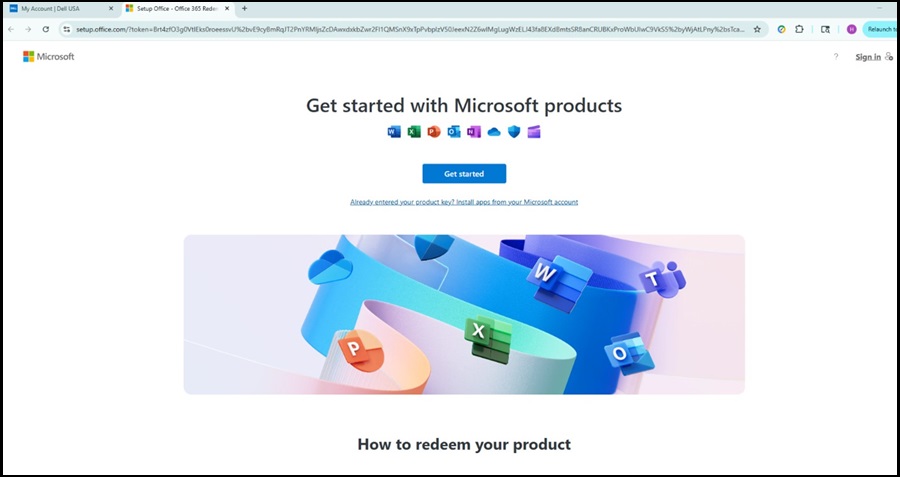
- Klik på Kom godt i gang.
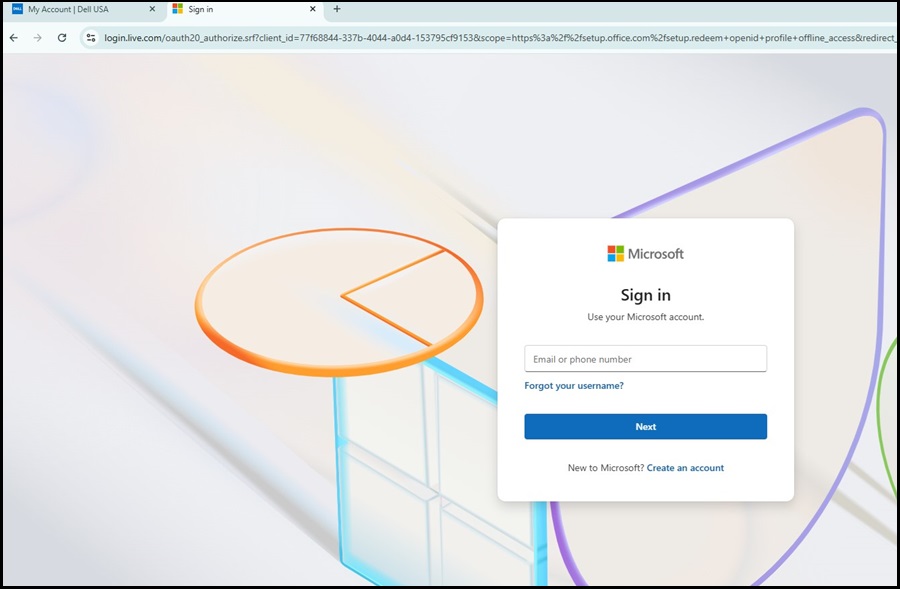
- Log på med din Microsoft-konto.
- Gå til Abonnementer, og se efter produkter, du har købt. Klik på Installer dit Office-produkt.
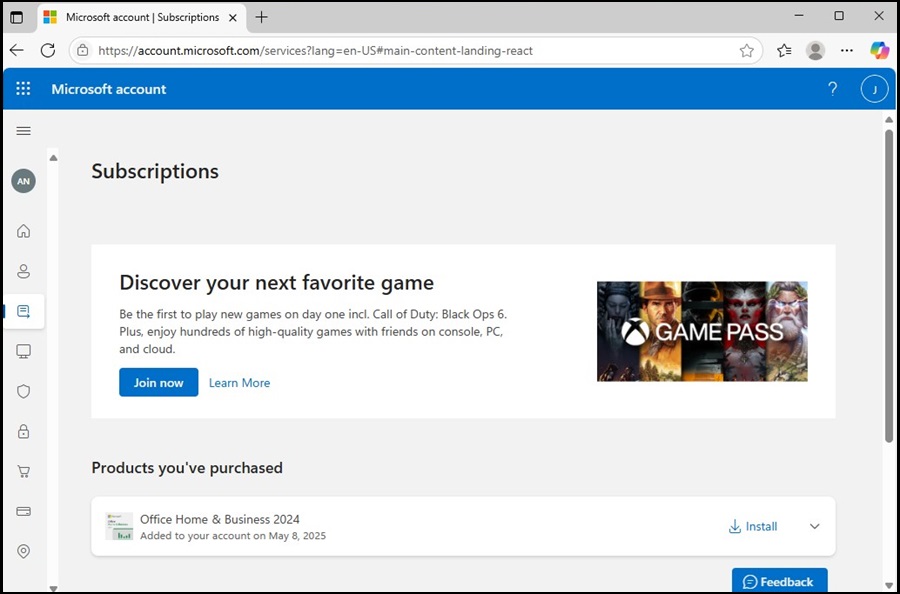
- Klik på den downloadede installationsfil for at installere Office, og følg installationsvejledningen.
Hvis Microsoft Office ikke findes på computeren efter en udskiftning af harddisken eller geninstallation af Windows. Gå til Microsoft-kontosiden, og klik på Installer ud for dit Office-produkt for at downloade igen.
対象製品
Alienware, Dell All-in-One, Dell Pro All-in-One, Dell Pro Max Micro, Dell Pro Max Slim, Dell Pro Max Tower, Dell Pro Micro, Dell Pro Slim, Dell Pro Tower, Dell Slim, Dell Tower, Inspiron, OptiPlex, Vostro, XPS, G Series, G Series, Alienware
, Dell Laptops, Dell Plus, Dell Pro, Dell Pro Max, Dell Pro Plus, Dell Pro Premium, Inspiron, Latitude, Dell Pro Rugged, Vostro, XPS, Fixed Workstations, Mobile Workstations, Dell Pro Max Micro XE FCM2250, Dell Pro Max Slim XE FCS1250, Dell Pro Max Tower T2 XE FCT2250, Dell Pro Max 14 Premium MA14250, Dell Pro Max 16 Premium MA16250, Dell Pro Max 16 Plus MB16250, Dell Pro Max 18 Plus MB18250, Dell Pro Max 16 XE MC16250, Dell Pro Micro Plus XE QBM1250, Dell Pro Slim Plus XE5 QBS1250, Dell Pro Tower Plus XE5 QBT1250, Microsoft 365 from Dell
...
文書のプロパティ
文書番号: 000135141
文書の種類: How To
最終更新: 11 11月 2025
バージョン: 10
質問に対する他のDellユーザーからの回答を見つける
サポート サービス
お使いのデバイスがサポート サービスの対象かどうかを確認してください。