Comment télécharger Microsoft Office à partir de Mon compte (anciennement Dell Digital Locker)
概要: L’article suivant fournit des informations sur le téléchargement de Microsoft Office à partir de Mon compte (anciennement Dell Digital Locker).
この記事は次に適用されます:
この記事は次には適用されません:
この記事は、特定の製品に関連付けられていません。
すべての製品パージョンがこの記事に記載されているわけではありません。
手順
Comment télécharger Microsoft Office à partir de Mon compte (anciennement Dell Digital Locker)
Lorsque vous commandez Microsoft Office auprès de Dell sous la forme d’une licence Logiciels et périphériques (S & P) (non installée en usine sur votre ordinateur), les droits sont fournis via Mon compte (anciennement Dell Digital Locker).
Remarque : La migration pour My Account est expliquée ici : Dell Digital Locker a été déplacé vers Mon compte
Identification de l'abonnement
Les licences S&P sont expédiées et facturées sur des commandes séparées, et les droits ne sont pas répertoriés sur la commande de l’ordinateur.
Localisez l’e-mail numérique de confirmation de commande contenant les informations relatives à la commande. L’e-mail est envoyé au moment de l’achat à l’adresse e-mail que vous fournissez à Dell.
Si vous ne trouvez pas l’e-mail dans votre boîte aux lettres, consultez le dossier Spam et corbeille .
Processus de téléchargement
Suivez les étapes ci-dessous pour télécharger Microsoft Office à l’aide de Mon compte :
- Accédez au portail Mon compte.
- Saisissez votre adresse e-mail et votre mot de passe.
- Acceptez le contrat de licence utilisateur final (CLUF).
- Cliquez sur Licences logicielles et abonnements.
- Localisez l’édition Office que vous avez commandée, puis cliquez dessus.
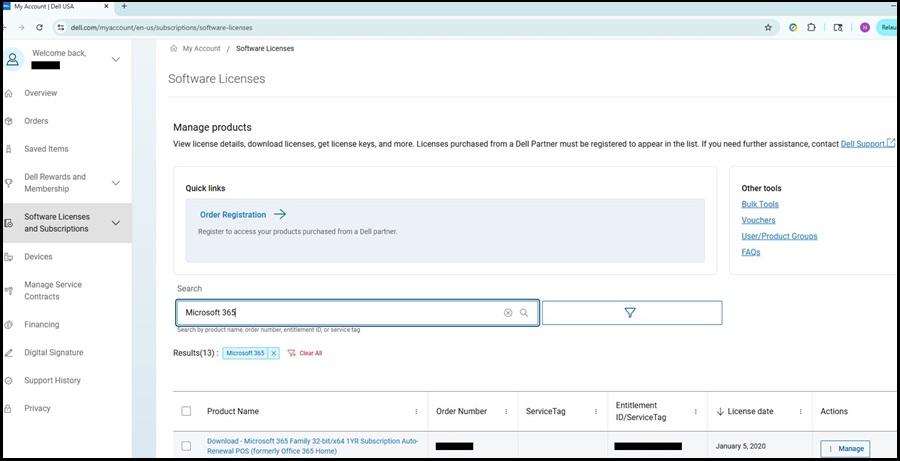
- Cliquez sur Activer l’abonnement (Office 365) ou Activer le produit (versions Office 20XX). Le navigateur redirige vers le portail Microsoft Office.

- Cliquez sur Get started.

- Connectez-vous avec votre compte Microsoft.

- Accédez à Abonnements et recherchez les produits que vous avez achetés. Cliquez sur Installer votre produit Office.

- Cliquez sur le fichier d’installation téléchargé pour installer Office et suivez les instructions d’installation.
Si Microsoft Office n’est plus sur votre ordinateur après le remplacement d’un disque dur ou la réinstallation de Windows. Accédez à la page du compte Microsoft, puis cliquez sur Installer en regard de votre produit Office à télécharger à nouveau.
対象製品
Alienware, Dell All-in-One, Dell Pro All-in-One, Dell Pro Max Micro, Dell Pro Max Slim, Dell Pro Max Tower, Dell Pro Micro, Dell Pro Slim, Dell Pro Tower, Dell Slim, Dell Tower, Inspiron, OptiPlex, Vostro, XPS, G Series, G Series, Alienware
, Dell Laptops, Dell Plus, Dell Pro, Dell Pro Max, Dell Pro Plus, Dell Pro Premium, Inspiron, Latitude, Dell Pro Rugged, Vostro, XPS, Fixed Workstations, Mobile Workstations, Dell Pro Max Micro XE FCM2250, Dell Pro Max Slim XE FCS1250, Dell Pro Max Tower T2 XE FCT2250, Dell Pro Max 14 Premium MA14250, Dell Pro Max 16 Premium MA16250, Dell Pro Max 16 Plus MB16250, Dell Pro Max 18 Plus MB18250, Dell Pro Max 16 XE MC16250, Dell Pro Micro Plus XE QBM1250, Dell Pro Slim Plus XE5 QBS1250, Dell Pro Tower Plus XE5 QBT1250, Microsoft 365 from Dell
...
文書のプロパティ
文書番号: 000135141
文書の種類: How To
最終更新: 11 11月 2025
バージョン: 10
質問に対する他のDellユーザーからの回答を見つける
サポート サービス
お使いのデバイスがサポート サービスの対象かどうかを確認してください。