Microsoft Officen lataaminen tililtäni (aiemmin Dell Digital Locker)
概要: Seuraavassa artikkelissa on tietoja Microsoft Officen lataamisesta Oma tili -palvelusta (aiemmin Dell Digital Locker).
この記事は次に適用されます:
この記事は次には適用されません:
この記事は、特定の製品に関連付けられていません。
すべての製品パージョンがこの記事に記載されているわけではありません。
手順
Microsoft Officen lataaminen tililtäni (aiemmin Dell Digital Locker)
Kun tilaat Microsoft Officen Delliltä ohjelmisto- ja oheislaitekäyttönä (S & P) (ei tehdasasennettuna tietokoneeseesi), käyttöoikeus toimitetaan Oma tili -palvelun (aiemmin Dell Digital Locker) kautta.
Huomautus: Oman tilin siirto on selitetty täällä: Dell Digital Locker on siirretty kohtaan Oma tili
Oikeuksien tunnistaminen
S&P-lisenssit lähetetään ja laskutetaan erillisinä tilauksina, eikä oikeuksia ole lueteltu tietokoneen tilauksessa.
Etsi digitaalinen tilausvahvistussähköposti, joka sisältää tilauksen tiedot. Sähköpostiviesti lähetetään ostohetkellä Dellille antamaasi sähköpostiosoitteeseen.
Jos et löydä sähköpostia postilaatikostasi, tarkista roskaposti - ja roskakorikansio .
Latausprosessi
Lataa Microsoft Office Oma tili -toiminnolla seuraavasti:
- Siirry Oma tili -portaaliin.
- Anna sähköpostiosoitteesi ja salasanasi.
- Hyväksy käyttöoikeussopimus (EULA).
- Valitse Software Licenses and Subscriptions (Ohjelmistolisenssit ja tilaukset).
- Etsi tilaamasi Office-versio ja napsauta sitä.
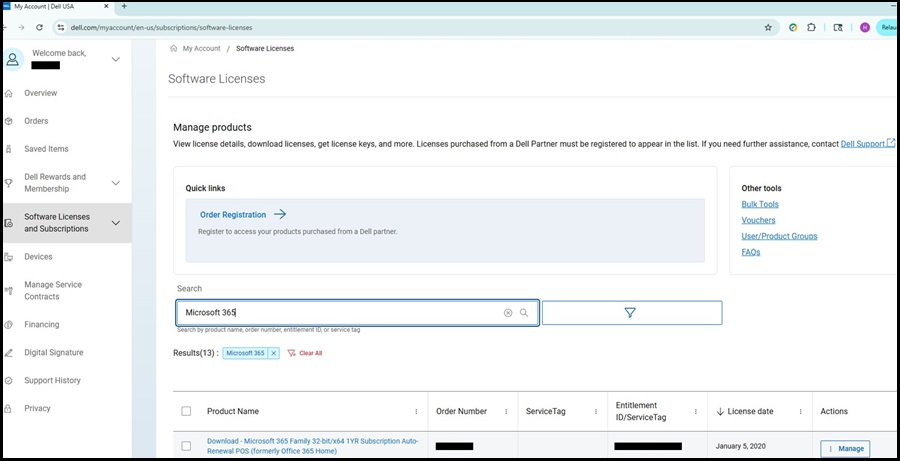
- Valitse Aktivoi tilaus (Office 365) tai Aktivoi tuote (Office 20XX -versiot). Selain ohjaa Microsoft Office -portaaliin.

- Klikkaa Aloita.

- Kirjaudu sisään Microsoft-tililläsi.

- Siirry kohtaan Tilaukset ja etsi ostamiasi tuotteita. Valitse Asenna Office-tuote.

- Asenna Office napsauttamalla ladattua asennustiedostoa ja noudata asennusohjeita.
Jos Microsoft Office ei ole tietokoneessasi kiintolevyn vaihdon tai Windowsin uudelleenasennuksen jälkeen. Siirry Microsoft-tilisivulle ja lataa uudelleen valitsemalla Office-tuotteen vierestä Asenna .
対象製品
Alienware, Dell All-in-One, Dell Pro All-in-One, Dell Pro Max Micro, Dell Pro Max Slim, Dell Pro Max Tower, Dell Pro Micro, Dell Pro Slim, Dell Pro Tower, Dell Slim, Dell Tower, Inspiron, OptiPlex, Vostro, XPS, G Series, G Series, Alienware
, Dell Laptops, Dell Plus, Dell Pro, Dell Pro Max, Dell Pro Plus, Dell Pro Premium, Inspiron, Latitude, Dell Pro Rugged, Vostro, XPS, Fixed Workstations, Mobile Workstations, Dell Pro Max Micro XE FCM2250, Dell Pro Max Slim XE FCS1250, Dell Pro Max Tower T2 XE FCT2250, Dell Pro Max 14 Premium MA14250, Dell Pro Max 16 Premium MA16250, Dell Pro Max 16 Plus MB16250, Dell Pro Max 18 Plus MB18250, Dell Pro Max 16 XE MC16250, Dell Pro Micro Plus XE QBM1250, Dell Pro Slim Plus XE5 QBS1250, Dell Pro Tower Plus XE5 QBT1250, Microsoft 365 from Dell
...
文書のプロパティ
文書番号: 000135141
文書の種類: How To
最終更新: 11 11月 2025
バージョン: 10
質問に対する他のDellユーザーからの回答を見つける
サポート サービス
お使いのデバイスがサポート サービスの対象かどうかを確認してください。