Pobieranie pakietu Microsoft Office z Mojego konta (wcześniej Dell Digital Locker)
概要: Poniższy artykuł zawiera informacje na temat pobierania pakietu Microsoft Office z witryny Moje konto (dawniej Dell Digital Locker).
この記事は次に適用されます:
この記事は次には適用されません:
この記事は、特定の製品に関連付けられていません。
すべての製品パージョンがこの記事に記載されているわけではありません。
手順
Pobieranie pakietu Microsoft Office z Mojego konta (wcześniej Dell Digital Locker)
W przypadku zamówienia pakietu Microsoft Office od firmy Dell jako licencji na oprogramowanie i urządzenia peryferyjne (S & P) (niezainstalowanej fabrycznie na komputerze), uprawnienia są dostarczane w ramach Mojego konta (wcześniej Dell Digital Locker).
Uwaga: Migracja dla Mojego konta jest wyjaśniona tutaj: Aplikacja Dell Digital Locker została przeniesiona do sekcji Moje konto
Identyfikacja uprawnień
Licencje S & P są wysyłane i fakturowane w ramach oddzielnych zamówień, a uprawnienia nie są wymienione w zamówieniu komputera.
Znajdź wiadomość e-mail z cyfrowym potwierdzeniem zamówienia z informacjami o zamówieniu. Wiadomość e-mail jest wysyłana w momencie zakupu na adres e-mail podany firmie Dell.
Jeśli nie możesz znaleźć wiadomości e-mail w swojej skrzynce pocztowej, sprawdź folder Spam i Kosz .
Proces pobierania
Wykonaj następujące czynności, aby pobrać pakiet Microsoft Office przy użyciu strony Moje konto:
- Przejdź do portalu Moje konto.
- Wprowadź swój adres e-mail i hasło.
- Zaakceptuj Umowę licencyjną użytkownika (EULA).
- Kliknij opcję Licencje i subskrypcje oprogramowania.
- Odszukaj i kliknij zamówioną wersję pakietu Office .

- Kliknij opcję Aktywuj subskrypcję (Office 365) lub Aktywuj produkt (wersje Office 20XX). Przeglądarka przekierowuje do portalu pakietu Microsoft Office.

- Kliknij Get Started.

- Zaloguj się za pomocą swojego konta Microsoft.
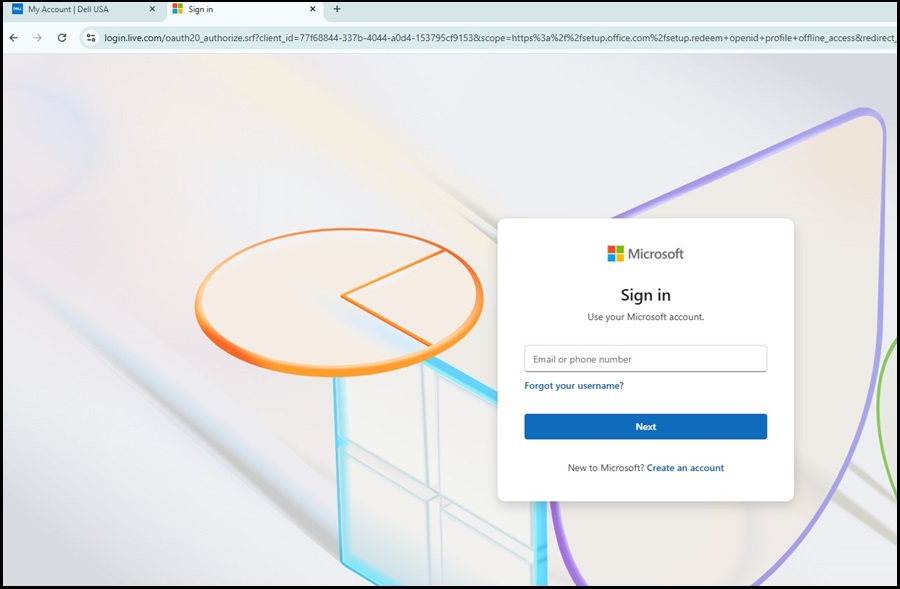
- Przejdź do sekcji Subskrypcje i wyszukaj zakupione produkty. Kliknij pozycję Zainstaluj produkt pakietu Office.

- Kliknij pobrany plik instalacyjny , aby zainstalować pakiet Office, i postępuj zgodnie z instrukcjami instalacji.
Jeśli po wymianie dysku twardego lub ponownej instalacji systemu Windows na komputerze nie ma pakietu Microsoft Office. Przejdź do strony konta Microsoft i kliknij przycisk Zainstaluj obok produktu Office, aby go ponownie pobrać.
対象製品
Alienware, Dell All-in-One, Dell Pro All-in-One, Dell Pro Max Micro, Dell Pro Max Slim, Dell Pro Max Tower, Dell Pro Micro, Dell Pro Slim, Dell Pro Tower, Dell Slim, Dell Tower, Inspiron, OptiPlex, Vostro, XPS, G Series, G Series, Alienware
, Dell Laptops, Dell Plus, Dell Pro, Dell Pro Max, Dell Pro Plus, Dell Pro Premium, Inspiron, Latitude, Dell Pro Rugged, Vostro, XPS, Fixed Workstations, Mobile Workstations, Dell Pro Max Micro XE FCM2250, Dell Pro Max Slim XE FCS1250, Dell Pro Max Tower T2 XE FCT2250, Dell Pro Max 14 Premium MA14250, Dell Pro Max 16 Premium MA16250, Dell Pro Max 16 Plus MB16250, Dell Pro Max 18 Plus MB18250, Dell Pro Max 16 XE MC16250, Dell Pro Micro Plus XE QBM1250, Dell Pro Slim Plus XE5 QBS1250, Dell Pro Tower Plus XE5 QBT1250, Microsoft 365 from Dell
...
文書のプロパティ
文書番号: 000135141
文書の種類: How To
最終更新: 11 11月 2025
バージョン: 10
質問に対する他のDellユーザーからの回答を見つける
サポート サービス
お使いのデバイスがサポート サービスの対象かどうかを確認してください。