Slik laster du ned Microsoft Office fra Min konto (tidligere Dell Digital Locker)
概要: Følgende artikkel inneholder informasjon om nedlasting av Microsoft Office fra Min konto (tidligere Dell Digital Locker.)
この記事は次に適用されます:
この記事は次には適用されません:
この記事は、特定の製品に関連付けられていません。
すべての製品パージョンがこの記事に記載されているわけではありません。
手順
Slik laster du ned Microsoft Office fra Min konto (tidligere Dell Digital Locker)
Når du bestiller Microsoft Office fra Dell som en programvare- og ekstern lisens (S & P) (ikke fabrikkinstallert på datamaskinen), leveres rettigheten gjennom Min konto (tidligere Dell Digital Locker).
Merk: Migrering for Min konto er forklart her: Dell Digital Locker er flyttet til Min konto
Rettighetsidentifikasjon
S & P-lisenser sendes og faktureres på separate bestillinger, og rettigheten er ikke oppført i ordren for datamaskinen.
Finn den digitale bestillingsbekreftelsen på e-post med bestillingsinformasjonen. E-posten sendes på kjøpstidspunktet til e-postadressen du oppgir til Dell.
Hvis du ikke finner e-posten i postboksen, sjekker du mappen Søppelpost og papirkurv .
Nedlastingsprosess
Bruk følgende fremgangsmåte for å laste ned Microsoft Office ved hjelp av Min konto:
- Gå til Min konto-portalen.
- Skriv inn din e-postadresse og passord.
- Godta lisensavtalen for sluttbrukere (EULA).
- Klikk på Programvarelisenser og abonnementer.
- Finn og klikk Office-utgaven du bestilte.

- Klikk Aktiver abonnement (Office 365) eller Aktiver produkt (Office 20XX-versjoner). Nettleseren omdirigerer til Microsoft Office-portalen.

- Klikk på Kom i gang.

- Logg på med Microsoft-kontoen din.

- Gå til Abonnementer og se etter produkter du har kjøpt. Klikk Installer Office-produktet.
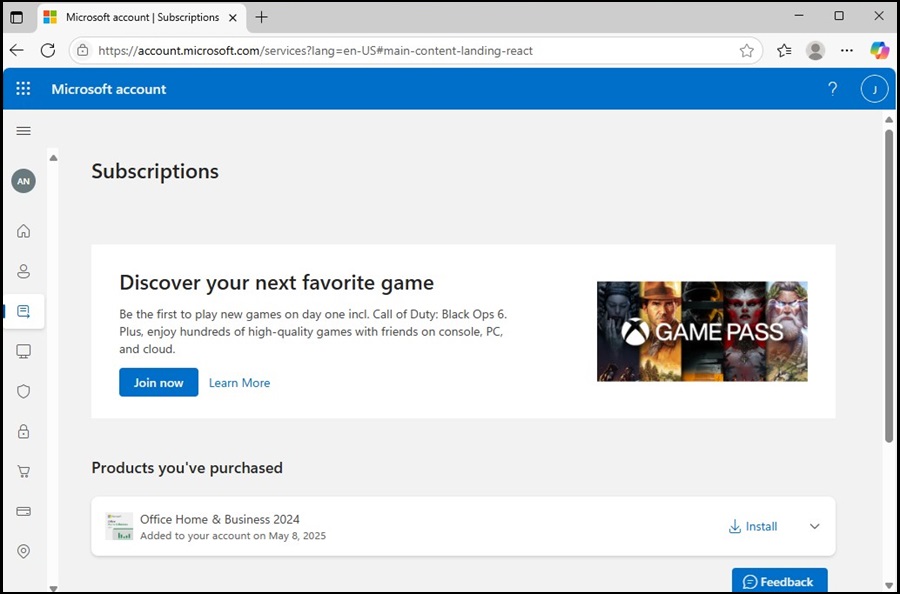
- Klikk den nedlastede installasjonsfilen for å installere Office, og følg installasjonsinstruksjonene.
Hvis Microsoft Office ikke er på datamaskinen etter at du har byttet ut eller installert Windows på nytt. Gå til Microsoft-kontosiden, og klikk Installer ved siden av Office-produktet for å laste ned på nytt.
対象製品
Alienware, Dell All-in-One, Dell Pro All-in-One, Dell Pro Max Micro, Dell Pro Max Slim, Dell Pro Max Tower, Dell Pro Micro, Dell Pro Slim, Dell Pro Tower, Dell Slim, Dell Tower, Inspiron, OptiPlex, Vostro, XPS, G Series, G Series, Alienware
, Dell Laptops, Dell Plus, Dell Pro, Dell Pro Max, Dell Pro Plus, Dell Pro Premium, Inspiron, Latitude, Dell Pro Rugged, Vostro, XPS, Fixed Workstations, Mobile Workstations, Dell Pro Max Micro XE FCM2250, Dell Pro Max Slim XE FCS1250, Dell Pro Max Tower T2 XE FCT2250, Dell Pro Max 14 Premium MA14250, Dell Pro Max 16 Premium MA16250, Dell Pro Max 16 Plus MB16250, Dell Pro Max 18 Plus MB18250, Dell Pro Max 16 XE MC16250, Dell Pro Micro Plus XE QBM1250, Dell Pro Slim Plus XE5 QBS1250, Dell Pro Tower Plus XE5 QBT1250, Microsoft 365 from Dell
...
文書のプロパティ
文書番号: 000135141
文書の種類: How To
最終更新: 11 11月 2025
バージョン: 10
質問に対する他のDellユーザーからの回答を見つける
サポート サービス
お使いのデバイスがサポート サービスの対象かどうかを確認してください。