Microsoft Office'i Hesabım'dan İndirme (Önceki adıyla Dell Digital Locker)
概要: Aşağıdaki makalede, Microsoft Office'i Hesabım'dan (eski adıyla Dell Digital Locker) indirme hakkında bilgiler yer almaktadır.
この記事は次に適用されます:
この記事は次には適用されません:
この記事は、特定の製品に関連付けられていません。
すべての製品パージョンがこの記事に記載されているわけではありません。
手順
Microsoft Office'i Hesabım'dan İndirme (Önceki adıyla Dell Digital Locker)
Microsoft Office'i Dell'den Yazılım ve Çevre Birimi (S & P) lisansı olarak sipariş ettiğinizde (bilgisayarınızda fabrikada yüklü değildir), yetkilendirme Hesabım (Önceki adıyla Dell Digital Locker) aracılığıyla sağlanır.
Not: Hesabım İçin Taşıma işlemi burada açıklanmıştır: Dell Digital Locker, Hesabım'a taşındı
Yetki Belirleme
S & P lisansları ayrı siparişlerde gönderilir ve faturalandırılır ve yetkilendirme bilgisayar siparişinde listelenmez.
Sipariş bilgilerini içeren dijital sipariş onayı e-postasını bulun. E-posta, satın alma sırasında Dell e verdiğiniz e-posta adresine gönderilir.
E-postayı posta kutunuzda bulamazsanız, Spam ve Çöp Kutusu klasörünü kontrol edin.
İndirme İşlemi
Hesabım ı kullanarak Microsoft Office'i indirmek için aşağıdaki adımları kullanın:
- Hesabım Portalı'na gidin.
- E-posta Adresinizi ve Parolanızı girin.
- Son Kullanıcı Lisans Sözleşmesi'ni (EULA) kabul edin.
- Yazılım Lisansları ve Abonelikleri öğesine tıklayın.
- Sipariş ettiğiniz Office Edition'ı bulun ve tıklayın.
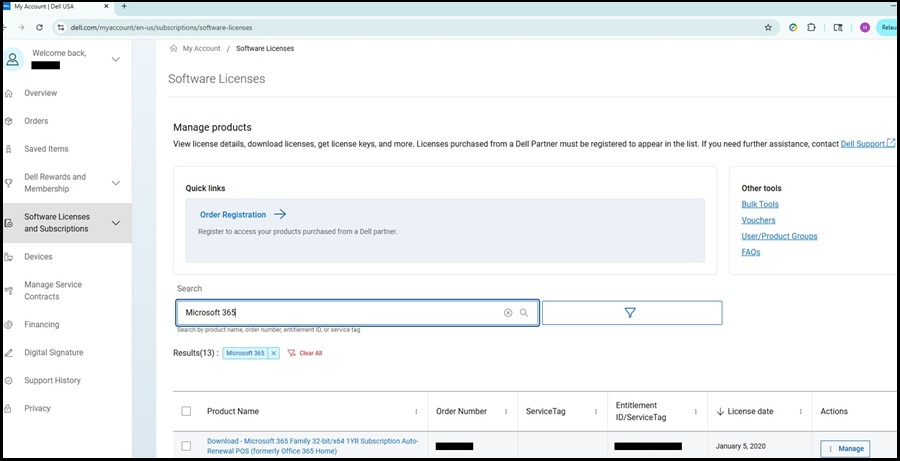
- Aboneliği Etkinleştir (Office 365) veya Ürünü Etkinleştir (Office 20XX sürümleri) öğesine tıklayın. Tarayıcı, Microsoft Office portalına yönlendirir.

- Get Started (Hemen Başlayın) öğesine tıklayın.
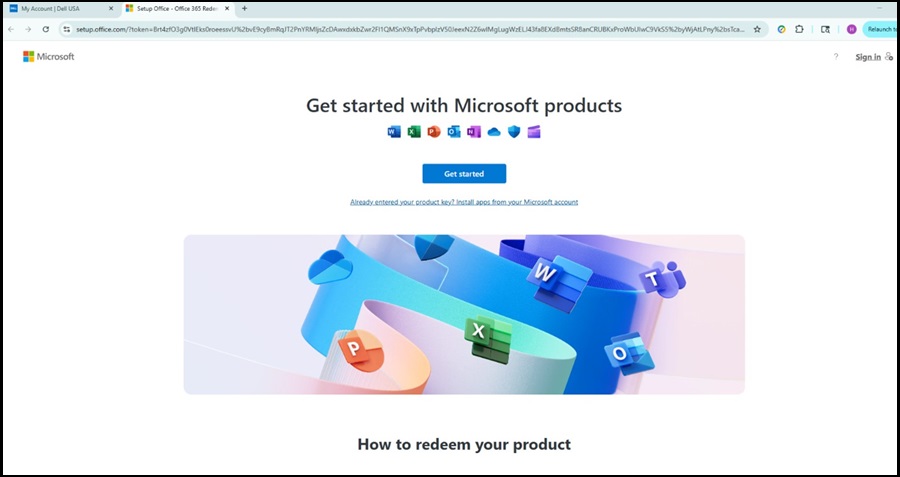
- Microsoft hesabınızla oturum açın.
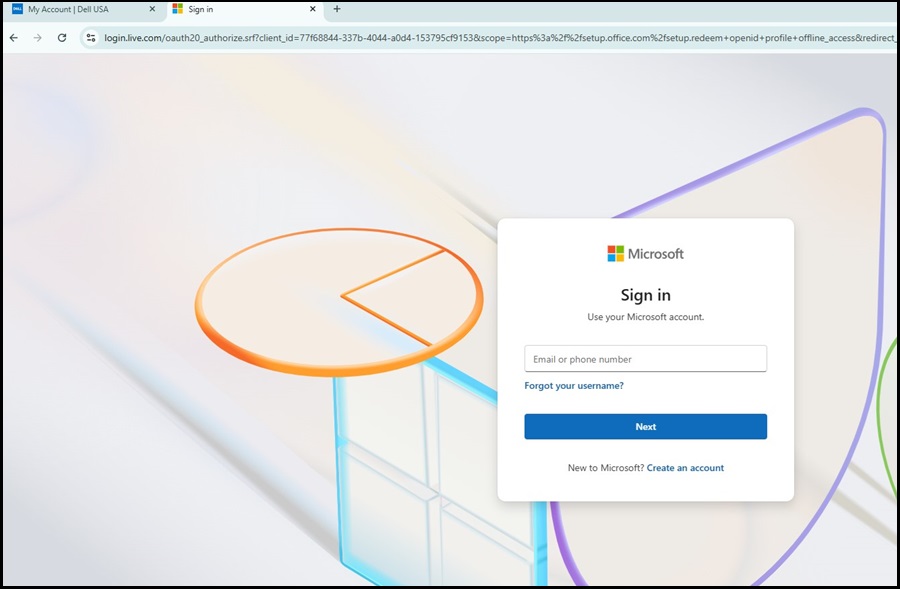
- Abonelikler'e gidin ve Satın Aldığınız Ürünler'i arayın. Office ürününüzü yükleyin'e tıklayın.

- Office'i yüklemek için İndirilen Yükleme Dosyası'na tıklayın ve yükleme yönergelerini izleyin.
Sabit sürücü değişiminden veya Windows'un yeniden yüklenmesinden sonra bilgisayarınızda Microsoft Office yoksa. Microsoft hesabı sayfasına gidin ve yeniden indirmek için Office ürününüzün yanındaki Yükle öğesine tıklayın.
対象製品
Alienware, Dell All-in-One, Dell Pro All-in-One, Dell Pro Max Micro, Dell Pro Max Slim, Dell Pro Max Tower, Dell Pro Micro, Dell Pro Slim, Dell Pro Tower, Dell Slim, Dell Tower, Inspiron, OptiPlex, Vostro, XPS, G Series, G Series, Alienware
, Dell Laptops, Dell Plus, Dell Pro, Dell Pro Max, Dell Pro Plus, Dell Pro Premium, Inspiron, Latitude, Dell Pro Rugged, Vostro, XPS, Fixed Workstations, Mobile Workstations, Dell Pro Max Micro XE FCM2250, Dell Pro Max Slim XE FCS1250, Dell Pro Max Tower T2 XE FCT2250, Dell Pro Max 14 Premium MA14250, Dell Pro Max 16 Premium MA16250, Dell Pro Max 16 Plus MB16250, Dell Pro Max 18 Plus MB18250, Dell Pro Max 16 XE MC16250, Dell Pro Micro Plus XE QBM1250, Dell Pro Slim Plus XE5 QBS1250, Dell Pro Tower Plus XE5 QBT1250, Microsoft 365 from Dell
...
文書のプロパティ
文書番号: 000135141
文書の種類: How To
最終更新: 11 11月 2025
バージョン: 10
質問に対する他のDellユーザーからの回答を見つける
サポート サービス
お使いのデバイスがサポート サービスの対象かどうかを確認してください。