Como fazer download do Microsoft Office a partir de Minha conta (anteriormente Dell Digital Locker)
概要: O artigo a seguir apresenta informações sobre como fazer download do Microsoft Office a partir de Minha conta (anteriormente Dell Digital Locker).
この記事は次に適用されます:
この記事は次には適用されません:
この記事は、特定の製品に関連付けられていません。
すべての製品パージョンがこの記事に記載されているわけではありません。
手順
Como fazer download do Microsoft Office a partir de Minha conta (anteriormente Dell Digital Locker)
Quando você solicita o Microsoft Office da Dell como licença de Software e periféricos (S & P) (não instalada de fábrica em seu computador), o direito é fornecido por meio de Minha conta (anteriormente Dell Digital Locker).
Nota: A migração para Minha conta é explicada aqui: O Dell Digital Locker foi movido para Minha conta
Identificação de qualificação
As licenças S & P são enviadas e faturadas em pedidos separados, e os direitos não são listados no pedido do computador.
Localize o e-mail digital de confirmação do pedido com as informações do pedido. O e-mail é enviado no momento da compra para o endereço de e-mail que você forneceu à Dell.
Se você não conseguir encontrar o e-mail em sua caixa de correio, verifique a pasta Spam e Lixeira .
Processo de download
Use as seguintes etapas para baixar o Microsoft Office usando Minha conta:
- Acesse o portal Minha conta.
- Digite seu endereço de e-mail e senha.
- Aceite o Acordo de licença de usuário final (EULA).
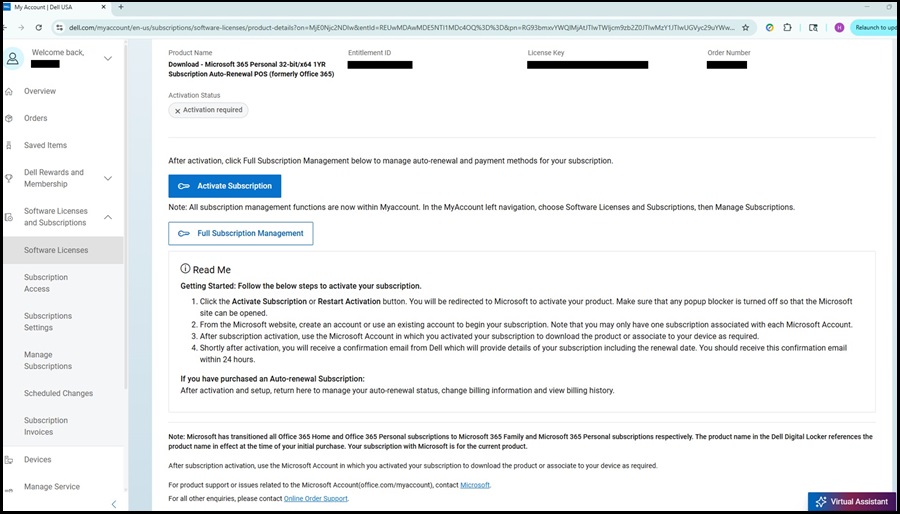
- Clique em Software Licenses and Subscriptions.
- Localize e clique na edição do Office que você encomendou.

- Clique em Ativar assinatura (Office 365) ou Ativar produto (versões do Office 20XX). O navegador redireciona para o portal do Microsoft Office.
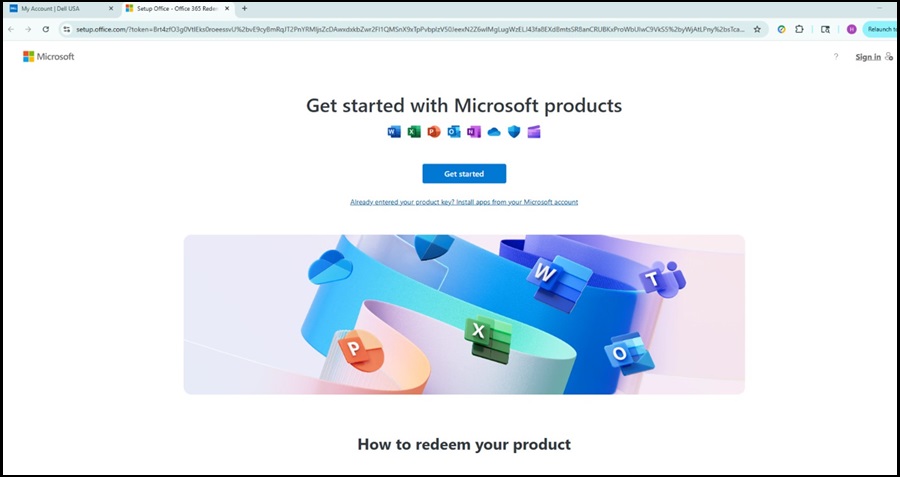
- Clique em Get Started.
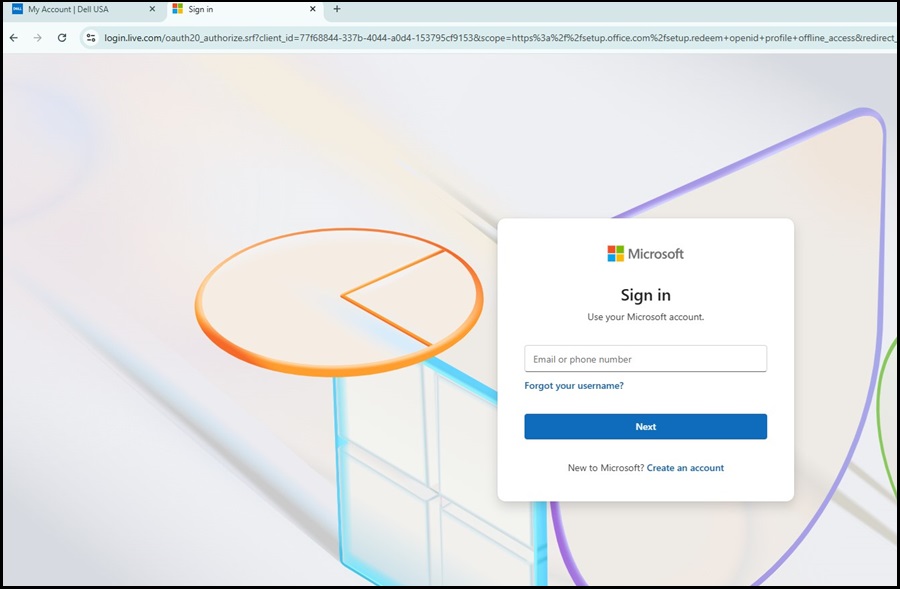
- Faça log-in com sua conta da Microsoft.
- Aceda a Subscrições e procure Produtos que comprou. Clique em Instalar seu produto Office.

- Clique no arquivo de instalação baixado para instalar o Office e siga as instruções de instalação.
Se o Microsoft Office não estiver presente no computador após uma substituição do disco rígido ou a reinstalação do Windows. Vá para a página Conta da Microsoft e clique em Instalar ao lado do produto Office para baixar novamente.
対象製品
Alienware, Dell All-in-One, Dell Pro All-in-One, Dell Pro Max Micro, Dell Pro Max Slim, Dell Pro Max Tower, Dell Pro Micro, Dell Pro Slim, Dell Pro Tower, Dell Slim, Dell Tower, Inspiron, OptiPlex, Vostro, XPS, G Series, G Series, Alienware
, Dell Laptops, Dell Plus, Dell Pro, Dell Pro Max, Dell Pro Plus, Dell Pro Premium, Inspiron, Latitude, Dell Pro Rugged, Vostro, XPS, Fixed Workstations, Mobile Workstations, Dell Pro Max Micro XE FCM2250, Dell Pro Max Slim XE FCS1250, Dell Pro Max Tower T2 XE FCT2250, Dell Pro Max 14 Premium MA14250, Dell Pro Max 16 Premium MA16250, Dell Pro Max 16 Plus MB16250, Dell Pro Max 18 Plus MB18250, Dell Pro Max 16 XE MC16250, Dell Pro Micro Plus XE QBM1250, Dell Pro Slim Plus XE5 QBS1250, Dell Pro Tower Plus XE5 QBT1250, Microsoft 365 from Dell
...
文書のプロパティ
文書番号: 000135141
文書の種類: How To
最終更新: 11 11月 2025
バージョン: 10
質問に対する他のDellユーザーからの回答を見つける
サポート サービス
お使いのデバイスがサポート サービスの対象かどうかを確認してください。