Jak stáhnout sadu Microsoft Office ze svého účtu (dříve Dell Digital Locker)
概要: Následující článek obsahuje informace o stažení sady Microsoft Office ze složky Můj účet (dříve Dell Digital Locker).
この記事は次に適用されます:
この記事は次には適用されません:
この記事は、特定の製品に関連付けられていません。
すべての製品パージョンがこの記事に記載されているわけではありません。
手順
Jak stáhnout sadu Microsoft Office ze svého účtu (dříve Dell Digital Locker)
Když si objednáte sadu Microsoft Office od společnosti Dell jako licenci k softwaru a perifernímu zařízení (S&P) (nenainstalované do počítače ve výrobě), nárok získáte prostřednictvím služby Můj účet (dříve Dell Digital Locker).
Poznámka: Migrace profilu Můj účet je vysvětlena zde: Aplikace Dell Digital Locker se přesunula do složky Můj účet
Identifikace nároku
Licence softwaru a periferie se dodávají a fakturují na samostatných objednávkách a oprávnění není uvedeno v objednávce počítače.
Vyhledejte digitální e-mail s potvrzením objednávky a informacemi o objednávce. E-mail bude odeslán v době nákupu na e-mailovou adresu poskytnutou společnosti Dell.
Pokud e-mail ve své poštovní schránce nenajdete, zkontrolujte složku Spam a Koš .
Proces stahování
Chcete-li stáhnout Microsoft Office pomocí mého účtu, postupujte takto:
- Přejděte na portál Můj účet.
- Zadejte svou e-mailovou adresu a heslo.
- Přijměte licenční smlouvu s koncovým uživatelem (EULA).
- Klikněte na možnost Softwarové licence a předplatné.
- Vyhledejte a klikněte na edici Office , kterou jste si objednali.
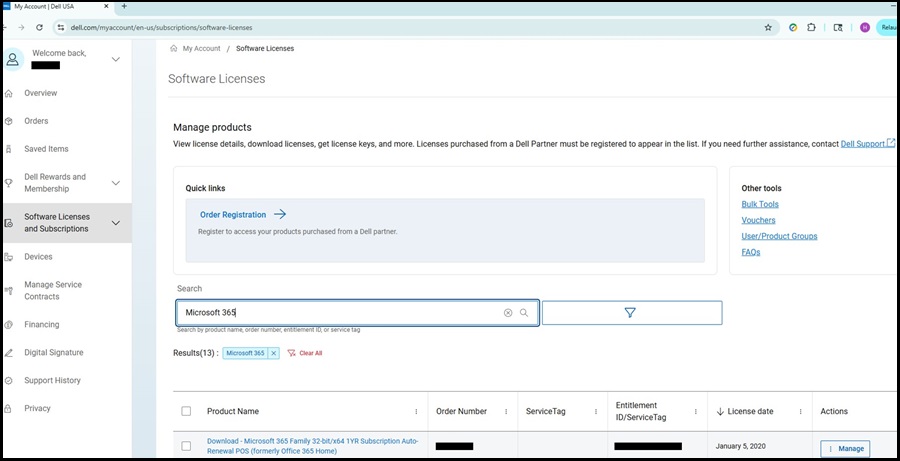
- Klikněte na možnost Aktivovat předplatné (Office 365) nebo Aktivovat produkt (Office 20XX verze). Prohlížeč vás přesměruje na portál Microsoft Office.

- Klikněte na možnost Get started.

- Přihlaste se pomocí svého účtu Microsoft.

- Přejděte do části Předplatné a vyhledejte produkty, které jste zakoupili. Klikněte na Nainstalujte produkt Office.
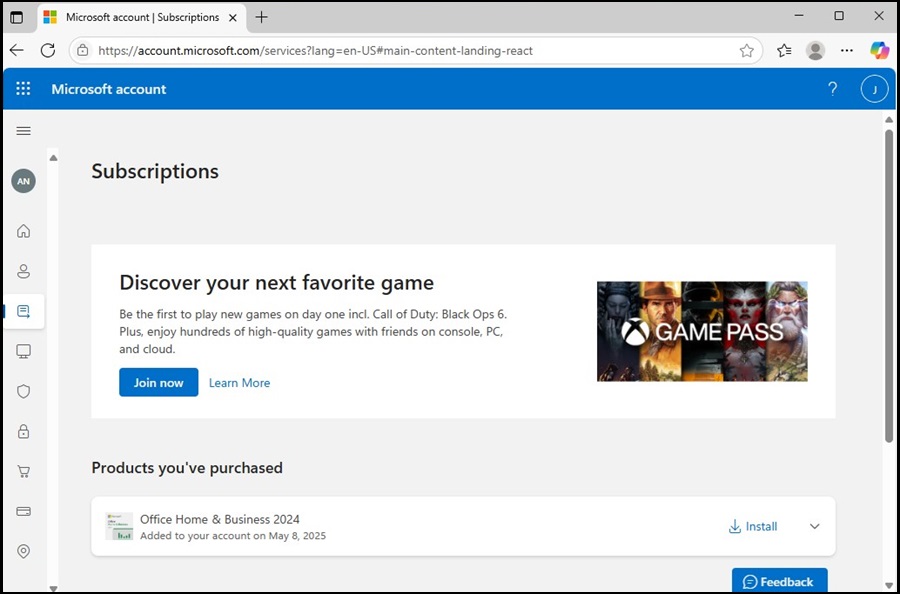
- Kliknutím na stažený instalační soubor nainstalujte sadu Office a postupujte podle pokynů k instalaci.
Pokud po výměně pevného disku nebo přeinstalaci systému Windows není v počítači uložena sada Microsoft Office, při které se systém Windows nachází. Přejděte na stránku účtu Microsoft a kliknutím na možnost Instalovat vedle produktu Office jej znovu stáhněte.
対象製品
Alienware, Dell All-in-One, Dell Pro All-in-One, Dell Pro Max Micro, Dell Pro Max Slim, Dell Pro Max Tower, Dell Pro Micro, Dell Pro Slim, Dell Pro Tower, Dell Slim, Dell Tower, Inspiron, OptiPlex, Vostro, XPS, G Series, G Series, Alienware
, Dell Laptops, Dell Plus, Dell Pro, Dell Pro Max, Dell Pro Plus, Dell Pro Premium, Inspiron, Latitude, Dell Pro Rugged, Vostro, XPS, Fixed Workstations, Mobile Workstations, Dell Pro Max Micro XE FCM2250, Dell Pro Max Slim XE FCS1250, Dell Pro Max Tower T2 XE FCT2250, Dell Pro Max 14 Premium MA14250, Dell Pro Max 16 Premium MA16250, Dell Pro Max 16 Plus MB16250, Dell Pro Max 18 Plus MB18250, Dell Pro Max 16 XE MC16250, Dell Pro Micro Plus XE QBM1250, Dell Pro Slim Plus XE5 QBS1250, Dell Pro Tower Plus XE5 QBT1250, Microsoft 365 from Dell
...
文書のプロパティ
文書番号: 000135141
文書の種類: How To
最終更新: 11 11月 2025
バージョン: 10
質問に対する他のDellユーザーからの回答を見つける
サポート サービス
お使いのデバイスがサポート サービスの対象かどうかを確認してください。