Come scaricare Microsoft Office dal mio account (in precedenza Dell Digital Locker)
概要: L'articolo seguente contiene informazioni sul download di Microsoft Office da My Account (in precedenza Dell Digital Locker).
この記事は次に適用されます:
この記事は次には適用されません:
この記事は、特定の製品に関連付けられていません。
すべての製品パージョンがこの記事に記載されているわけではありません。
手順
Come scaricare Microsoft Office dal mio account (in precedenza Dell Digital Locker)
Quando si ordina Microsoft Office da Dell come licenza Software e Periferica (S & P) (non installata in fabbrica sul computer), il diritto viene fornito tramite My Account (in precedenza Dell Digital Locker).
Nota: La migrazione per My Account è spiegata qui: Dell Digital Locker è stato spostato in Il mio account
Identificazione del diritto all'assistenza
Le licenze S & P vengono spedite e fatturate in ordini separati e le autorizzazioni non sono elencate nell'ordine per il computer.
Individua l'e-mail digitale di conferma dell'ordine con le informazioni sull'ordine. L'e-mail viene inviata al momento dell'acquisto all'indirizzo e-mail fornito a Dell.
Se non riesci a trovare l'e-mail nella tua casella di posta, controlla la cartella Spam e Cestino .
Processo di download
Utilizzare la seguente procedura per scaricare Microsoft Office utilizzando My Account:
- Accedere al portale dell'account personale.
- Inserire l'indirizzo e-mail e la password.
- Accettare il Contratto di licenza con l'utente finale (EULA).
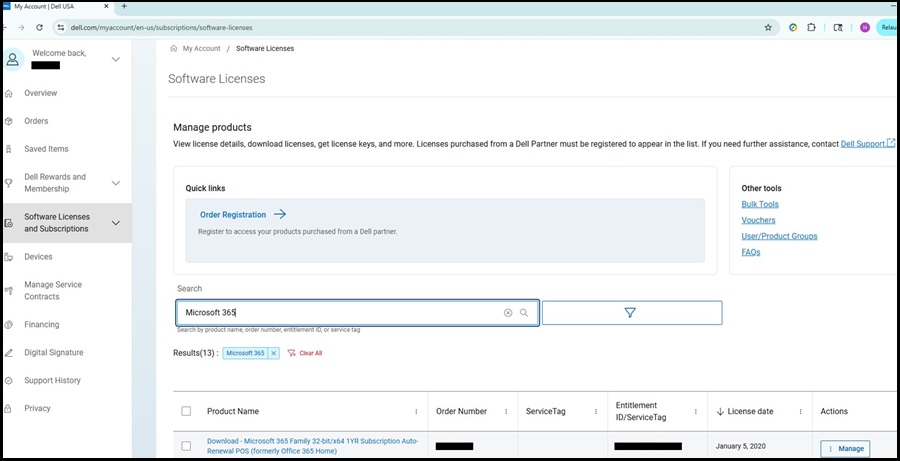
- Cliccare su Software Licenses and Subscriptions.
- Individuare e cliccare sull'Office Edition ordinata.
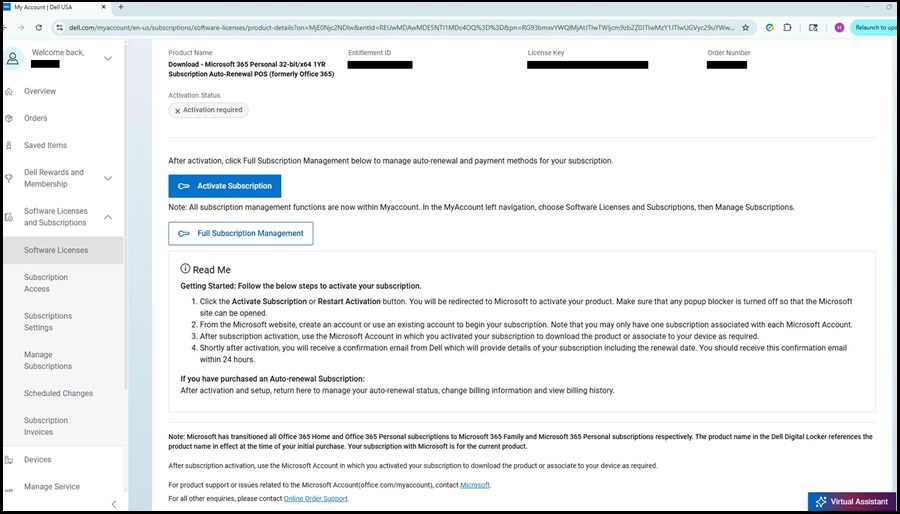
- Cliccare su Attiva abbonamento (Office 365) o Attiva prodotto (versioni Office 20XX). Il browser reindirizza al portale Microsoft Office.
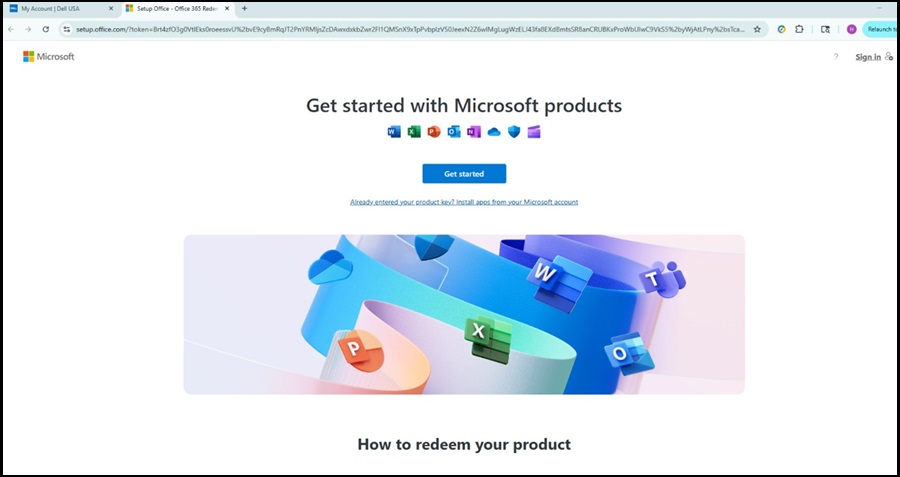
- Cliccare su Get Started.
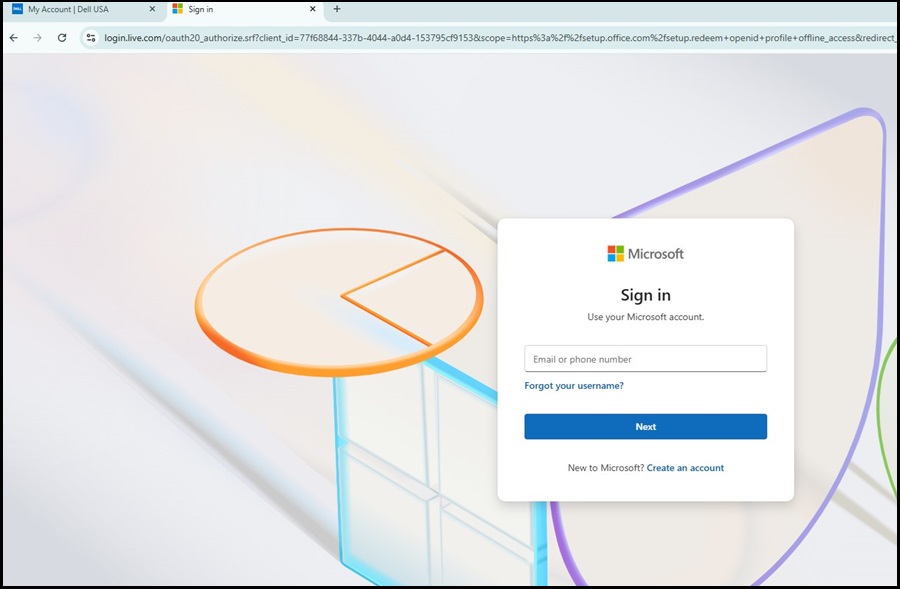
- Accedere con il proprio account Microsoft.
- Vai su Abbonamenti e cerca i prodotti che hai acquistato. Cliccare su Installa il prodotto Office.
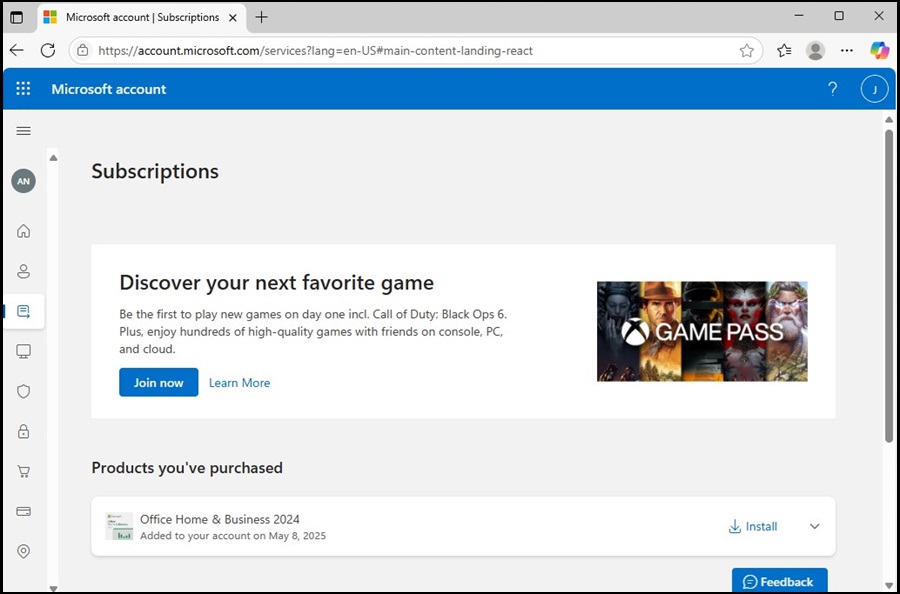
- Fare clic sul file di installazione scaricato per installare Office e seguire le istruzioni di installazione.
Se Microsoft Office non è più presente sul computer dopo la sostituzione del disco rigido o la reinstallazione di Windows. Passare alla pagina dell'account Microsoft e cliccare su Installa accanto al prodotto Office da scaricare nuovamente.
対象製品
Alienware, Dell All-in-One, Dell Pro All-in-One, Dell Pro Max Micro, Dell Pro Max Slim, Dell Pro Max Tower, Dell Pro Micro, Dell Pro Slim, Dell Pro Tower, Dell Slim, Dell Tower, Inspiron, OptiPlex, Vostro, XPS, G Series, G Series, Alienware
, Dell Laptops, Dell Plus, Dell Pro, Dell Pro Max, Dell Pro Plus, Dell Pro Premium, Inspiron, Latitude, Dell Pro Rugged, Vostro, XPS, Fixed Workstations, Mobile Workstations, Dell Pro Max Micro XE FCM2250, Dell Pro Max Slim XE FCS1250, Dell Pro Max Tower T2 XE FCT2250, Dell Pro Max 14 Premium MA14250, Dell Pro Max 16 Premium MA16250, Dell Pro Max 16 Plus MB16250, Dell Pro Max 18 Plus MB18250, Dell Pro Max 16 XE MC16250, Dell Pro Micro Plus XE QBM1250, Dell Pro Slim Plus XE5 QBS1250, Dell Pro Tower Plus XE5 QBT1250, Microsoft 365 from Dell
...
文書のプロパティ
文書番号: 000135141
文書の種類: How To
最終更新: 11 11月 2025
バージョン: 10
質問に対する他のDellユーザーからの回答を見つける
サポート サービス
お使いのデバイスがサポート サービスの対象かどうかを確認してください。