"Bu bilgisayar, yazılımı yüklemek için minimum gereksinimleri karşılamıyor" hata mesajını çözme
概要: Intel Grafik sürücüsünü yüklerken oluşan "Bu bilgisayar, yazılımı yüklemek için minimum gereksinimleri karşılamıyor" hata mesajını çözme.
この記事は次に適用されます:
この記事は次には適用されません:
この記事は、特定の製品に関連付けられていません。
すべての製品パージョンがこの記事に記載されているわけではありません。
解決方法
Belirti
Intel grafik sürücülerini güncellemeye çalışırken aşağıdaki hata mesajıyla karşılaşabilirsiniz: "Bu bilgisayar, yazılımı yüklemek için minimum gereksinimleri karşılamıyor." (Şekil 1)

Şekil 1: Intel Grafik Sürücüsünü Yükleme Hatası. (görüntü İngilizce'dir)
Intel grafik sürücüsü düzgün şekilde yüklenmiyor ve işletim sistemi sürümü güncellenemiyorsa şu çözümü uygulayabilirsiniz:
Çözüm
- Başlat'a sağ tıklayın ve Aygıt Yöneticisi'ni (Şekil 2) seçin.
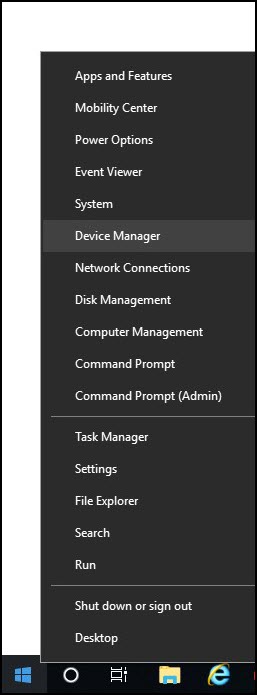
Şekil 2: Windows'da Aygıt Yöneticisi'ni açın. (görüntü İngilizce'dir)
- Arızalı sürücüye sağ tıklayın ve Aygıtı devre dışı bırak (Şekil 3) öğesini seçin.
Aygıtın devre dışı bırakılması, sürücü sürümünü veya mavi ekran hata örnekleri gibi ihtiyacınız olabilecek diğer bilgileri kontrol etmenizi sağlar.

Şekil 3: Windows Aygıt Yöneticisi'nde aygıtı devre dışı bırakın. (görüntü İngilizce'dir)
- Mevcut bilgilere sahip olduğunuzda arızalı sürücüyü kaldırın. İstenirse Bu aygıtın sürücü yazılımını sil öğesini işaretlediğinizden emin olun, ardından Kaldır öğesine (Şekil 4) tıklayın.
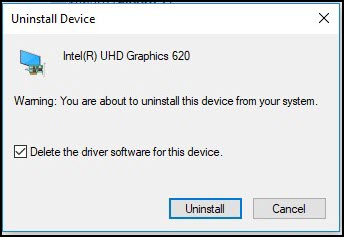
Şekil 4: Aygıtı Windows Aygıt Yöneticisi'nden kaldırın. (görüntü İngilizce'dir)
- İstenirse bilgisayarı yeniden başlatın. Aksi takdirde, sonraki adıma geçin.
- Aygıt Yöneticisi'ni açın, sürücünün kaldırıldığından veya sürücünün temel sürümünün (yerel sürücü olarak da bilinir) görüntülendiğinden emin olun.
Örneğin, Intel HD Graphics sürücüsünü kaldırırken eksik sürücünün yerine Microsoft Temel Görüntü Bağdaştırıcısının görüntülenmesi gerekir. Aygıt Yöneticisi'nde temel sürücü görüntüleniyorsa bir sonraki adıma geçin. Hala orijinal sürücü listeleniyorsa temel sürücü görüntülenene kadar 2-4 arasındaki adımları tekrarlayın.
- İndirilen sürücü dosyasının kaydedildiği konuma gidin.
- Dell sürücüsü yükleme dosyasına çift tıklayın.
- Çıkart öğesine tıklayın, ardından sürücü dosyalarının çıkartılacağı bir klasör seçin (klasör oluşturun ve bu klasörün konumunu kullanın.) (Şekil 5)
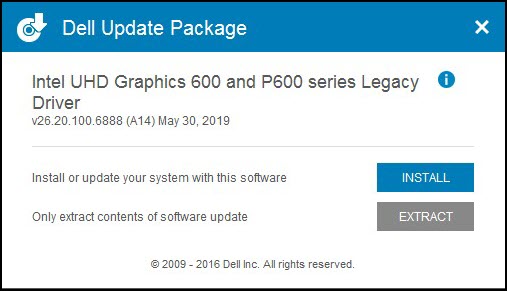
Şekil 5: Sürücü dosyalarını çıkartma. (görüntü İngilizce'dir)
- Dosyalar çıkartıldıktan sonra, işlemin tamamlandığını onaylayan bir başarı mesajı görüntülenir.
- Aygıt Yöneticisi'ni açın, temel sürücüye sağ tıklayın ve ardından Sürücüyü güncelleştir'i seçin.
- Sürücü yazılımı için bilgisayarımı tara öğesine tıklayın (Şekil 6).
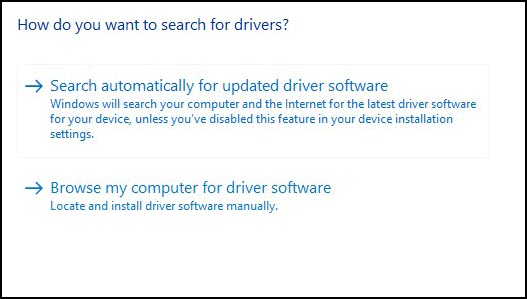
Şekil 6: Sürücüyü manuel olarak bulun ve yükleyin. (görüntü İngilizce'dir)
- Gözat öğesine tıklayın ve sürücü dosyalarının çıkartıldığı klasörü seçin.
- Klasör seçildikten sonra sürücüyü yüklemeye başlamak için İleri öğesine tıklayın.
- Sürücü Aygıt Yöneticisi'nde güncellenemezse güncelleme gerçekleşene kadar 9-12 arasındaki adımları tekrarlayın. Sistemi yeniden başlatmanız da gerekebilir.
文書のプロパティ
文書番号: 000135358
文書の種類: Solution
最終更新: 06 8月 2024
バージョン: 4
質問に対する他のDellユーザーからの回答を見つける
サポート サービス
お使いのデバイスがサポート サービスの対象かどうかを確認してください。