Windows 11およびWindows 10のMSCONFIGユーティリティーの使用方法
概要: 次の記事では、Dellノートパソコンおよびデスクトップ上のWindows 11およびWindows 10オペレーティング システムのMicrosoft Configuration (MSCONFIG)ユーティリティーについて説明します。
この記事は次に適用されます:
この記事は次には適用されません:
この記事は、特定の製品に関連付けられていません。
すべての製品パージョンがこの記事に記載されているわけではありません。
手順
目次:
- MSCONFIGとは
- MSCONFIGを開く方法
- MSCONFIGを使用して起動の問題を診断する方法
- MSCONFIGを使用して構成の問題をトラブルシューティングする方法
- MSCONFIGを使用して競合の問題をトラブルシューティングする方法
MSCONFIGとは
MSCONFIGは、Microsoft Windowsのスタートアップ プロセスをトラブルシューティングする目的で設計されたオペレーティング システム ユーティリティーです。起動時に実行されるソフトウェア、デバイス ドライバー、またはWindowsサービスを無効または再度有効にしたり、起動パラメーターを変更したりできます。
MSCONFIG は使い方が簡単で、Windows 11 および 10 の起動に関する多くの問題のトラブルシューティングに役立ちます。コンピューターの起動方法(スタートアップ ファイル)、サービス、スタートアップ ファイルを一時的または永続的に変更する方法について説明します。このように、MSCONFIGは非常に便利なトラブルシューティング ユーティリティーとなっています。これを使用して、起動時間を短縮し、デバイスの起動時に何をどこでいつロードするかを合理化できます。
メモ: Windows 10オペレーティング システムおよびWindows 11オペレーティング システムの間には、いくつかの変更が加えられています。ただし、MSCONFIGは変更されていません。両方のオペレーティング システムについては、このガイドに従ってください。
MSCONFIGを開く方法
-
Windows 11および10では、 Windows + R キーを同時に押すと、[ファイル名を指定して実行]ボックスが表示されます。
-
または、 Windows キーを押すか、[ スタート ] ボタンをクリックして、スタート メニューを開きます。次の入力を行います。
MSCONFIGアプリケーションがリストに表示されます。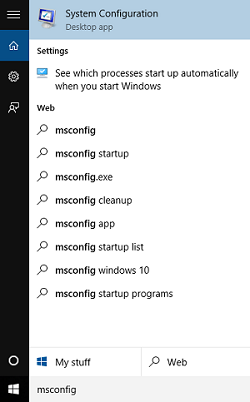
-
-
ボックスに「MSCONFIG」と入力し、キーボードのENTERキーを押します。
![[ファイル名を指定して実行]ボックスに「MSCONFIG」と入力](https://supportkb.dell.com/img/ka0Do000000luVYIAY/ka0Do000000luVYIAY_ja_2.jpeg)
-
これにより、Microsoftのシステム構成ユーティリティーが起動します。
-
[MSCONFIG]ウィンドウには、次の5つのタブがあります。
![[MSCONFIG]タブ](https://supportkb.dell.com/img/ka0Do000000luVYIAY/ka0Do000000luVYIAY_ja_3.jpeg)
-
全般
![MSCONFIG[全般]タブ](https://supportkb.dell.com/img/ka0Do000000luVYIAY/ka0Do000000luVYIAY_ja_4.jpeg)
-
Boot
-
サービス
-
スタートアップ
-
ツール
-
MSCONFIGを使用して起動の問題を診断する方法
-
起動の問題:これらは、コンピューターが正常にロードされない、起動に時間がかかる、または起動時に画面にエラーが表示されるなどの問題です。これらの3つの状況が組み合わさっている場合もあります。最初に問題を特定し、原因を絞り込んでから変更することで問題を解決します。
[全般]タブ
![[全般]タブ](https://supportkb.dell.com/img/ka0Do000000luVYIAY/ka0Do000000luVYIAY_ja_5.jpeg)
MSCONFIGの[全般]タブには、デバイスを起動するための基本的なオプションがいくつかあります。ユーティリティーのデフォルトの選択肢は、[通常スタートアップ]です。コンピューターを起動するための他の2個のオプションは、[診断スタートアップ]と[スタートアップのオプションを選択]です。
- [診断スタートアップ]:
-
基本的なサービスおよびドライバーのみでWindowsを起動します。このモードでは、基本的なWindowsファイルに問題があるかどうかを判断できます。このタイプのスタートアップは、トラブルシューティングのための最低限の環境を提供します。
- [スタートアップのオプションを選択]:
-
これにより、開くプログラムとサービスを選択し、起動時に開かないようにするプログラムとサービスを選択できます。
起動プログラムの 1 つが起動時に問題を引き起こしていることを検出した場合は、[スタートアップ項目の読み込み] をクリアします。これにより、スタートアップ プログラムが起動しなくなります。これは一般的すぎて、どのプログラムが問題を引き起こしているかを判断するのに役立ちませんが、問題を特定の領域に絞り込むのに役立ちます。
MSCONFIGを使用して構成の問題をトラブルシューティングする方法
-
構成に関する問題:これらは、新しいコマンドが設定されたり、古いコマンドが変更されたりして、システムに悪影響が及んでいる場合の問題です。これは通常、間違っている、または変更されたコマンド/設定を見つけて、動作するように変更するか、または元の状態に戻すことによって解決できます。
[ブート]タブを使用したブート オプション
このタブには、コンピュータを起動するための多くのオプションがあります。このウィンドウの上部には、コンピューターが使用しているスタートアップ ファイルが表示されます。コンピューターに複数の起動パーティションがある場合は、それぞれがここに一覧表示されます。起動メニューのタイムアウト値を変更します。ブート マネージャーが使用しているコマンドを明確に確認して、問題がないかどうかを確認します。
![MSCONFIGの[ブート]タブ](https://supportkb.dell.com/img/ka0Do000000luVYIAY/ka0Do000000luVYIAY_ja_6.jpeg)
このウィンドウに表示される3つのボタンのうち2つは編集用であり、デフォルトでは使用不可になっています。ページ下方の横には、次の2個のオプションがあります。
- [すべてのブート設定を固定する]:
-
システム構成で行われた変更は追跡されません。後で変更を行う場合は、手動で行う必要があります。この機能は注意して使用してください。
メモ: この機能が選択されている場合、[全般]タブで[通常スタートアップ]を選択しても機能しません。この設定を有効にすると、行った変更を手動で元に戻す必要があります。
- [タイムアウト]フィールド:
-
MSCONFIGを使用すると、オペレーティング システムの選択画面が30秒間表示されることがあります。その結果、全体の起動時間に 30 秒が追加されます。起動時に操作選択画面が 30 秒間表示されないようにするには、[タイムアウト] フィールドのタイムアウト行を 0 に変更します。
[ブート]タブの下で選択可能になっている唯一のボタンは、[詳細オプション]です。[詳細オプション]ボタンをクリックすると、[ブート詳細オプション]ダイアログ ボックスが表示されます。通常、これらのオプションは使用しませんが、便利な場合があります。例えば、起動の問題が複数のプロセッサーを搭載していることが原因で発生していると疑われる場合などです。プロセッサー数チェック ボックスを選択し、数を指定して、コンピューターの起動に使用するプロセッサーの数を制限します。
![MSCONFIGの[ブート]の[詳細オプション]](https://supportkb.dell.com/img/ka0Do000000luVYIAY/ka0Do000000luVYIAY_ja_7.jpeg)
メモ: デル・テクノロジーズでは、各アクションの実行内容と、得られる効果を完全に理解していない限り、このオプションを使用することはお勧めしません。
[ブート オプション]の選択肢
[ブート]タブで最も価値のある機能は、ブート オプションです。これらの選択肢は、さまざまなトラブルシューティングに使用します。
- [セーフ ブート]の[最小]:
-
起動時に、重要なサービスのみを実行するセーフ モードでWindowsグラフィカル ユーザー インターフェイス(UI)Windowsエクスプローラーを開きます。ネットワーキングは無効にされています
- [セーフ ブート]の[代替シェル]:
-
起動時に、重要なサービスのみを実行して、セーフ モードでWindowsのコマンド プロンプトを開きます。ネットワーキングとUIが無効になります。
- [セーフ ブート]の[Active Directory修復]:
-
起動時に、重要なサービスとActive Directoryを実行しているセーフ モードでWindows UIを開きます
- [セーフ ブート]の[ネットワーク]:
-
起動時に、重要なサービスのみを実行するセーフ モードでWindows UIが開き、ネットワーキングが有効になります
- UIが起動しない:
-
起動時にWindowsの[ようこそ]画面は表示されません。
- [ブート ログ]:
-
起動プロセスのすべての情報をファイルに保存します
%SystemRoot%Ntbtlog.txt - [基本ビデオ]:
-
起動時に、最小ビジュアル グラフィックス アダプター(VGA)モードでWindows UIを開きます。これにより、コンピュータ上のビデオハードウェア固有のディスプレイドライバではなく標準VGAドライバがロードされます
- [OSブート情報]:
-
スタートアップ処理中にドライバーがロードされるときにドライバー名を表示します。
- [詳細オプション] > [プロセッサーの数]:
-
マルチプロセッサー システムで使用されるプロセッサーの数を制限します。チェックボックスが選択されている場合、コンピュータはドロップダウンリストのプロセッサ数のみを使用して起動します。
- [詳細オプション] > [最大メモリー]:
-
オペレーティング システムが使用する物理メモリーの最大容量を指定して、低メモリー構成をシミュレートします。テキスト ボックスの値はメガバイト(MB)です。
- [詳細オプション] > [PCIロック]:
-
WindowsがI/Oおよび割り込み要求(IRQ)リソースをPCIバスに再割り当てするのを防ぎます。BIOSによって設定されたI/Oおよびメモリー リソースが維持されます。
- [詳細オプション] > [デバッグ]:
-
デバイス ドライバー開発用のカーネル モードのデバッグを有効にします。
- [詳細オプション] > [グローバル デバッグ設定]:
-
これらは、このコンピューターのデバッガー接続設定です。カーネル デバッガーをデバッガー ホストと通信させるための設定です。ホストデバイスとターゲットデバイス間のデバッガ接続は、シリアル、IEEE 1394、またはUSB 2.0にすることができます。
- [詳細オプション] > [デバッグ ポート]:
-
接続タイプとしてシリアルを使用し、シリアル ポートとデフォルト ポートをCOM1に指定します。
- [詳細オプション] > [ボー レート]:
-
[デバッグ ポート]が選択され、デバッグ接続タイプが[シリアル]の場合に使用するボー レートを指定します。この設定はオプションです。ボーの有効な値は、9600、19,200、38,400、57,600、および115,200です。デフォルトのボー レートは115,200 bpsです。
- [詳細オプション] > [チャネル]:
-
デバッグ接続タイプとしてチャネル[1394]を使用し、使用するチャネル番号を指定します。チャネルの値は、0から62までの10進数でなければならず、ホスト コンピューターが使用するチャネル番号と一致する必要があります。指定されたチャネルは、アダプターで選択された物理1394ポートに依存しません。チャネルのデフォルト値は0です。
- [詳細オプション] > [USBターゲット名]:
-
デバッグの種類がUSBの場合に使用する文字列値を指定します。この文字列には任意の値を指定できます。
MSConfigを使用して競合の問題をトラブルシューティングする方法
-
競合の問題:これらは、ドライバー、サービス、アップデートなどがロードされ、別のファイルを変更したり、既存のファイルやデバイスとして同一のリソースを使用しようとしたりする問題です。これらの問題のトラブルシューティングを行うには、競合が特定されるまで、別のファイルやサービスを一時的に無効にしてみます。その時点で、同じジョブを実行する別のファイルをロードするか、両方のファイルをアップデートして再インストールすることができます。
[サービス]タブの操作
メモ: MSConfigを使用してサービスのトラブルシューティングを行っている間はいつでも、[通常スタートアップ]を選択することでデフォルト設定に戻ることができます。
[MSCONFIG Services]タブには、Windows 11および10の起動時に開始される統合Windowsサービスとプログラムが一覧表示されます。Windowsオペレーティング システム自体がそれらを定期的に実行します。多くのサービスはコンピューターの操作に不可欠であるため、無効にする場合は注意してください。プログラム名の横にあるチェックボックスをオンまたはオフにすることで、プログラムまたはサービスを有効または無効にできます。これは、サービス関連の問題をトラブルシューティングする際に役立ちます。
![MSCONFIGの[サービス]タブ](https://supportkb.dell.com/img/ka0Do000000luVYIAY/ka0Do000000luVYIAY_ja_8.jpeg)
Microsoftは、Windows 11および10のほとんどのサービスを独自に設計しました。サードパーティのサービスを簡単に見つけられるようにするには、[ すべてのMicrosoftサービスを非表示にする]ボタンをクリックします。
メモ: [すべて無効]を選択しても、オペレーティング システムの起動に必要な一部のセキュアMicrosoftサービスは無効にされません。
[スタートアップ]タブを使用したトラブルシューティング
![MSCONFIGの[スタートアップ]タブ](https://supportkb.dell.com/img/ka0Do000000luVYIAY/ka0Do000000luVYIAY_ja_9.jpeg)
このタブでは、ログイン時にスタートアップフォルダ内の項目が起動しないように設定できます。これにより、現在この機能を制御するWindows 11および10タスク マネージャーへのクリック可能なリンクが表示されます。
タスク マネージャーの[スタートアップ]タブには、Windowsの起動後に自動的に開く現在のソフトウェア アプリケーションの一覧が表示されます。各アプリケーションのステータスが表示されます。アプリケーションをハイライトし、[無効化]をクリックして、個々のソフトウェア アプリケーションを無効にします。
![MSCONFIG>タスク マネージャー>[スタートアップ]タブ](https://supportkb.dell.com/img/ka0Do000000luVYIAY/ka0Do000000luVYIAY_ja_10.jpeg)
メモ: スタートアップ時に実行されるアプリケーションを無効にすると、関連アプリケーションの起動が遅くなる、または正常に動作しなくなる可能性があります。
メモ: サービスを永続的に無効にする前に、サービスが何を行うかを知っておく必要があります。Bing またはGoogleでサービスの検索を実行します。 これにより、お使いのコンピューターに対して提供されるサービスの説明が示されます。または、さまざまなサードパーティのページのいずれかにアクセスしてサービスをそれらのリストの1つと照合できるかどうかを確認することもできます。
またはGoogleでサービスの検索を実行します。 これにより、お使いのコンピューターに対して提供されるサービスの説明が示されます。または、さまざまなサードパーティのページのいずれかにアクセスしてサービスをそれらのリストの1つと照合できるかどうかを確認することもできます。
[ツール]タブの使用方法
![MSCONFIGの[ツール]タブ](https://supportkb.dell.com/img/ka0Do000000luVYIAY/ka0Do000000luVYIAY_ja_11.jpeg)
[ツール]タブには、コンピューターのパフォーマンスを向上させるために実行できる診断ツールやその他の高度なツールが表示されます。ツールを開く前に、ツール名の横にある説明を読んで、その機能についてよく理解してください。ツールを開くには、リストからツール名を選択し、[起動]ボタンをクリックします。これらのツールは、イベント ビューアーなどオペレーティング システムに組み込まれているツールであり、すべてはこのタブの下の1か所にまとめられています。
変更完了後、MSCONFIGユーティリティーを終了すると再起動するように求められます。変更が再起動時の動作に影響するかどうかを確認します。設定が反映されていることを確認できたら、設定を維持し、問題をさらに絞り込むことができます。反映されていない場合は、設定をデフォルトに戻して、別の変更を加えて再試行してください。

メモ: これでも問題が解決しない場合は、地域のテクニカル サポートに連絡して、さらにトラブルシューティングを依頼することができます。保証対象外製品のトラブルシューティングは有料です。
対象製品
Alienware, Dell Pro All-in-One, Dell Pro Max Micro, Dell Pro Max Slim, Dell Pro Max Tower, Dell Pro Micro, Dell Pro Slim, Dell Pro Tower, Dell Slim, Dell Tower, Inspiron, Legacy Desktop Models, OptiPlex, Vostro, XPS, G Series, G Series, Alienware
, Dell Plus, Dell Pro, Dell Pro Max, Dell Pro Plus, Dell Pro Premium, Inspiron, Latitude, Dell Pro Rugged, Vostro, XPS, Legacy Laptop Models, Fixed Workstations, Mobile Workstations, Dell Pro Max Micro XE FCM2250
...
文書のプロパティ
文書番号: 000136771
文書の種類: How To
最終更新: 14 7月 2025
バージョン: 10
質問に対する他のDellユーザーからの回答を見つける
サポート サービス
お使いのデバイスがサポート サービスの対象かどうかを確認してください。