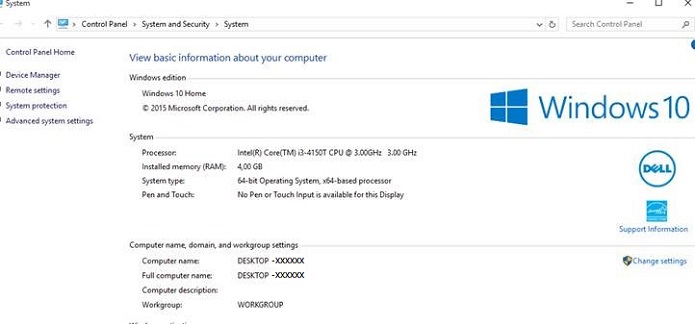
Windows 10搭載のDell製システムでコンピューター名がDesktop-XXXXXXと表示される
概要: この記事では、Dell製PCで「Desktop-XXXXXX」と表示されている場合に、そのコンピューター名を変更する手順について説明します。
この記事は次に適用されます:
この記事は次には適用されません:
この記事は、特定の製品に関連付けられていません。
すべての製品パージョンがこの記事に記載されているわけではありません。
現象
コンピューター名がDesktop-XXXXXXと表示される
Windows 10コンピューターのデスクトップとラップトップの両方で「Desktop-XXXXXX」というコンピューター名が付いていることに気づくかもしれません。(XXXXXX = 英数字7文字の任意の組み合わせ)
原因
原因に関する情報はありません。
解決方法
コンピューター名の変更方法
Windows 10 PCのPC名を変更できるオプションはいくつかあります。
[スタート]メニューから
- [スタート]メニューの[設定]をクリックすると、[設定]ウィンドウが開きます。
- 左上の [システム ]アイコンをクリックします。
- 左側のメニューの下部にある[ バージョン情報 ]をクリックします。
- 次に、[ PCの名前の変更 ]ボタンをクリックします
- [ PCの名前を変更する]ウィンドウで、ボックスに新しい名前を入力し、[ 次へ ]をクリックして、[ 今すぐ再起動 ]ボタンをクリックします。
[デスクトップ モード]メニュー
- 検索ボックスに「sysdm.cpl」と入力し、Enterキーを押すと、[システムのプロパティ]ウィンドウが開きます。
- [変更]をクリックします。
- [Computer Name/Domain Changes]ウィンドウで、[Computer Name]ボックスに新しいコンピューター名を入力し、[OK]をクリックしてから、[Yes]をクリックしてシステムを再起動します。
対象製品
Alienware, Dell All-in-One, Dell Pro All-in-One, Dell Pro Max Micro, Dell Pro Max Slim, Dell Pro Max Tower, Dell Pro Micro, Dell Pro Slim, Dell Pro Tower, Dell Slim, Dell Tower, Inspiron, OptiPlex, Vostro, XPS, G Series, G Series, Alienware
, Dell Plus, Dell Pro, Dell Pro Max, Dell Pro Plus, Dell Pro Premium, Inspiron, Latitude, Dell Pro Rugged, Vostro, XPS, Fixed Workstations, Mobile Workstations, Dell Pro Max Micro XE FCM2250, Dell Pro Max Slim XE FCS1250, Dell Pro Max Tower T2 XE FCT2250, Dell Pro Max 16 XE MC16250, Dell Pro Micro Plus XE QBM1250, Dell Pro Slim Plus XE5 QBS1250, Dell Pro Tower Plus XE5 QBT1250
...
文書のプロパティ
文書番号: 000137111
文書の種類: Solution
最終更新: 10 7月 2025
バージョン: 7
質問に対する他のDellユーザーからの回答を見つける
サポート サービス
お使いのデバイスがサポート サービスの対象かどうかを確認してください。