Не удается включить BitLocker после замены жесткого диска
概要: BitLocker может не включиться после замены жесткого диска.
この記事は次に適用されます:
この記事は次には適用されません:
この記事は、特定の製品に関連付けられていません。
すべての製品パージョンがこの記事に記載されているわけではありません。
現象
В случае сбоя жесткого диска на накопителе с поддержкой BitLocker после замены диска можно без проблем включить BitLocker в новой операционной системе.
原因
Если по какой-либо причине возникает ошибка, связанная с тем, что компьютер не может обмениваться данными с доверенным платформенным модулем (TPM), необходимо очистить микросхему TPM, а затем настроить BitLocker.
解決方法
- Чтобы очистить TPM, загрузите BIOS и найдите область с управлением TPM. (Находится в том же месте, что и TPM, но может иметь другие параметры в TPM)
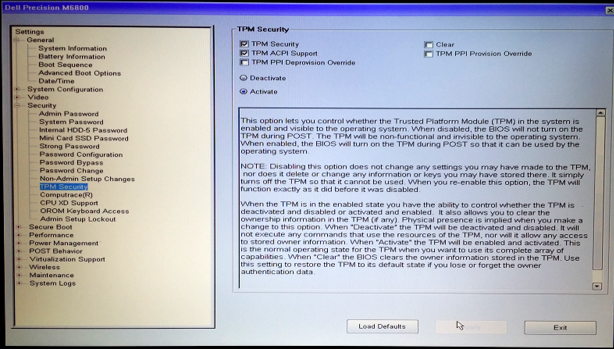
- Выберите, чтобы очистить TPM, а затем нажмите Yes, чтобы удалить все ключи из TPM. (TPM должен оставаться активным)
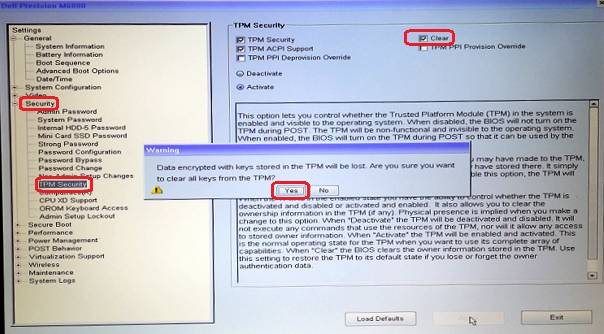
- Затем выйдите, перезагрузите BIOS и убедитесь, что модуль TPM по-прежнему отображается как активный.
- Выйдите и перезагрузите операционную систему, а затем настройте BitLocker в обычном режиме.
対象製品
Desktops & All-in-Ones, Alienware, Dell All-in-One, Dell Pro All-in-One, Dell Pro Max Micro, Dell Pro Max Slim, Dell Pro Max Tower, Dell Pro Micro, Dell Pro Slim, Dell Pro Tower, Dell Slim, Dell Tower, Inspiron, Legacy Desktop Models, OptiPlex
, Vostro, XPS, G Series, G Series, Alienware, Dell Plus, Dell Pro, Dell Pro Max, Dell Pro Plus, Dell Pro Premium, Inspiron, Latitude, Dell Pro Rugged, Vostro, XPS, Legacy Laptop Models, Fixed Workstations, Mobile Workstations, Dell Pro Max Micro XE FCM2250, Dell Pro Max Slim XE FCS1250, Dell Pro Max Tower T2 XE FCT2250, Dell Pro Max 16 XE MC16250, Dell Pro Micro Plus XE QBM1250, Dell Pro Slim Plus XE5 QBS1250, Dell Pro Tower Plus XE5 QBT1250
...
文書のプロパティ
文書番号: 000137422
文書の種類: Solution
最終更新: 13 5月 2025
バージョン: 5
質問に対する他のDellユーザーからの回答を見つける
サポート サービス
お使いのデバイスがサポート サービスの対象かどうかを確認してください。