Dell EqualLogic iSCSI Target設定方法
概要: Dell EqualLogic iSCSI Target設定方法
この記事は次に適用されます:
この記事は次には適用されません:
この記事は、特定の製品に関連付けられていません。
すべての製品パージョンがこの記事に記載されているわけではありません。
手順
紹介内容
GUIを使用したボリュームの作成
-
UIを起動するには、WebブラウザでグループIPアドレスを指定します。
要求に応じて、グループを作成するときに指定したgrpadminアカウント名とパスワードを入力しグループにログインします。
グループの要約画面が開き、現在のグループ設定とストレージプールの容量が表示されます。
ボリュームを作成するにはActivityパネルでCreate volumeをクリックします。
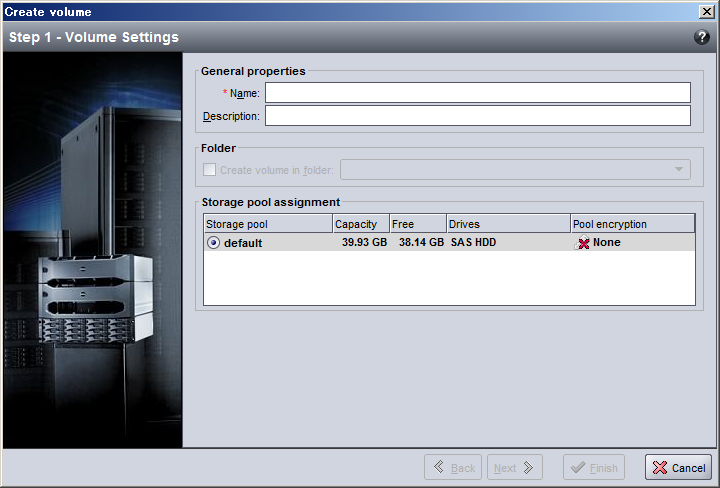
Volume Settings画面が表示されたら、以下の情報を入力しNextをクリックします。- ボリューム名
- ボリュームの説明(オプション)
- ストレージプール
-
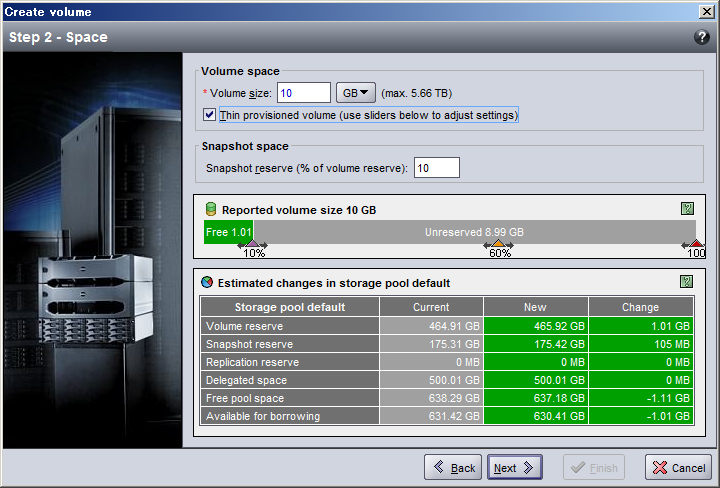
Space画面が表示されたら、以下の情報を入力しNextをクリックします。
- ボリュームサイズ:正しい単位を指定します。
- シンプロビジョニング設定:
選択するとスライダバーが表示され、最小ボリューム予約値、使用容量警告値および使用容量の最大値を指定することができます。 - スナップショットの予約:
ボリュームを作成した後でスナップショット容量警告値とスナップショット容量リカバリ設定を変更することができます。 - ストレージプール容量の表の値は、指定したボリュームサイズ、シンプロビジョニング設定およびスナップショット予約を反映しています。
-
iSCSI Access画面が表示されたら、ボリュームへのアクセスを制限するIPアドレス、CHAPユーザー名、またはiSCSIイニシエータを指定しNextをクリックします。
ここでは、ボリュームアクセスはIPアドレス:172.17.1.40に制限されていますが、ボリュームを作成してからより多くのアクセスコントロールをセットアップすることができます。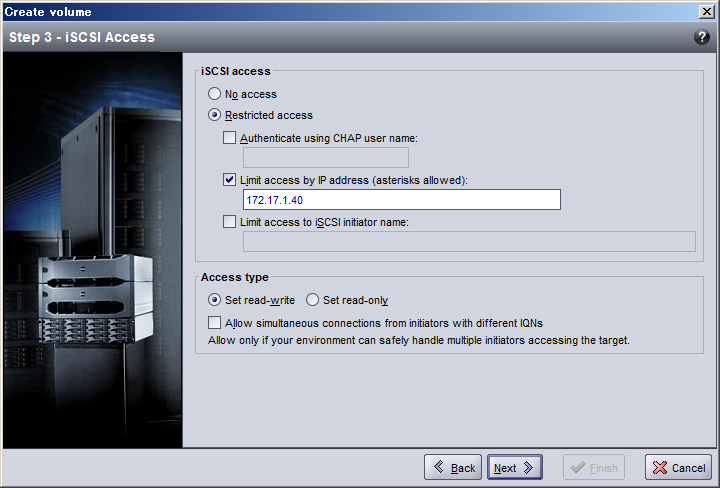
-
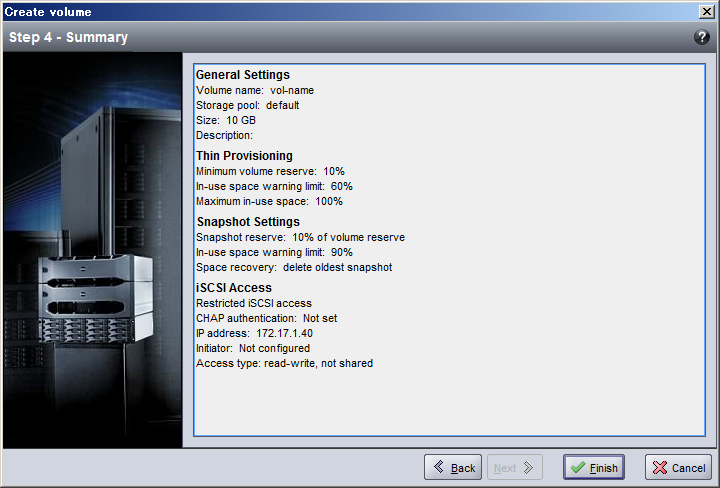
Summary画面が表示されたら、ボリューム設定を確認してFinishをクリックしボリュームを作成します。
ターゲット認証の設定
グループによって提示された各iSCSIターゲットがiSCSIイニシエータによって認証されるターゲット認証に対してグループを設定するには、イニシエータ認証をセットアップする必要があります。
メモ:イニシエータおよびターゲット認証の両方を使用することは相互認証と呼ばれます
ターゲット認証はグループ上で常に有効にされています。
iSCSIイニシエータ設定によってターゲット認証が実施されるかどうかが決まります。
グループに対するターゲット認証のユーザー名およびパスワードを表示するには以下の順にクリックします。
-
"Group Configuration"→"iSCSI"タブ
-
Group iSCSIウィンドウが表示されます。
-
iSCSI Authenticationパネルで、"Target authentication"下にターゲット認証に必要なグループのデフォルトのアカウント名およびパスワード(一部のイニシエータではsecret)が表示されます。
メモ:ここに表示されるパスワードはiSCSIイニシエータの保持する情報を一致しなければなりません。ユーザー名またはパスワードを変更する場合はModifyをクリックします。
Modify target CHAP account画面が表示されたら、情報を変更してOKをクリックします。メモ:パスワードは12文字以上で、できればランダムである必要があります。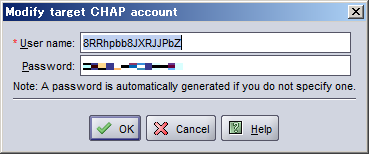
PSシリーズグループは、ネットワーク上ではiSCSIターゲットとして認識されます。
ボリュームを作成すると、そのiSCSIターゲット名が自動的に生成されます。
ボリュームdbvolには、たとえば以下のようなiSCSIターゲット名が生成されます。
iqn.2001-05.com.equallogic.5-4a0900-2f00000-007eca92d654f160-dbvol
ボリュームのiSCSIターゲット名を表示するには、以下のいずれかを行います。
- CLIではコマンド:
volume show volume_nameを入力します。 - UIでは左パネルでボリューム名を選択し"Status"タブをクリックします。
iSCSI Connectionsパネル下にiSCSIターゲット名が表示されます。
ボリュームに接続するには、ホストでiSCSIイニシエータが実行されている必要があります。
そしてボリュームのアクセスコントロールレコードの中の1つのセキュリティ資格情報に一致している必要があります。
様々なベンダーからハードウェアとソフトウェアのイニシエータが出荷されていますので、各ベンダーから提供されている指示書を使用しイニシエータの設定を行ってください。
サポートサイトにアクセスし、イニシエータを使用したPSシリーズグループボリュームへのアクセスに関する重要な情報を取得しておくことをお勧めします。
メモ:iSCSIターゲットに接続する正確な手順はイニシエータによって異なります。
詳細については各イニシエータのマニュアルをご参照ください。
詳細については各イニシエータのマニュアルをご参照ください。
ほとんどの場合、イニシエータ設定ユーティリティを使用してグループIPアドレスをターゲットポータルまたは検出アドレスとして指定します。
- イニシエータが検出プロセスをサポートしている場合、ホストがアクセスできるiSCSIターゲット(ボリューム)のリストが返されます。
- イニシエータが検出プロセスをサポートしていない場合、ターゲット名を指定する必要があります。
- 標準iSCSIポート番号(3260)も必要となる場合があります。
- イニシエータ設定ユーティリティを使用して目的のターゲットを設定しログインするか、ターゲットに接続します。
- ボリュームのアクセスコントロールレコードがイニシエータの認証にCHAPを使用している場合、CHAP資格情報(ユーザー名とパスワード・シークレット)をここで入力します。
- CHAPがグループでセットアップされている必要があります。
- PSシリーズの「グループの管理」をご参照ください。
- ホストがiSCSIターゲットに接続したら、ホストはボリュームをOSのシステムユーティリティを使ってフォーマットできる通常のディスクとして認識します。たとえば、ディスクを区分化してファイルシステムを作成できます。
対象製品
EqualLogic (PS Series), Legacy Storage Models文書のプロパティ
文書番号: 000137664
文書の種類: How To
最終更新: 08 1月 2026
バージョン: 6
質問に対する他のDellユーザーからの回答を見つける
サポート サービス
お使いのデバイスがサポート サービスの対象かどうかを確認してください。