為什麼我的 LCD 螢幕變暗、閃爍或變亮
概要: 瞭解如何對環境光源感應器 (ALS) 進行故障診斷,以解決 LCD 變暗、閃爍或間歇性亮的問題。
この記事は次に適用されます:
この記事は次には適用されません:
この記事は、特定の製品に関連付けられていません。
すべての製品パージョンがこの記事に記載されているわけではありません。
現象
為什麼我的螢幕總是變暗、閃爍或變亮?
Dell 收到筆記型電腦使用者和部分桌上型液晶顯示器使用者的報告,指出螢幕會隨機變暗。這也可能會出現在 LCD 螢幕隨機變暗變亮,甚至閃爍時。
對這些事件的研究通常會導致環境光感測器(ALS)成為外觀變化的原因。請繼續閱讀,以瞭解有關如何對環境光源感測器進行故障排除的詳細資訊。
原因
環境光線感應器如何影響 LCD 螢幕
環境光感測器是檢測工作空間中可用光量的設備。它們會根據電腦遇到的光線量,自動使液晶顯示器變暗或變亮。大多數較新的汽車都有類似的技術來變亮或調暗儀錶板燈。通常,對 LCD 上的環境光感測器的投訴可以追溯到光源強度快速變化以及 LCD 試圖根據變化進行調整。例如,部分陰天,窗簾在微風中吹拂,甚至螢光燈故障都會影響環境光感測器。
解決方法
以下提供一些秘訣,可協助處理與環境光線感應器功能相關的閃爍或變暗 LCD 問題。
- 如果電腦在部分陰天位於窗戶附近,關閉窗簾或百葉窗應可防止因雲層覆蓋情況變更而引起的任何問題。
- 如果電腦使用電池電力,且 LCD 太暗,則可使用 Fn 鍵按鍵來調整電腦的亮度。可攜式 LCD 預設為使用 AC 電源時的全亮度,使用電池供電時則設定為低於一半的亮度,以節省電力。在電池上,環境光源感應器通常會停用。
- 如果您無法控制光線變化的情況 (在戶外工作等),您可以選擇停用環境光線感應器。在大多數筆記型電腦上,此功能是在 BIOS 中控制 (啟用或停用環境光源感應器)。
在配備環境光線感應器的桌上型液晶顯示器上,螢幕顯示控制可讓您啟用或停用感應器。通常,在桌上型電腦 LCD 的顯示器前蓋上看不到環境光線感應器。在下圖中,您可以看到 Latitude E6410 LCD 前蓋頂端攝影機旁的環境光線感應器。

環境光源感應器的基本輸入輸出系統 (BIOS) 設定會因 BIOS 設計而異。一般來說,它們與下方 Latitude E6410 上的類似。
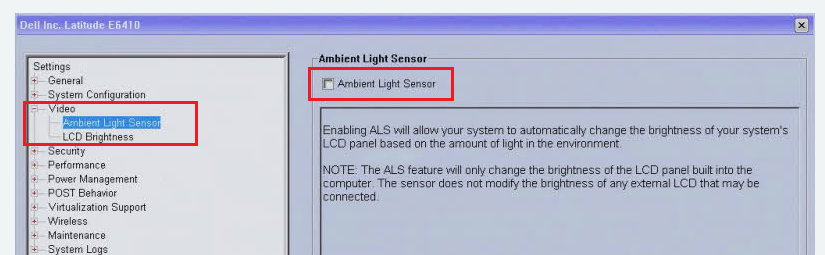
配備環境光線感應器的桌上型液晶顯示器 (例如 Dell G2210) 的螢幕顯示 (OSD) 選項可能如下圖所示。

対象製品
Chromebook, G Series, Alienware, Inspiron, Latitude, Vostro, XPS, Legacy Laptop Models文書のプロパティ
文書番号: 000137814
文書の種類: Solution
最終更新: 22 7月 2025
バージョン: 7
質問に対する他のDellユーザーからの回答を見つける
サポート サービス
お使いのデバイスがサポート サービスの対象かどうかを確認してください。