Dell製品修理の電気的安全性: ESD保護および注意事項
概要: この記事では、コンピューターまたは電気機器の内部にアクセスする前にすべてのユーザーが実行する必要がある基本的な安全上の注意事項について説明します。静電気放出(ESD)から保護する方法、コンポーネントへの静電気による損傷を防ぐ方法、および電子機器を持ち上げる際の安全上の注意事項に関する情報が記載されています。
この記事は次に適用されます:
この記事は次には適用されません:
この記事は、特定の製品に関連付けられていません。
すべての製品パージョンがこの記事に記載されているわけではありません。
手順
このガイドを使用する状況: ハードウェアの交換、アップグレード、または内部コンポーネントへのアクセスのためにDellのPC、ノートパソコン、またはモニターを開く前。このガイドには、電気的危険および静電気放出(ESD)による怪我や機器の損傷を防ぐための重要な安全手順が記載されています。
この記事の内容
- ESD(静電気放出)に対する保護
- 一般的な安全ガイドライン
- デバイスで作業する前に
- デバイスで作業した後
- 電源に関する安全に関するガイドライン
- デスクトップ固有の安全性
- ノートパソコン固有の安全性
- モニター固有の安全性
- 安全な機器の持ち上げ
- よくある質問/FAQ
ESD(静電気放出)に対する保護
適用先: すべてのDell製デスクトップ、ノートパソコン、オールインワン、モニター、周辺機器類、サーバー
警告:静電気放出(ESD)は、デバイス内部の繊細な電子部品に修復不可能な損傷を与える可能性があります。目に見えない放電により、メモリー モジュール、プロセッサー、マザーボードが破壊される可能性があります。
ESDとは何ですか?
静電気放出(ESD)は、身体や物体に蓄積された静電気が電子部品に伝わり、発生します。CEマーク付きのDell製品は、標準的なESDレベルに耐えられるように設計されていますが、特定の条件(低湿度、合成ファブリック)ではリスクが増加します。
ESD保護手順
- コンポーネントに触れる前に、身体の静電気を除去してください
塗装されていない金属面(PC背面の金属I/Oパネルなど)に5秒以上触れて、身体から静電気を放電します。 - ESDリスト ストラップを使用します(推奨)
静電気防止用リスト ストラップを静電気防止用金属物に接続します。作業中ずっと着用して、継続的に保護します。 - 定期的に再研磨してください
作業中は、特に非導電性材料を動き回ったり触れたりした後は、数分ごとに接地された金属表面に触れてください。 - 構成部品はエッジのみで処理します
金色の接点、ピン、回路には絶対に触れないでください。メモリー モジュール、カード、およびプロセッサーの端または取り付けブラケットを持ちます。 - コンポーネントは静電気防止パッケージで保管してください
取り付ける準備ができるまで、新しいコンポーネントを静電気防止バッグから取り出さないでください。古いコンポーネントを取り外す場合は、静電気防止袋に入れるか、静電気防止用の表面に置いてください。
ベスト プラクティス:適度な湿度(40〜60%)の部屋のカーペット敷きでない表面で作業します。ハードウェア作業中は、フリースやポリエステルなどの合成繊維の着用は避けてください。
一般的な安全ガイドライン
適用先: すべてのDell製デスクトップ、ノートパソコン、オールインワン、モニター、周辺機器類、サーバー
ワークスペースと環境
- 硬くて平らな面: 機器は安定した机またはテーブルの上に置きます。適切なエアフローを確保するために、通気孔のあるすべての側面に10 cm(4インチ)の隙間を残します。
- 柔らかい表面は避けてください。エアフローを制限し、オーバーヒートの原因となる可能性のあるデバイスをベッド、ソファ、カーペット、または布地の表面に置かないでください。
- 温度制御: 10°Cから35°C(50°Fから95°F)以内で動作してください。ラジエーター、ヒーター、直射日光、熱源に近づけないでください。
- 乾燥した環境: 水源(浴槽、流し台、プール)の近くや、濡れた地下室などの湿気の多い場所では使用しないでください。
ケーブルと接続の安全性
- 適切なルーティング: ケーブルを踏んだり、つまずいたり、挟んだりする可能性のある通路や場所にケーブルが置かれていないことを確認します。
- 正しいコネクター: 正しいポートを使用していることを確認します。ネットワークジャックと電話ジャックは似ていますが、異なります。
- 穏やかな取り扱い: ケーブルを外すときは、コネクタまたはプルタブを引っ張り、ケーブル自体を引っ張らないでください。引っ張る前に、ロックタブを確認してください。
- 適切なアライメント: ピンが曲がらないように、接続する前にポートとコネクターの向きが正しいことを確認してください。
換気と気流
警告:通気孔をふさぐと、過熱の原因となり、機器の損傷や火災の危険につながります。
- 適切な換気のない密閉された空間(密閉されたキャビネット、壁ユニット)に機器を置かないでください。
- 感電や火災の原因となるため、通気口や開口部に物を挿入しないでください。
- 予熱された空気を共有するために、装置を積み重ねたり、ユニットを近づけすぎたりしないでください。
クリーニングとメンテナンス
- 電源から切断します。清掃する前に、必ずコンセントからプラグを抜いてください。
- 適切な材料を使用します。柔らかい布で拭いてくださいamp水のみで強化します。液体クリーナーやエアゾールクリーナーは使用しないでください、多くには可燃性物質が含まれています。
- 画面のクリーニング: LCD画面またはモニターの場合は、まず布に水をかけ(画面に直接触れないでください)、上から下に一方向に拭き、湿気による損傷を防ぐためにすぐに乾かします。
警告:機器の上に食べ物や液体をこぼさないでください。液体による損傷は、多くの場合保証を無効にし、恒久的な故障の原因となることがあります。
デバイス内部の作業を始める前に
適用先: すべてのDell製デスクトップ、ノートパソコン、オールインワン、モニター、周辺機器類、サーバー
警告:雷雨の間は、メンテナンスやケーブル接続を行わないでください。雷活動中は感電の危険性が大幅に高まります。
作業前チェックリスト
- すべての作業を保存する: データの損失を防ぐために、開いているすべてのファイルとアプリケーションを保存および閉じます。
- 完全にシャットダウンします:
Windows:[スタート]をクリックして>電源>シャットダウン(スリープまたは再起動ではない)
Linux: シャットダウン コマンドまたはシステム メニューのシャットダウン オプションを使用します
すべてのライトが消え、ファンが停止するまで待ちます。 - 電源から外します:
電源ケーブルをコンセントから抜きます
電源ケーブルをデバイスから抜きます
ノートパソコンの場合: ACアダプターの取り外し - バッテリーを取り外します(ノートパソコンのみ):
ノートパソコンに取り外し可能なバッテリーがある場合は、ここで取り外します。一部のDellノートパソコンには取り外しできないバッテリーが搭載されています。 ユーザー マニュアル を確認して取り外してください。 - すべての周辺機器類を取り外します:
ネットワーク、USBデバイス、キーボード、マウス、モニター、外付けドライブ、ドッキング ステーションのすべてのケーブルを取り外します。 - メディアを取り外します(該当する場合):
デバイスからSDカード、USBドライブ、または光ディスクを取り出します。 - 放電残留電力:
電源ボタンを15〜20秒間押したままにして、システムに残っている電荷を放電します。 - 地に足をつける:
続行する前に、デバイスの塗装されていない金属面(I/Oパネルなど)に触れて静電気を放電します。
その他のリソース: 作業を開始する前に、必ず特定の製品の サービス マニュアル を確認してください。サービス マニュアルには、モデル固有の手順とコンポーネントの位置が記載されています。
デバイス内部の作業を終えた後に
警告:デバイス内部にネジが緩んでいると、短絡や重大な損傷を引き起こす可能性があります。修理中に取り外したネジはすべて必ず考慮してください。
作業後のチェックリスト
- すべてのネジを取り付けます。すべてのネジが元の位置に取り付けられていることを確認します。デバイス内部または作業台に緩んだネジが残っていないことを確認します。
- 取り外したコンポーネントを再度取り付けます。一時的に取り外したメディア カード、光ディスク、またはパーツを交換します。
- バッテリーを取り付け直します(ノートパソコン): バッテリーを取り外したり取り外したりした場合は、カチッと音がして所定の位置にしっかりと収まるように、ここで取り付け直してください。
- 周辺機器を再接続します。キーボード、マウス、モニター、ネットワーク ケーブル、および取り外したその他の外部デバイスを取り付け直します。
- 電源に接続します。電源ケーブルをコンセントとデバイスに差し込みます。
- 電源をオンにして、以下を確認します。電源ボタンを押します。システムが正常に起動し、すべての新規/交換済みコンポーネントが認識されることを確認します。
デバイスの電源が入らない場合: 使用したすべてのケーブルとコンポーネントを抜き差しします。バッテリーが正しく取り付けられていることを確認する(ノートパソコン)。すべての内部コネクターがしっかりと装着されていることを確認します。
電源に関する安全に関するガイドライン
適用先: すべてのDell電源機器
電圧と電源
警告:間違った電圧を使用すると、機器に恒久的な損傷を与えたり、火災を引き起こしたりする可能性があります。電源に接続する前に、必ず電圧要件を確認してください。
- 電圧定格を確認してください。デバイスの電圧要件がコンセント(通常は100〜240V AC、50〜60Hz)と一致していることを確認します。
- 自動検知デバイス: 最新のDellデバイスのほとんどは電圧を自動的に検出します(背面にスイッチはありません)。これらは、適切なプラグアダプターで世界中で機能します。
- 手動電圧選択: 古いデバイスには電圧スイッチが付いている場合があります。存在する場合は、ローカル電圧に一致する位置に設定します(たとえば、北米の場合は115V、ヨーロッパ/アジアの場合は230V)。
電源ケーブルとコンセントの安全性
- 接地されたコンセントが必要です。常に適切に接地された3極コンセントを使用してください。接地ピンを取り外したり、接地をバイパスする2極アダプターを使用したりしないでください。
- ケーブルを点検します。ワイヤが擦り切れている、導体が露出している、またはプラグが破損している損傷した電源ケーブルは使用しないでください。
- 延長コード: 必要に応じて、延長ケーブル/電源タップがデバイスの総アンペア数に対応する定格であることを確認します。ストリップは壁のコンセントに接続し、他のストリップには接続しないでください(デイジーチェーン)。
- 適切な挿入: 電源プラグがコンセントにしっかりと差し込まれていることを確認します。部分的に挿入すると、アーク放電や火災の危険性があります。
- 正しく切断します。コンセントから取り外すときは、ケーブルではなくプラグ本体をつかんでください。
ACアダプターの安全性(ノートパソコン)
適用先: すべてのDellノートパソコンおよびモバイル ワークステーション
警告:ACアダプターは動作中に高温になります(最大60°C/140°Fの表面温度)。これは正常ですが、長時間保持すると不快感や火傷を引き起こす可能性があります。
- Dell認定のアダプターのみを使用する: サード パーティー製アダプターは適切な安全基準を満たしていない場合があり、ノートパソコンまたはバッテリーを損傷する可能性があります。
- 換気が必要: LEDが見えるようにアダプターを机または床に置きます。使用中は絶対に紙や毛布で覆ったり、袋に入れたりしないでください。
- 高温の場合は慎重に取り扱ってください。保管する前に、アダプターが冷えるのを待ってください。高温のアダプターを温度に敏感な表面に直接置かないでください。
- 損傷の点検: ケーブルが損傷している、配線が露出している、または過度の摩耗の兆候があるアダプターは使用しないでください。
- LEDインジケーターのチェック: プラグを差し込むとLEDが点灯します。LEDが点灯しない場合は、すぐに接続を外して接続を点検します。
雷雨の間
警告:落雷により、電力線やネットワーク回線にサージが発生し、機器の損傷やけがを引き起こす可能性があります。
- 雷雨の間はAC電源装置を使用しないでください。
- 嵐の間は、電源ケーブルとネットワーク ケーブルを外します。
- バッテリー駆動のデバイスは、すべてのケーブルが外されている場合にのみ使用できます。
デスクトップPCの安全性
適用先: すべてのDell製デスクトップ
デスクトップ固有の注意事項
- 電源電圧: デスクトップの電源装置には、自動検知または手動の電圧スイッチが搭載されている場合があります。電源に接続する前に確認してください。
- 重量のある部品: デスクトップのシャーシとコンポーネントは重い場合があります。適切な吊り上げ技術を使用してください(以下の 「吊り上げ装置 」セクションを参照)。
- 拡張カード: PCIeまたはPCIカードを取り付ける場合は、電源を入れる前に、カードが完全に装着され、固定ブラケットが固定されていることを確認してください。
- 内部ケーブル: 障害物や異音を防ぐため、ケーブルをファンとヒート シンクから離して配線します。
- 長期不使用: デスクトップを長期間使用しない場合は、スタンバイ時の電力消費を防ぐために、電源コンセントから抜いてください。
ノートパソコンの安全性
適用先: すべてのDellノートパソコンおよびモバイル ワークステーション
ノートパソコン固有の注意事項
警告:ノートパソコンのベースは、AC電源を接続した状態で動作中に最大50°C (122°F)の温度に達することがあります。長時間の皮膚接触は、不快感や火傷を引き起こす可能性があります。
- エアフロー制限: キャリー ケース、密閉されたブリーフケース、またはその他の通気量の少ない環境で、電源オンの状態でノートパソコンを操作しないでください。過熱、コンポーネントの損傷、または火災の原因になります。
- 皮膚接触: AC電源での動作中は、ノートパソコンのベースに長時間直接皮膚が触れないようにしてください。デスクの表面やノートパソコンのパッドの上で使用します。
- 柔らかい表面: ベッド、枕、毛布、または膝の上で長時間使用しないでください。これらは通気孔を塞ぎ、過熱の原因になります。
バッテリーの安全性
警告:損傷したバッテリーは、火災や化学物質にさらされるリスクがあります。損傷または 膨張したバッテリー は、細心の注意を払って取り扱ってください。
- 損傷検査: へこんでいる、穴が開いている、膨張している、漏れている、またはその他の物理的な損傷を示しているバッテリーは使用しないでください。交換オプションについては、 Dellサポート にお問い合わせください。
- 温度制限: ノートパソコンまたはバッテリーを65°C(149°F)を超える温度にさらしたり、熱源(ラジエーター、車のダッシュボード、直射日光の当たる場所)の近くに保管したりしないでください。
- 短絡防止: 端子をショートさせる可能性のある金属物(コイン、キー、ペーパークリップ)が入ったポケットやバッグに入れて、緩んだバッテリーを持ち運ばないでください。
- 処分:バッテリーを通常のゴミ箱に捨てないでください。Dellのバッテリー リサイクル プログラムまたは地域の電子廃棄物施設を通じてリサイクルします。
- 取り外し不可能なバッテリー: 一部のDellノートパソコンには、ユーザーが取り外すことができない内蔵バッテリーがあります。これらのモデルのバッテリー交換オプションについては、 Dellサポート にお問い合わせください。
自動車/航空機用アダプターの安全性
注:Dell自動アダプターを使用すると、DC 12V電源を備えた車両、ボート、航空機でノートパソコンを操作できます。
- 電圧制限: DC24Vシステムの商用車では使用しないでください。自動アダプターは12V専用に設計されています。アダプターの仕様を確認して確定します。
- 接続シーケンス: 車両のエンジンをオフにした状態で、最初にアダプターをラップトップに接続してから、シガレットライターまたはDC電源ソケットに接続します。
- 操作手順: 使用する前に、自動アダプターのマニュアルを確認してください。不適切な接続は、アダプターまたは車両の電気システムが損傷する可能性があります。
モニターの安全性
適用先: すべてのDellおよびAlienwareモニター
モニター固有の注意事項
警告:モニターのケースを開けたり、内部コンポーネントに触れたりしないでください。モニターには、プラグを抜いた場合でも激しい感電を引き起こす可能性のある高電圧コンポーネントが含まれています。
- 電気定格の検証: モニターがローカルAC電源(通常は100〜240V AC、50〜60Hz)に対応していることを確認します。モニター背面のラベルを確認します。
- 安定した配置: モニターをしっかりした平らな場所に置きます。LCD画面はガラス製であるため、落としたり、叩いたり、圧力をかけたりするとひびが入る可能性がありますので、慎重に扱ってください。モニタを持ったり動かしたりするときは、LCDを押さないでください。
- 温度制限: LCDパネルは極端な温度に敏感です。0°Cから40°C(32°Fから104°F)以内で動作します。過度の高温または低温は、液晶ディスプレイを損傷する可能性があります。
- 振動回避: モニターに激しい振動や衝撃を与えないでください。車両のトランクに入れたり、保護パッケージなしで輸送したりしないでください。
- 内部アクセスなし: モニター カバーを取り外したり、修理を試みたりしないでください。すべてのサービスは、資格のあるDell技術者が実施する必要があります。
- 長期不使用: モニターを長期間使用しない場合は、電源コンセントから取り外してください。
画面のクリーニング
- モニターを電源コンセントから外します。
- 糸くずの出ない柔らかい布を水のみで湿らせます。余分な水分を絞り出します。
- 画面を上から下に一方向に慎重に拭きます。
- 湿気による損傷を防ぐために、すぐに乾いた布で画面を乾かしてください。
警告:市販のウィンドウクリーナー、アルコール、アンモニア、または研磨剤クリーナーをLCD画面に使用しないでください。これらの化学物質は、アンチグレアコーティングやディスプレイ表面を損傷する可能性があります。
安全な機器の持ち上げ
警告:補助なしで23 kg(50ポンド)を超えて持ち上げないでください。不適切な持ち上げは、深刻な背中の怪我、椎間板ヘルニア、または筋肉の緊張を引き起こす可能性があります。
適切なリフティングテクニック
- リフトアップ前の計画: 重量、サイズ、目的地を評価します。障害物の道を取り除きます。機器が23 kg (50 lb)を超える場合は、支援を受けるか、機械式リフト装置を使用してください。
- 足の位置を決める: 足を肩幅に開いて立ち、安定したベースを実現します。つま先を少し外側に向けると、バランスが良くなります。
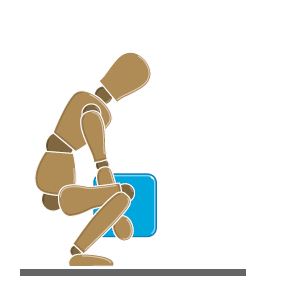
- 背中ではなく膝を曲げます。膝と腰を曲げてしゃがみます。自然なアライメントで背中をまっすぐに保ちます。決して腰を曲げないでください。
- コアマッスルを鍛える: 持ち上げる前に腹筋を引き締めます。これにより、脊椎を支え、負荷を安全に分散します。
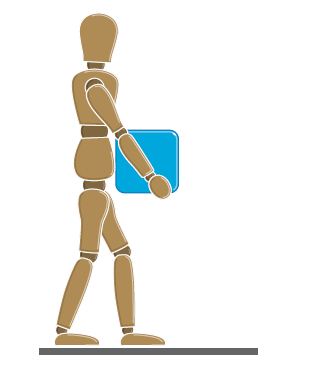
- 荷物を近くに置いておきます。機器を体に近づけます。背骨から離れるほど、背中にかかるストレスが大きくなります。
- 脚で持ち上げる: 背中をまっすぐに保ちながら、足で腕立て伏せをします。背中ではなく、脚の筋肉に仕事をさせましょう。
- ねじれないようにする: 肩を腰に合わせます。向きを変えるには、胴体をひねるのではなく、足を回転させます。
- 安全に下ろす: 同じ手法を逆に使用します。膝を曲げて背筋を伸ばし、背筋を伸ばしてしゃがみ、機器を慎重に置きます。
- スムーズな動き: ぎくしゃくした動きや突然の動きは避けてください。持ち運び中は頭を上げて前を見てください。
ベスト プラクティス:疑わしい場合は、助けを求めてください。2人で運ぶことは、重機と1人で格闘するよりも常に安全です。
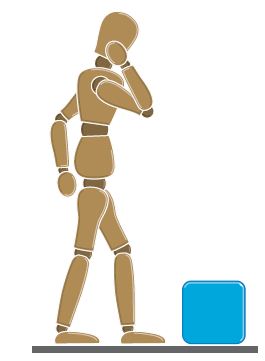
青い箱を持ち上げる予定の人物の図。持ち上げる前に重量を評価することの重要性を示しています
持ち上げる前に適切な姿勢になるように配置された2つのフットプリントが付いた青色のボックスの上面図

背筋を伸ばしてしゃがみ、青い箱を持ち上げている図。脚を使って適切な持ち上げ技を披露する
青い箱を体に近づけて歩き、持ち上げた後の適切な運搬方法を示す図
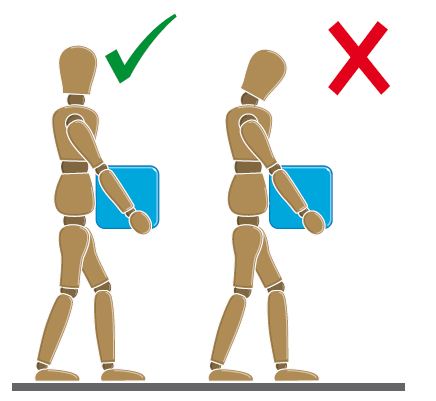
箱を持った2人の人物:左は背筋を伸ばした正しい姿勢、右は背中を曲げた誤った姿勢
よくある質問/FAQ
Q: コンピューター作業中に接地する必要があるのはいつですか
A:内部コンポーネントに触れる直前、および作業セッション中も定期的に(特に動き回った後は数分ごとに)静電気を除去します。PC背面のI/Oパネルなどの塗装されていない金属面に触れます。
Q: Dell製ノートパソコンでサード パーティー製ACアダプターを使用できますか
A:いいえ。特定のノートパソコン モデル向けに設計されたDellブランドのACアダプターのみを使用してください。サード パーティー製アダプターは、適切な電圧レギュレーションや安全認証を欠いている可能性があり、ノートパソコンまたはバッテリーを損傷し、安全上の問題を引き起こす可能性があります。
Q: ノートパソコンのバッテリーが膨張しているように見えます。これは危険ですか
A:はい。バッテリーの膨張は内部エラーを示しており、安全上のリスクを引き起こします。ノートパソコンの使用を直ちに中止し、AC電源を切断します。バッテリーが動かなくなっている場合は取り外そうとしないでください。安全なバッテリー交換オプションについては、 Dellサポート にお問い合わせください。膨張したバッテリーに穴を開けたり、圧力をかけたりしないでください。
Q: 雷雨の最中にコンピューター内部の作業を行っても安全ですか
A:いいえ。雷雨の間は、メンテナンス、ケーブル接続、内部作業を絶対に行わないでください。落雷により、コンセントやネットワーク ケーブルから過電流が発生し、感電の重大な危険が発生する可能性があります。嵐が過ぎ去るまで待ちます。
Q: RAMを交換する前に、ノートパソコンのバッテリーを取り外す必要がありますか
A:はい。ノートパソコンに取り外し可能なバッテリーが搭載されている場合は可能です。必ずバッテリーをシャットダウンし、AC電源を抜いた後に取り外してください。これにより、アップグレード中に電流が流れなくなります。一部の新しいDell製ノートパソコンには、取り外しできないバッテリーが搭載されています。バッテリーを取り外すためのモデル固有の手順については、 サービス マニュアル を参照してください。
Q: ガラスクリーナーでLCD画面を掃除できますか
A:いいえ。市販のウィンドウクリーナー、アルコール、または化学クリーナーをLCD画面に使用しないでください。こうした作業は、アンチグレア コーティングやディスプレイ表面を損傷するおそれがあります。糸くずの出ない柔らかい布に水のみを使用し、布に塗布し(画面に直接触れないでください)、すぐに乾かします。
Q: 適切に通気するために、デスクトップ コンピューターの周囲にどれくらいのスペースが必要ですか
A:通気面すべてに少なくとも10 cm(4インチ)の隙間を残します。これにより、冷却のための適切なエアフローが確保されます。コンピューターを密閉されたキャビネットに置いたり、通気口を紙や物でふさいだりしないでください。過熱したり、火災の危険を引き起こしたりする可能性があります。
Q: ノートパソコンに液体をこぼした場合はどうすればよいですか
A:すぐにノートパソコンの電源を切り、ACアダプターを抜いて、可能であればバッテリーを取り外すか取り外します。ノートパソコンを裏返して、 内部コンポーネントから液体を排出します。電源を入れないでください。液体による損傷は、多くの場合、プロフェッショナル サービスを必要とするため、 Dellサポートにお問い合わせください。注:液体による損傷はハードウェア限定保証の対象ではありません。
対象製品
Chromebox, Alienware, Dell All-in-One, Dell Pro All-in-One, Dell Pro Max Micro, Dell Pro Max Slim, Dell Pro Max Tower, Dell Pro Micro, Dell Pro Slim, Dell Pro Tower, Dell Slim, Dell Tower, Inspiron, Legacy Desktop Models, OptiPlex, Vostro, XPS
, G Series, Monitors & Accessories, Alienware and Dell Gaming Monitors, C Series, D Series, E Series, P Series, S Series, SE Series, UltraSharp Premier (UP) Series, UltraSharp (U) Series, Dell Monitors, Dell Plus Monitors, Dell Pro Monitors, Dell Pro Plus Monitors, Projectors & Accessories, Chromebook, G Series, Alienware, Dell Laptops, Dell Plus, Dell Pro, Dell Pro Max, Dell Pro Plus, Dell Pro Premium, Inspiron, Latitude, Dell Pro Rugged, Vostro, XPS, Legacy Laptop Models, Datacenter Scalable Solutions, PowerEdge, Legacy Server Models, S5000 Series Servers, Mobile Devices, Latitude Tablets, Mobile Streak, Surface, Venue, XPS Tablets, Fixed Workstations, Mobile Workstations, Dell Pro Max Micro XE FCM2250, Dell Pro Max Slim XE FCS1250, Dell Pro Max Tower T2 XE FCT2250, Dell Pro Max 14 Premium MA14250, Dell Pro Max 16 Premium MA16250, Dell Pro Max 16 Plus MB16250, Dell Pro Max 18 Plus MB18250, Dell Pro Max 16 XE MC16250, Dell Pro Micro Plus XE QBM1250, Dell Pro Slim Plus XE5 QBS1250, Dell Pro Tower Plus XE5 QBT1250
...
文書のプロパティ
文書番号: 000137973
文書の種類: How To
最終更新: 23 2月 2026
バージョン: 13
質問に対する他のDellユーザーからの回答を見つける
サポート サービス
お使いのデバイスがサポート サービスの対象かどうかを確認してください。