Windowsデスクトップのオフセット画面が揃っていない、またはずれている場合のトラブルシューティング
概要: ドライバーのアップデート、ディスプレイ設定の調整、画面解像度の一致によってデスクトップのオフセットの問題を解決する方法について説明します。
この記事は次に適用されます:
この記事は次には適用されません:
この記事は、特定の製品に関連付けられていません。
すべての製品パージョンがこの記事に記載されているわけではありません。
手順
Windowsデスクトップのオフセット
Windowsデスクトップのディスプレイが右側または左側に数度ずれている場合、次のトラブルシューティング手順は、この問題の解決に役立ちます。
- すべてのドライバーが最新であることを確認します。ドライバーは、Windows Updateを実行するかDell SupportAssistを使用してアップデートできます。
- 使用しているコンピューターまたはドッキング ステーションの解像度制限を確認して、ビデオの制限を超えないことを確認します。
- デスクトップを右クリックし、[ ディスプレイ設定]を選択します。

- 下部中央の[ ディスプレイの詳細設定 ]を選択します。

- デスクトップとアクティブな解像度が同じ(赤いボックス)ことを確認します。

- 解像度が同じでない場合は、[ アダプターのプロパティの表示 ](緑色のボックス)をクリックして、[アダプターのプロパティの表示]で解像度を変更します。
- すべてのモードのリストをクリックします。

- 表示されたリストから、適切な解像度を選択します。
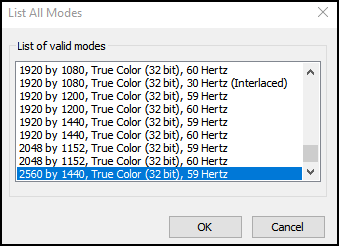
一致する解像度を選択すると、デスクトップ イメージが正しく位置合わせされます。
対象製品
Alienware, Dell All-in-One, Dell Pro All-in-One, Dell Pro Max Micro, Dell Pro Max Slim, Dell Pro Max Tower, Dell Pro Micro, Dell Pro Slim, Dell Pro Tower, Dell Slim, Dell Tower, Inspiron, OptiPlex, Vostro, XPS, G Series, G Series, Alienware
, Dell Laptops, Dell Plus, Dell Pro, Dell Pro Max, Dell Pro Plus, Dell Pro Premium, Inspiron, Latitude, Dell Pro Rugged, Vostro, XPS, Fixed Workstations, Mobile Workstations, Dell Pro Max Micro XE FCM2250, Dell Pro Max Slim XE FCS1250, Dell Pro Max Tower T2 XE FCT2250, Dell Pro Max 16 XE MC16250, Dell Pro Micro Plus XE QBM1250, Dell Pro Slim Plus XE5 QBS1250, Dell Pro Tower Plus XE5 QBT1250
...
文書のプロパティ
文書番号: 000138732
文書の種類: How To
最終更新: 22 7月 2025
バージョン: 8
質問に対する他のDellユーザーからの回答を見つける
サポート サービス
お使いのデバイスがサポート サービスの対象かどうかを確認してください。