Windows 10: Hızlı Kullanıcı Rehberi
概要: Bu makale, Windows 10 işletim sistemine güncelleştirme yaptıktan sonra hızlıca çalışmaya başlamanız için gereken bilgileri içerir.
この記事は次に適用されます:
この記事は次には適用されません:
この記事は、特定の製品に関連付けられていません。
すべての製品パージョンがこの記事に記載されているわけではありません。
手順
Not: Microsoft, 14 Ekim 2025 tarihinden itibaren Windows 10 için destek sağlamayacak. Daha fazla bilgi için Microsoft Windows 10 Destek Sonu Duyurusu başlıklı makalemizi inceleyebilirsiniz.
İçindekiler:
- Giriş
- Başlat Menüsü ve kısayol tuşlarını tanımlama
- Masaüstü ve kısayol tuşlarını tanımlama
- Dosya Gezgini uygulamasını tanımlama
Giriş
Yeni bir düzen ve farklı seçeneklere sahip başka bir işletim sistemine yükseltme yaptıktan sonra hızlıca çalışmaya başlamak zor olabilir. Bu kılavuz, Windows 10'da bulunan seçenekleri ve bunları ilgili klavye kısayollarıyla birlikte hızlı şekilde bulup kullanmayı öğrenmenizi sağlar.
Not: Windows 10, piyasaya sürüldüğünden bu yana birkaç farklı revizyondan geçmiştir. Aşağıdaki bilgiler, orijinal sürüm ve 2021'deki en son işletim sistemi sürümü ile ilgilidir.
Başlat Menüsü ve kısayol tuşlarını tanımlama
Windows 10, 2021 sürümü
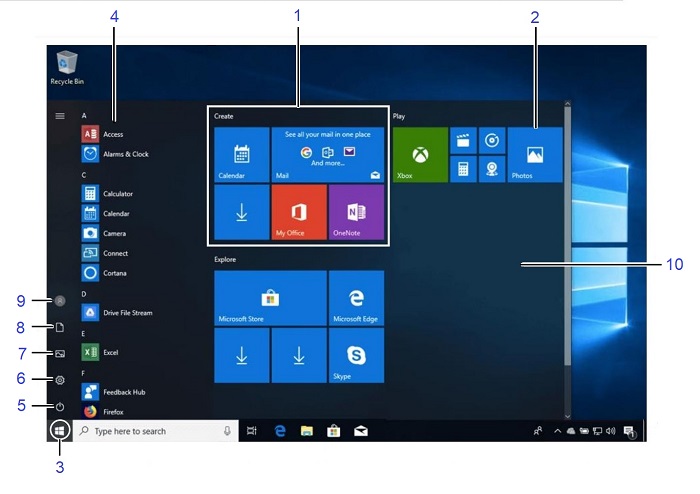
| 1 | Adlandırılmış Gruplar: Kutucuklar Gruplara ayrılır. | 2 | Canlı Kutucuklar: Uygulama açmak için bir kutucuğa tıklayın. |
| 3 | Başlat Düğmesi: Başlat Menüsünü açmak için buraya tıklayın. | 4 | Uygulamalar Listesi: Bilgisayardaki tüm uygulamaların listesi. |
| 5 | Güç Düğmesi: Bilgisayarı kapatmak için çeşitli seçenekler sunar | 6 | Ayarlar: Bilgisayar ayarları penceresini açar. |
| 7 | Resimler: Resimler Klasörünü açar. | 8 | Belgeler: Belgeler Klasörünü açar. |
| 9 | Account (Hesap): Başka bir hesaba geçmek, ekranı kilitlemek veya oturumu kapatmak için tıklayın. | 10 | Başlat Menüsü |
Temel Komut Kısayolları
| Komutlar | Klavye Kısayolları |
|---|---|
| Başlat Menüsü | Windows tuşu |
| Klasör veya Dosya Kopyalama | Ctrl + C |
| Klasör veya Dosya Kesme | Ctrl + X |
| Klasör veya Dosya Yapıştırma | Ctrl + V |
| Cortana (Konuşma) | Windows tuşu + C |
| Cortana (Metin) | Windows tuşu + S |
| İşlem Merkezi | Windows tuşu + A |
| Görev Görünümü | Windows tuşu + Tab |
| Uygulamayı Kapatma | Alt + F4 |
| Bilgisayarı kilitler | Windows tuşu + L |
| Yazdırır | Ctrl + P |
| Dosya Gezgini | Windows tuşu + E |
| Çalıştır İletişim Kutusu | Windows tuşu + R |
| Ayarları açın | Windows tuşu + I |
| Aygıtlar Bölmesi | Windows tuşu + K |
| Paylaşım Bölmesi | Windows tuşu + H |
| İkinci ekran için görüntüleme seçenekleri | Windows tuşu + P |
| Hızlı Bağlantı Menüsü | Windows tuşu + X |
Windows 10, 2019 sürümü

| 1 | Adlandırılmış Gruplar: Kutucuklar Gruplara ayrılır. | 2 | Canlı Kutucuklar: Uygulama açmak için bir kutucuğa tıklayın. |
| 3 | Başlat Düğmesi: Başlat Menüsünü açmak için buraya tıklayın. | 4 | Tüm Uygulamalar: Bilgisayardaki tüm uygulamaların listesini açar. |
| 5 | Güç Düğmesi: Bilgisayarı kapatmak için çeşitli seçenekler sunar | 6 | Ayarlar: Bilgisayar ayarları penceresini açar. |
| 7 | Dosya Gezgini: Dosya Yönetimi Uygulaması. | 8 | En Sık Kullanılan Uygulamalar |
| 9 | Account (Hesap): Başka bir hesaba geçmek, ekranı kilitlemek veya oturumu kapatmak için tıklayın. |
Temel Komut Kısayolları
| Komutlar | Klavye Kısayolları |
|---|---|
| Başlat Menüsü | Windows tuşu |
| Klasör veya Dosya Kopyalama | Ctrl + C |
| Klasör veya Dosya Kesme | Ctrl + X |
| Klasör veya Dosya Yapıştırma | Ctrl + V |
| Cortana (Konuşma) | Windows tuşu + C |
| Cortana (Metin) | Windows tuşu + S |
| İşlem Merkezi | Windows tuşu + A |
| Görev Görünümü | Windows tuşu + Tab |
| Uygulamayı Kapatma | Alt + F4 |
| Bilgisayarı kilitler | Windows tuşu + L |
| Yazdırır | Ctrl + P |
| Dosya Gezgini | Windows tuşu + E |
| Çalıştır İletişim Kutusu | Windows tuşu + R |
| Ayarları açın | Windows tuşu + I |
| Aygıtlar Bölmesi | Windows tuşu + K |
| Paylaşım Bölmesi | Windows tuşu + H |
| İkinci ekran için görüntüleme seçenekleri | Windows tuşu + P |
| Hızlı Bağlantı Menüsü | Windows tuşu + X |
- Başlat Menüsünü açmak için: Başlat düğmesine tıklayın veya Windows tuşuna basın
- Başlat Menüsündeki Uygulama kutucuğunun boyutunu değiştirmek için: Kutucuğa sağ tıklayın, Boyut seçeneğine tıklayın ve bir boyut seçin
- Kutucukları yeniden düzenlemek için: Kutucuklar, ilgili uygulamalardan oluşan gruplar halinde düzenlenir. Bir kutucuğu grup içinde yeni bir konuma sürükleyin veya kutucuğu gruplar arasında sürükleyerek yeni bir grup oluşturun
- Başlat Menüsünden bir Kutucuğu kaldırmak için: Kutucuğa sağ tıklayın ve Başlangıç'tan kaldır öğesine tıklayın
- Başlat Menüsüne Kutucuk eklemek için: Uygulamaya sağ tıklayın ve Başlangıç'a sabitle öğesini seçin
- Bir Uygulamanın Canlı Kutucuk güncelleştirmesini durdurmak için: Uygulamanın kutucuğuna sağ tıklayın ve Canlı Kutucuğu Kapat öğesine tıklayın
- Dosya veya Uygulama aramak için: Arama alanına tıklayıp dosya veya uygulama için bir anahtar kelime yazın. Arama sonuçları menüde görüntülenir
- Canlı Kutucuk Gruplarını yeniden adlandırmak için: Canlı Kutucuk grubunun adına tıklayın ve yeni bir ad yazın
- Bilgisayarınızı kilitlemek için: Hesap düğmesine tıklayın ve Kilitle öğesini seçin
- Windows oturumunu kapatmak için: Hesap düğmesine tıklayın ve Oturumu Kapat öğesini seçin
- Kullanıcı değiştirmek için: Hesap düğmesine tıklayın ve başka bir kullanıcı hesabı seçin
- Hesap ayarlarını değiştirmek için: Hesap düğmesine tıklayın ve Hesap Ayarlarını Değiştir öğesini seçin
- Bir uygulamayı başlatmak için: Başlat Menüsünde uygulamanın kutucuğunu bulup kutucuğa tıklayın veya Başlat Menüsündeki listeden açmak istediğiniz uygulamayı seçin
- Farklı uygulamalara göz atmak için: Uygulamalar listesinde, bir harf başlığına tıklayın, ardından başka bir harf seçin. Böylece ilgili harfle başlayan tüm uygulamaları görebilirsiniz
- Uygulama aramak için: Arama alanına tıklayın ve uygulama için bir anahtar kelime yazın
- Yüklü tüm uygulamaları görüntülemek için: Başlat Menüsündeki listeyi aşağı kaydırın
- Uygulamayı kapatmak için: Uygulamanın sağ üst köşesindeki Kapat düğmesine tıklayın veya Alt + F4 tuşlarına basın
- Açık bir uygulamaya göz atmak için: Görev Görünümü düğmesine tıklayın veya Windows + Tab tuşuna basın
Not: Bir uygulamaya sağ tıklayın ve kapatmak için Kapat seçeneğine tıklayın.
- Uygulama yüklemek için: Uygulamaları Windows Mağazası'ndan, DVD gibi ortamlardan veya internetten indirerek yükleyin
- Uygulama kaldırmak için: Başlat düğmesine tıklayın ve Başlat Menüsünden Ayarlar öğesini seçin. Sistem kategorisine tıklayın ve Uygulamalar ve Özellikler öğesini seçin. Kaldırmak istediğiniz uygulamayı seçin ve kaldır düğmesine tıklayın
- Bilgisayarınızı kişiselleştirmek için: Başlat düğmesine tıklayın, Başlat Menüsünden Ayarlar öğesini seçin ve Ayarlar uygulamasından Kişiselleştirme kategorisine tıklayın
- Arka planı değiştirme: Entegre renkleri ve resimleri seçin veya kendi renklerinizi ve resimlerinizi kullanın. Slayt gösterisi başlatmak için birden fazla resim seçin
- Renkleri değiştirme: Windows rengini ve şeffaflığını değiştirin
- Kilit ekranını değiştirme: Ekran kilitlendiğinde gösterilen resmi değiştirin
- Başlat Menüsünü değiştirme: Başlat Menüsünde görüntülenen uygulamaları değiştirin
- Temaları değiştirme: Windows renk şemasını değiştirin
Masaüstü ve kısayol tuşlarını tanımlama
Windows 10, 2021 sürümü

| 1 | Cortana: Öğeleri aramak için Cortana'yı açmak üzere tıklayın. | 2 | Görev Görünümü: Görev Görünümünde açık olan tüm pencereleri görüntülemek için tıklayın. |
| 3 | Sabitlenmiş Program Simgeleri: İlgili programı açmak için tıklayın ve simgeleri tıklayıp sürükleyerek yeniden düzenleyin. | 4 | Windows Görev Çubuğu: Görev çubuğundaki program simgesine gidin ve pencereyi görüntülemek için küçük önizleme resmine tıklayın. |
| 5 | İşlem Merkezi: Bildirimlerinizi ve kısayollarınızı ekranda görüntüler | 6 | Bildirim Alanı: Saat ve diğer sistem simgeleri burada bulunur. |
| 7 | Masaüstünü Göster Düğmesi: Açık pencereleri görünmez hale getirmek için imleci buraya getirin veya tıklayın. |
Masaüstü Komut Kısayolları
| Komutlar | Klavye Kısayolları |
|---|---|
| Masaüstü | Windows tuşu + D |
| Büyütme | Windows tuşu + Yukarı Ok Tuşu |
| Simge Durumuna Küçültme veya Geri Yükleme | Windows tuşu + Aşağı Ok Tuşu |
| Uygulamalar arasında geçiş yapma | Alt + Tab |
| Tüm pencereleri simge durumuna küçültme | Windows tuşu + M |
| Uygulamayı sola yaslama | Windows tuşu + Sol Ok Tuşu |
| Uygulamayı sağa yaslama | Windows tuşu + Sağ Ok Tuşu |
| Yeni Masaüstü | Windows tuşu + Ctrl + D |
| Geçerli Masaüstünü Kapat | Windows tuşu + Ctrl + F4 |
| Masaüstleri arasında geçiş yapma | Windows tuşu + Ctrl + Sol veya Sağ Ok Tuşu |
Windows 10, 2019 sürümü

| 1 | Cortana: Öğeleri aramak için Cortana'yı açmak üzere tıklayın. | 2 | Görev Görünümü: Görev Görünümünde açık olan tüm pencereleri görüntülemek için tıklayın. |
| 3 | Program Simgesi: İlgili programı açmak için tıklayın ve simgeleri tıklayıp sürükleyerek yeniden düzenleyin. | 4 | Pencere Önizlemesi: Görev çubuğundaki program simgesine gidin ve pencereyi görüntülemek için küçük önizleme resmine tıklayın. |
| 5 | İşlem Merkezi: Bildirimlerinizi ve kısayollarınızı ekranda görüntüler | 6 | Bildirim Alanı: Saat ve diğer sistem simgeleri burada bulunur. |
| 7 | Masaüstünü Göster Düğmesi: Açık pencereleri görünmez hale getirmek için imleci buraya getirin veya tıklayın. |
Masaüstü Komut Kısayolları
| Komutlar | Klavye Kısayolları |
|---|---|
| Masaüstü | Windows tuşu + D |
| Büyütme | Windows tuşu + Yukarı Ok Tuşu |
| Simge Durumuna Küçültme veya Geri Yükleme | Windows tuşu + Aşağı Ok Tuşu |
| Uygulamalar arasında geçiş yapma | Alt + Tab |
| Tüm pencereleri simge durumuna küçültme | Windows tuşu + M |
| Uygulamayı sola yaslama | Windows tuşu + Sol Ok Tuşu |
| Uygulamayı sağa yaslama | Windows tuşu + Sağ Ok Tuşu |
| Yeni Masaüstü | Windows tuşu + Ctrl + D |
| Geçerli Masaüstünü Kapat | Windows tuşu + Ctrl + F4 |
| Masaüstleri arasında geçiş yapma | Windows tuşu + Ctrl + Sol veya Sağ Ok Tuşu |
- Açık pencerelere göz atmak için: İmleci görev çubuğundaki bir program simgesine getirin. Ardından pencereye göz atmak için imleci gösterilen küçük resim önizlemesine getirin
- Diğer pencereleri simge durumuna küçültmek için: Windows + Home tuşlarına aynı anda basın veya bir pencerenin başlık çubuğuna tıklayıp hızla sağa sola sallayın
- Pencereleri yan yana karşılaştırmak için: Bir pencerenin başlık çubuğuna tıklayıp ekranın sağ tarafına sürükleyin ve ekranın sol tarafı için bir pencere küçük resmini seçin. Alternatif olarak Windows tuşu + sol ok tuşu veya Windows tuşu + sağ ok tuşuna aynı anda basabilirsiniz
- Açık bir pencereyi büyütmek için: Pencerenin Büyüt kısmına tıklayın veya Windows tuşu + yukarı ok tuşuna aynı anda basın
- Uygulamalar arasında geçiş yapmak için: Alt + Tab tuşlarına aynı anda basarak masaüstündeki açık programlar ve pencereler arasında hızlıca geçiş yapın veya Windows tuşu + Tab tuşlarına basarak Görev Görünümünü açıp bir pencere küçük resmini seçin
- Ayarlara erişmek için: Başlat düğmesine tıklayın ve Başlat Menüsünden Ayarlar öğesini seçin
- Bir programı Görev Çubuğuna sabitlemek için: En sevdiğiniz masaüstü uygulamalarını görev çubuğuna sabitleyerek bunları masaüstünden açabilirsiniz. Sabitlemek istediğiniz programı açın, görev çubuğundaki program simgesine sağ tıklayın ve Bu programı görev çubuğuna sabitle öğesini seçin
- Bildirimleri görüntülemek için: Görev çubuğundaki Bildirimler simgesine tıklayarak veya dokunmatik ekranda ekranın sağ tarafından kaydırarak Bildirim Merkezini açın
- İşlem Merkezini daraltmak için: İşlem Merkezini yalnızca üst satıra daraltmak için Daralt öğesine tıklayın. Üst satır, Ayarlar uygulamasında özelleştirilebilir. Böylece liste daraltıldığında hangi dört eylemin mevcut olacağını kontrol edebilirsiniz
- Mevcut eylemler şunları içerir:
- Tüm Ayarlar: Ayarlar uygulamasını açar
- Uçak Modu: Açıldığında tüm kablosuz iletişim bileşenleri kapatılır
- Pil Tasarrufu: Pil tasarrufu modları arasında geçiş yapar, ekran parlaklığını azaltır ve güç tasarrufu için diğer ayarları uygular
- Bluetooth: Bluetooth iletişimini açar ve kapatır
- Brightness (Parlaklık): Ekranınızın parlaklığını %100, %75, %50 ve %25 arasında ayarlar
- Bağlan: Kablosuz aygıtlara bağlanır (ör. Bluetooth)
- Konum: Konum hizmetlerini açar ve kapatır
Not: Microsoft OneNote'ta yeni bir not açar
- Sessiz Saatler: Bildirimlerin görünmesini engelleyen Rahatsız Etmeyin modu
- Döndürme Kilidi: Tablette dikey veya yatay görünümü kilitler
- Tablet Modu: Bilgisayarı Windows 8 gibi çalıştırır ve tam ekran uygulamalar, daha büyük dokunma hedefleri, Başlat Menüsü yerine Başlat Ekranı vb. öğeleri içerir.
- VPN: Ayarlar uygulamasında VPN ayarlarını görüntüler
- WiFi: Wi-Fi'ı açar ve kapatır (ağ bulmak için kullanılmaz)
- Cortana, anahtar kelimeleri yazarak veya aradığınız terimleri söyleyerek uygulamaları, dosyaları veya klasörleri aramanızı sağlar
- Mikrofon düğmesine tıklayarak ve aradığınız terimleri söyleyerek Cortana'nın konuşma tanıma özelliğini kullanabilirsiniz
- Cortana'yı açmak için Başlat düğmesinin sağındaki Cortana bölümüne tıklayın
- Cortana, ilgili sonuçları görüntüler
- Cortana'nın Not Defteri'nde arama sonuçlarınızı kontrol edebilirsiniz
Dosya Gezgini uygulamasını tanımlama
Windows 10, 2021 sürümü

| 1 | Adres Çubuğu: Açık olan klasörün konumunu gösterir | 2 | Başlık Çubuğu: Tıklayıp sürükleyerek pencereyi taşıyabilirsiniz. |
| 3 | Arama Kutusu: Klasörde aramak için anahtar kelimeler girin. | 4 | Görüntüleme Ayarları: Dosya Gezgininde içeriği nasıl görüntülemek istediğinizi seçin. |
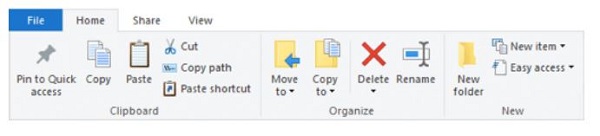
| 5 | Gezinti Bölmesi: Klasörlere ve dosyalara hızlı gezinme sağlar ve sık kullanılan konumlara (örneğin: Kitaplıklar, Bir Sürücü, Bu bilgisayar ve ağ.) | 6 | Şerit: Sık kullanılan komutlar için düğmeleri ve menüleri görüntüler |
Windows 10, 2019 sürümü
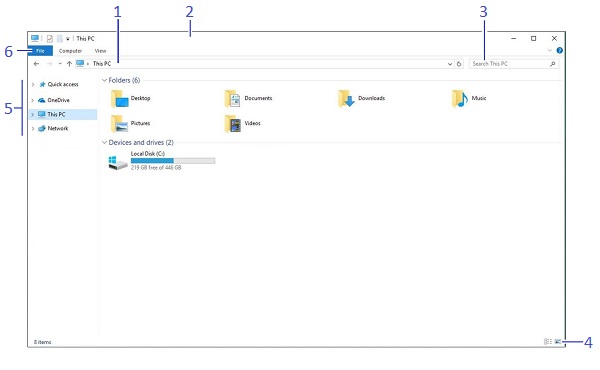
| 1 | Adres Çubuğu: Açık olan klasörün konumunu gösterir | 2 | Başlık Çubuğu: Tıklayıp sürükleyerek pencereyi taşıyabilirsiniz. |
| 3 | Arama Kutusu: Klasörde aramak için anahtar kelimeler girin. | 4 | Görüntüleme Ayarları: Dosya Gezgininde içeriğin nasıl görüntülenmesini istediğinizi seçin. |
| 5 | Gezinti Bölmesi: Klasörlere ve dosyalara hızlı gezinme sağlar ve sık kullanılan konumlara (Örneğin: Kitaplıklar, Bir Sürücü, Bu Bilgisayar ve ağ.) | 6 | Şerit: Sık kullanılan komutlar için düğmeleri ve menüleri görüntüler |
対象製品
Alienware, Dell Pro All-in-One, Dell Pro Max Micro, Dell Pro Max Slim, Dell Pro Max Tower, Dell Pro Micro, Dell Pro Slim, Dell Pro Tower, Inspiron, OptiPlex, Vostro, XPS, G Series, G Series, Alienware, Dell Pro, Dell Pro Max, Dell Pro Plus
, Dell Pro Premium, Inspiron, Latitude, Dell Pro Rugged, Vostro, XPS, Tablets, Fixed Workstations, Mobile Workstations, Dell Pro Max Micro XE FCM2250
...
文書のプロパティ
文書番号: 000138854
文書の種類: How To
最終更新: 14 7月 2025
バージョン: 16
質問に対する他のDellユーザーからの回答を見つける
サポート サービス
お使いのデバイスがサポート サービスの対象かどうかを確認してください。