Windows Server: パーティションの領域を変更する方法
概要: パーティションの領域を変更するにはディスクの管理を使用します。 ディスクの管理を使用してパーティションを作成および結合することができます。 データ保存用などで新たに領域を増やしたい場合には新規ハードディスクを購入する方法もありますが、システムドライブの領域が余っているようであれば、圧縮機能でパーティション(ハードディスク領域)を分割することにより領域を増やす ことができます。 ...
この記事は次に適用されます:
この記事は次には適用されません:
この記事は、特定の製品に関連付けられていません。
すべての製品パージョンがこの記事に記載されているわけではありません。
手順
Cドライブの右側に表示されたパーティションを未割り当て領域に変更して結合することができます。未割り当て領域にするためにパーティションを削除する必要があります。
パーティションを削除するとパーティション内にあったデータはすべて消失してしまいますので、大切なデータに関してはパーティションを削除する前に必ずバックアップを取ってください。
おおよその目安ではありますが、縮小するドライブの空き領域に対して最大約50%のサイズで空のディスク領域[未割り当てのパーティション]を作成することができます。
パーティションの結合
-
スタートよりコンピュータを右クリックし、表示されるメニューより管理をクリックします。
管理者ユーザーでログインする必要があります。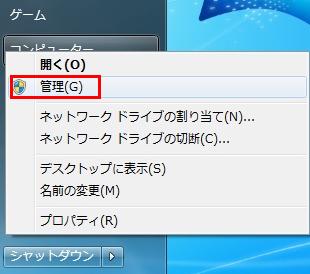
-
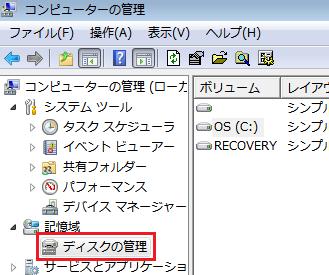
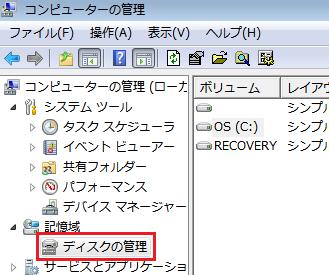
コンピュータの管理画面が表示されたら、左側ペインよりディスクの管理をクリックします。
-
ディスクの管理画面が表示されたら、削除するパーティションを右クリックしボリュームの削除をクリックします。
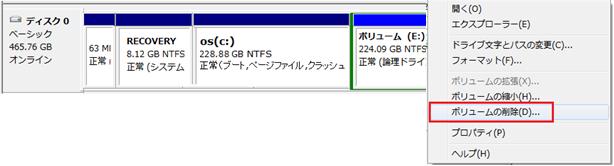 ボリュームの削除がグレーアウトして選択できない場合は、以下記事をご参照ください。
Windows Server: パーティション削除時にボリュームの削除が選択できない場合の対処方法(ページファイル) -
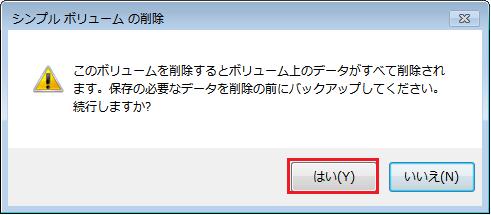
シンプルボリュームの削除画面が表示されたらはいをクリックします。
-
削除するパーティションが空き領域になります。
空き領域を右クリックしパーティションの削除をクリックします。
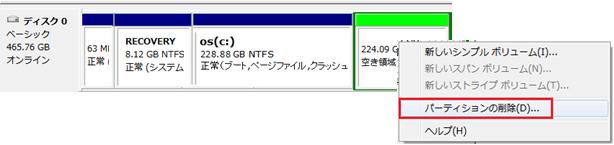
-
ディスクの管理画面が表示されたらはいをクリックします。
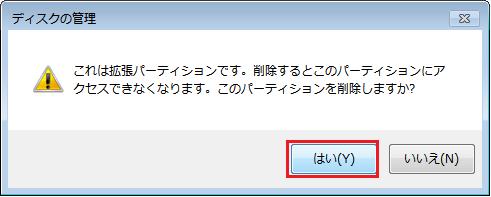
-
パーティションが完全に削除されると"未使用領域"になります。
Cドライブを右クリックしボリュームの拡張をクリックします。
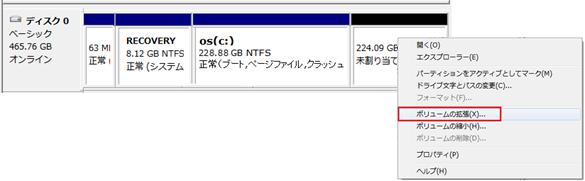
-
ボリュームの拡張ウィザード画面が表示されたら次へをクリックします。
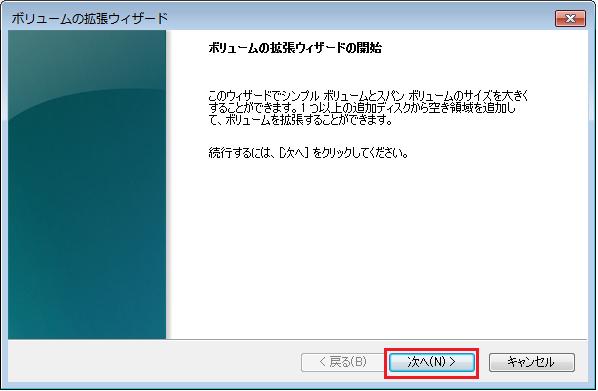
-
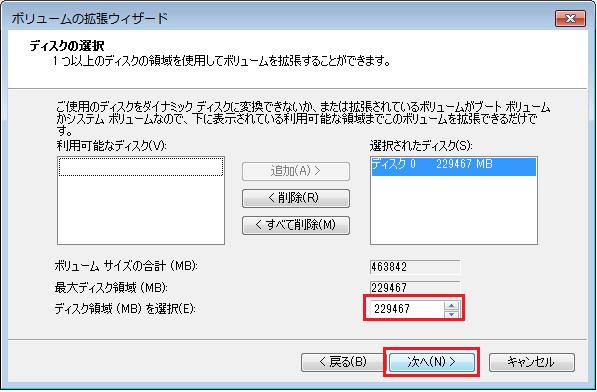
ディスク領域(MB)を選択欄で任意のサイズを指定し次へをクリックします。
-
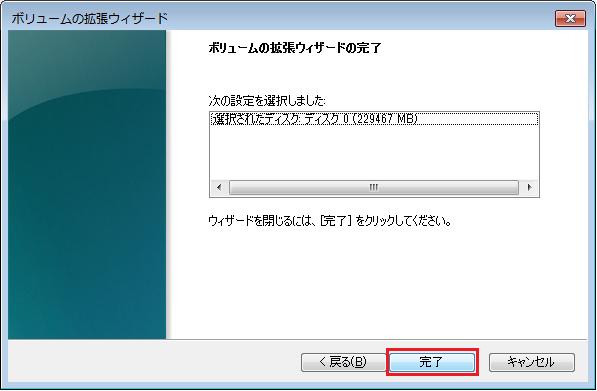
"ボリュームの拡張ウィザードの完了"と表示されたら完了をクリックします。
パーティションの分割
-
スタートよりコンピュータを右クリックし、表示されるメニューより管理をクリックします。
管理者ユーザーでログインする必要があります。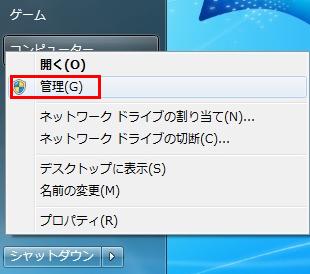
-
コンピュータの管理画面が表示されたら、左側ペインよりディスクの管理をクリックします。
-
Cドライブを右クリックしボリュームの縮小をクリックします。
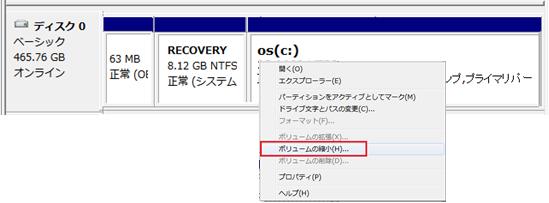
-
縮小領域の照会画面が表示されたらしばらく待ちます。
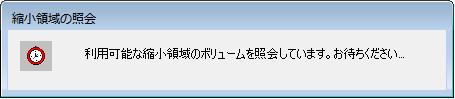
-
C:の縮小画面が表示されたら、縮小する領域のサイズ欄で任意のサイズを設定し縮小をクリックします。
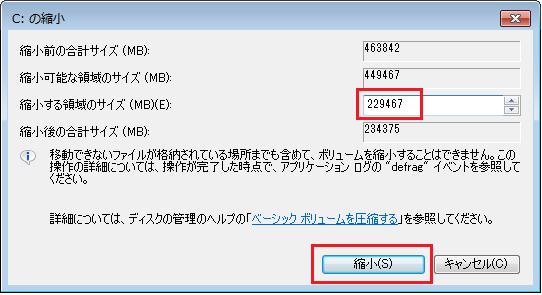
-
未割り当ての領域を右クリックし新しいシンプルボリュームをクリックします。
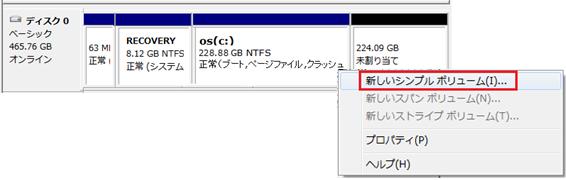
-
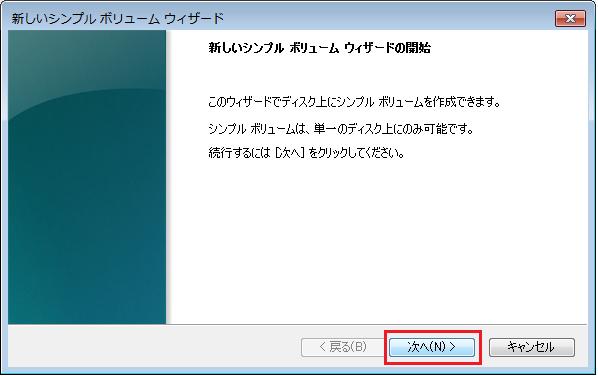
新しいシンプルボリュームウィザード画面が表示されたら次へをクリックします。
-
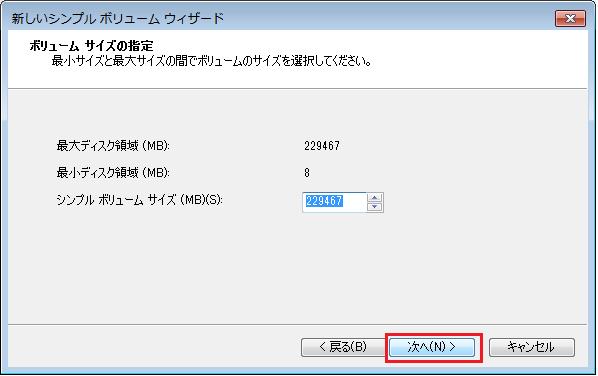
シンプルボリュームサイズ欄で任意のサイズを指定し次へをクリックします。
-
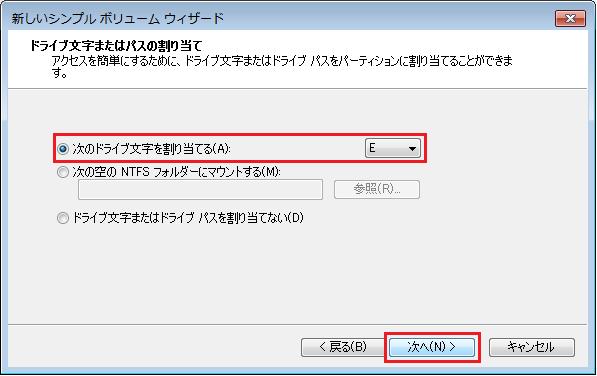
作成するパーティションに割り当てるドライブ文字または空きフォルダーを指定し次へをクリックします。
-
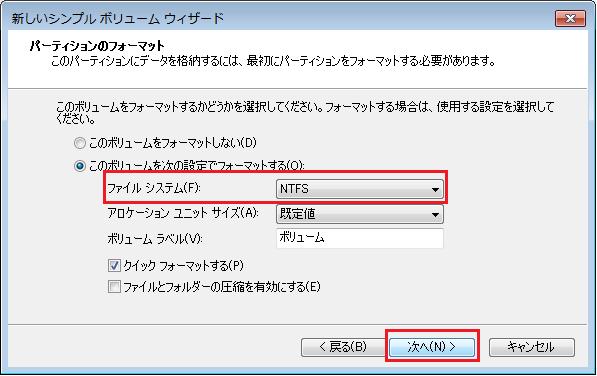
作成するパーティションのフォーマット形式を指定し次へをクリックします。
-
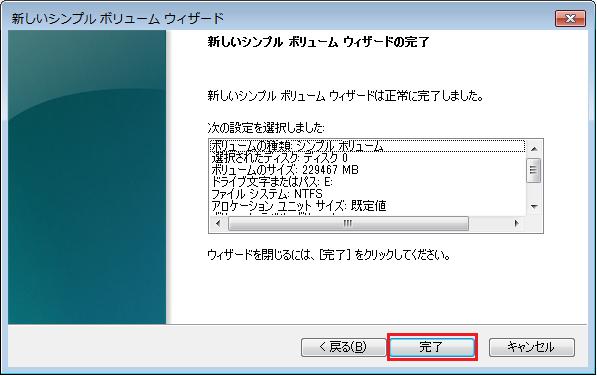
完了をクリックするとパーティションが作成されます。
関連リンク
OS・ソフトウェアに関するよくあるお問い合わせ(FAQ)
対象製品
Microsoft Windows Server 2016, Microsoft Windows Server 2019, Microsoft Windows Server 2022, Microsoft Windows Server 2025文書のプロパティ
文書番号: 000139103
文書の種類: How To
最終更新: 01 5月 2026
バージョン: 11
質問に対する他のDellユーザーからの回答を見つける
サポート サービス
お使いのデバイスがサポート サービスの対象かどうかを確認してください。