光碟機無法退出光碟
概要: 針對 Dell 桌上型電腦或筆記型電腦上的 CD、DVD 或 Blu-ray 光碟機相關問題進行故障診斷。
この記事は次に適用されます:
この記事は次には適用されません:
この記事は、特定の製品に関連付けられていません。
すべての製品パージョンがこの記事に記載されているわけではありません。
現象
本文提供如何針對 Dell 桌上型電腦或筆記型電腦上的 CD、DVD 或藍光光碟機相關問題進行故障診斷的資訊。下列指示可協助您診斷和解決 CD、DVD 或藍光光碟機無法退出光碟的問題。
電腦上的 CD、DVD 或藍光光碟機可能無法退出光碟。
如果您的 CD、DVD 或藍光光碟機無法退出光碟,請使用以下故障診斷指示。如果光碟機尚未完全故障,這些指示可協助您在某些情況下解決問題。
下列指示適用於內建和外接式 CD、DVD 或藍光光碟機,但部分基礎知識可能有所不同。
以下指示適用於下列 Windows 作業系統Microsoft:
- Windows 11
- Windows 10
原因
沒有可用的原因資訊。
解決方法
故障診斷步驟
如需更多指示,請按一下下方的故障診斷步驟。若無法解決問題,請前往下一個步驟。
- 在作業系統內退出光碟
- 在系統 BIOS 內手動退出光碟
- 使用緊急退出選項 (僅限托盤載入光碟機)
- 安裝或更新 Dell Quickset 驅動程式 (僅限插槽載入光碟機)
- 關閉 CD/DVD 播放或燒錄軟體
- 在電腦上安裝最新的 BIOS 更新
1.在作業系統內退出磁碟。
Windows 檔案總管或「檔案總管」提供一個選項,可在作業系統內手動退出 CD/DVD 托盤。若要在作業系統內退出托盤,請按照下列步驟操作:
- 按下 Windows 鍵 + E,開啟 Windows 檔案總管或「檔案總管」。
- 在視窗左窗格中,按一下 電腦 或 我的電腦 。
- 以滑鼠右鍵按一下 CD/DVD/Blu-ray 光碟機圖示,然後選取退出。
2.在系統 BIOS 中手動退出光碟。
若要進一步隔離問題是否由光碟機本身或可能造成問題的第三方應用程式所造成,您可以嘗試從系統 BIOS 內退出托盤。若要在系統 BIOS 內退出托盤,請按照下列步驟操作:
- 重新開機電腦,並在重新開機時輕觸 F2 鍵。
- 進入系統 BIOS 畫面後,請按下 CD/DVD/Blu-ray 光碟機的退出按鈕。如需在電腦上找到「退出」按鈕的指示,請參閱 Dell 知識文章:下載與檢視手冊的指示。
- 如果在系統 BIOS 中成功退出托盤,請重新啟動電腦,然後開機進入作業系統。
如果退出功能在作業系統內無法運作,請前往下一個故障診斷步驟。 - 如果無法成功從系統 BIOS 中退出托盤,請聯絡 Dell 技術支援,以取得保固期內的維修選項。
3.使用緊急退出選項 (僅限托盤裝載磁碟機)。
您可以使用迴紋針手動退出光碟機托盤。這僅適用於搭載托盤載入光碟機的電腦。
- 關閉您的電腦。
- 展開迴紋針,直到有至少 1 至 2 吋 (2 至 5 公分) 的筆直長度。
- 在磁碟機槽蓋 (「推出」磁碟的部分) 的正下方或上方應有一個小針孔。
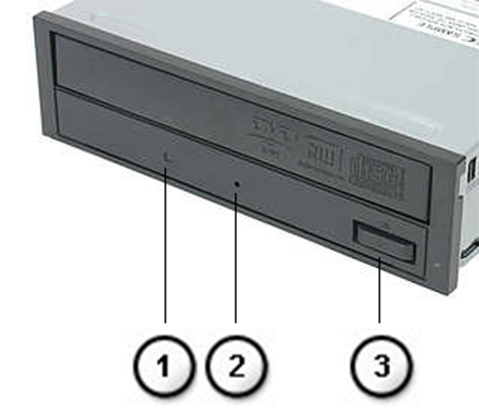
圖 1:光碟機 (桌上型電腦)

電源狀態 LED 
緊急退出 
退出按鈕 
圖 2:光碟機 (筆記型電腦)

電源狀態 LED 
退出按鈕 
緊急退出 - 將迴紋針插入孔洞,然後輕輕推入。視需要拔出並重新插入迴紋針,使磁碟機托架能退出至您可以取出的程度。
- 慢慢拉動光碟機托盤,直到完全伸出。如果您感覺到任何阻力,請小心不要繼續拉扯。
- 再次按下退出按鈕以關閉托盤。(僅限桌上型電腦)
4.安裝或更新 Dell Quickset 驅動程式 (僅限插槽載入磁碟機)。
Dell QuickSet 公用程式可讓您輕鬆存取電力管理、圖示與字型大小、顯示器亮度,以及退出光碟機托盤等設定,還有大部分 Dell 筆記型電腦和特定 Dell 桌上型電腦的其他功能。
請參閱 Dell 知識文章驅動程式與下載常見問答集,以進一步瞭解有關下載與安裝驅動程式的更多資訊。
5.關閉 CD/DVD 播放或燒錄軟體。
某些 CD/DVD 播放或燒錄軟體可能會導致光碟機無法退出。請務必先關閉所有此類應用程式,再嘗試退出光碟。
您也可以在螢幕右下角的系統匣中查看。如果您看到代表 CD/DVD 播放或燒錄軟體的圖示,請以滑鼠右鍵按一下圖示,然後選取關閉或結束。
6.在電腦上安裝最新的 BIOS 更新。
Dell Technologies 建議將更新 BIOS 加入至排程更新週期。與作業系統與驅動程式修訂相同,更新包含功能強化或變更,有助於讓您的系統軟體保持在最新狀態,並與其他系統模組 (硬體、韌體、驅動程式和軟體) 相容,同時提供安全性更新並提高穩定性。
如需詳細資訊,請參閱 Dell 知識文章 BIOS 更新指南 。
如有電腦上 CD、DVD 或藍光光碟機的任何其他問題,請參閱 Dell 知識文章在 Microsoft Windows 中針對 CD/DVD 或藍光光碟機問題進行故障診斷。
その他の情報
対象製品
Alienware, Dell All-in-One, Dell Pro All-in-One, Dell Pro Max Micro, Dell Pro Max Slim, Dell Pro Max Tower, Dell Pro Micro, Dell Pro Slim, Dell Pro Tower, Dell Slim, Dell Tower, Inspiron, Legacy Desktop Models, OptiPlex, Vostro, XPS, G Series
, G Series, Alienware, Dell Plus, Dell Pro, Dell Pro Max, Dell Pro Plus, Dell Pro Premium, Inspiron, Latitude, Dell Pro Rugged, Vostro, XPS, Legacy Laptop Models, Fixed Workstations, Mobile Workstations, Dell Pro Max Micro XE FCM2250, Dell Pro Max Slim XE FCS1250, Dell Pro Max Tower T2 XE FCT2250, Dell Pro Max 16 XE MC16250, Dell Pro Micro Plus XE QBM1250, Dell Pro Slim Plus XE5 QBS1250, Dell Pro Tower Plus XE5 QBT1250
...
文書のプロパティ
文書番号: 000139665
文書の種類: Solution
最終更新: 13 11月 2025
バージョン: 12
質問に対する他のDellユーザーからの回答を見つける
サポート サービス
お使いのデバイスがサポート サービスの対象かどうかを確認してください。