Latitude XT 3 Windows 7 のドライバのインストール順序
概要: のお使いの Dell Latitude XT 3 に適用されます)へのアクセスは、各ドライバの最新バージョンをダウンロードします。詳細
この記事は次に適用されます:
この記事は次には適用されません:
この記事は、特定の製品に関連付けられていません。
すべての製品パージョンがこの記事に記載されているわけではありません。
現象
| 文書の概要: | この文書では、情報の正しい順序では、 Dell Latitude XT 3 で Windows 7 のドライバをインストールする手順を説明 |
Windows Vista とは異なり、ほとんどのデバイスドライバは、 Windows 7 のインストールプロセス中にプリインストールされています。Microsoft Windows 7 オペレーティングシステムのクリーンインストールを実行した後は、次のドライバおよびソフトウェアパッケージのみをインストールする必要があります。
セクション見出しの下に、各ドライバは、お使いのシステムには、 www.dell.com/support サイトに一覧表示されている。お使いのドライバを確認し、適切なオペレーティングシステムを選択します。つまり、選択する前に Windows をドロップダウン・リストから 7 。
- インテル ®® チップセット・ソフトウェア・インストール・ユーティリティー - チップセット
- Intel Unified AMT 7 管理インターフェイスに対応したチップセット
- IDT 92 HDxxx HD オーディオ - オーディオ
- Intel GMA HD 3000 ビデオコントローラ - ビデオ
- インテル 825 xx ギガビットプラットフォーム LAN ネットワーク・デバイス・ネットワーク
- Dell Wireless 375 Bluetooth モジュール - ネットワーク
- ワイヤレスドライバ - ネットワーク
- ワイヤレスドライバ - WWAN - モデム / 通信
- N-trig マルチタッチデジタイザ入力ドライバ
- ST Microelectronics Free Fall Sensor - アプリケーションドライバ
- Dell Data Protection | Access - デルのデータ保護
- デルタッチパッドドライバ - マウス、キーボード、入力デバイス
 |
注 : |
| このページは、ガイドとしてのみ使用してください、デバイスマネージャはドライバのインストール中にどう見えるかを示しています。 ドライバからダウンロードできます。Www.dell.com/support |
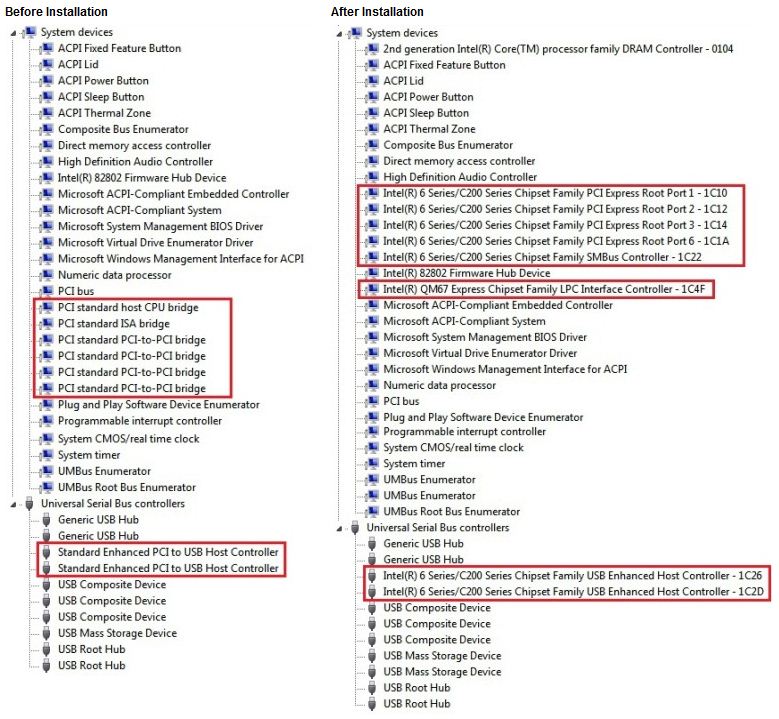
インテル ®® チップセット・ソフトウェア・インストール・ユーティリティー |
チップセットドライバをデバイスマネージャを参照しインストールされているかどうかを確認します(下記参照)。インテル・チップセット・ www.dell.com/support から、または Dell Resource CD を挿入して更新プログラムをインストールします。
Cd からインストールする場合、 Windows 7 /チップセットドライバ > インテル・チップセット・ソフトウェア・インストール・ユーティリティーを選択します。
トップに戻る
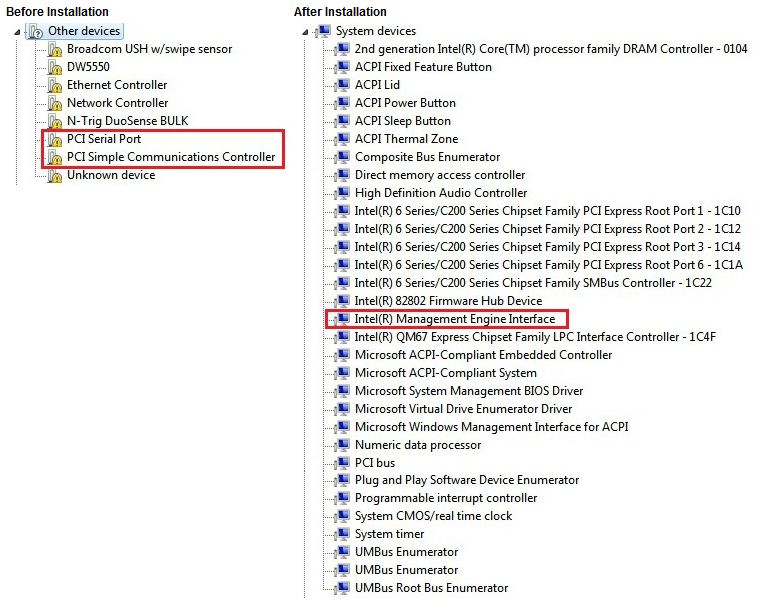
Intel Unified AMT 7 管理インターフェイス |
Intel AMT 7 管理インターフェイスドライバがデバイスマネージャを参照しインストールされているかどうかを確認します(下記参照)。Www.dell.com/support から、または Dell Resource CD を挿入して、チップセットドライバをインストールします。
Cd からインストールする場合、 Windows 7 /チップセットドライバ > インテル AMT 7 管理インターフェイスドライバを選択
トップに戻る
IDT 92 HDxxx HD オーディオ |
オーディオドライバがデバイスマネージャを参照しインストールされているかどうかを確認します(下記参照)。Idt 92 hdxxx HD オーディオ Www.dell.com/support から、または Dell Resource CD を挿入して更新プログラムをインストールします。
Cd からインストールする場合、 Windows 7 /オーディオドライバ > IDT 92 hdxxx HD オーディオを選択

トップに戻る
Intel GMA HD 3000 ビデオコントローラ |
ビデオドライバが、デバイスマネージャを参照しインストールされているかどうかを確認します(下記参照)。インテル統合型グラフィックスから Www.dell.com/support にアップデートをインストールします。または、 dell resourcecd を挿入して
Cd からインストールする場合、 Windows 7 /ビデオドライバ > インテル GMA HD 3000 を選択します。

トップに戻る
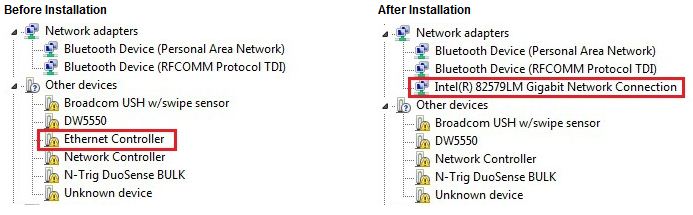
インテル 825 xx ギガビットプラットフォーム LAN ネットワークデバイス |
イーサネットドライバが、デバイスマネージャを参照しインストールされているかどうかを確認します(下記参照)。Www.dell.com/support から、または Dell Resource CD を挿入して、イーサネットドライバをインストールします。
Cd からインストールする場合、 Windows 7 > ネットワークドライバ > インテル 825 xx ギガビットプラットフォーム LAN ネットワークデバイスの選択
トップに戻る
Dell Wireless 375 Bluetooth モジュール |
Bluetooth ドライバがデバイスマネージャを参照しインストールされているかどうかを確認します(下記参照)。Bluetooth ドライバを www.dell.com/support から、または Dell Resource CD を挿入して更新プログラムをインストールします。
Cd からインストールする場合、 Windows 7 > ネットワークアプリケーション > Dell Wireless 375 Bluetooth モジュールを選択

トップに戻る
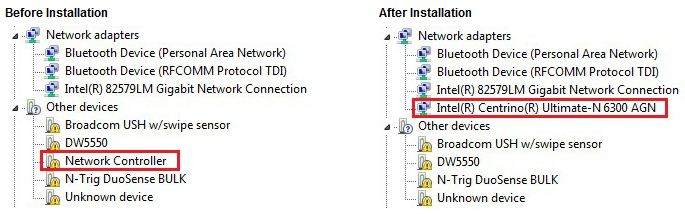
ワイヤレスドライバ |
ワイヤレスドライバがデバイスマネージャを参照しインストールされているかどうかを確認します(下記参照)。 ワイヤレスドライバを www.dell.com/support から、または Dell Resource CD を挿入して更新プログラムをインストールします。
Cd からインストールする場合、 Windows 7 > ネットワークドライバ > インテル wifi link 6300 WLAN Half-mini カード」を選択します
トップに戻る
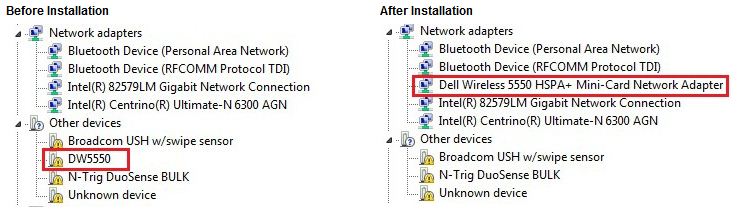
ワイヤレスドライバ - WWAN |
ワイヤレスドライバがデバイスマネージャを参照しインストールされているかどうかを確認します(下記参照)。Www.dell.com/support から、または Dell Resource CD を挿入してワイヤレスドライバをインストールします。
Cd からインストールする場合、 Windows 7 > 通信ドライバ > Dell ワイヤレス 5550 HSPA ミニカードを選択します
トップに戻る
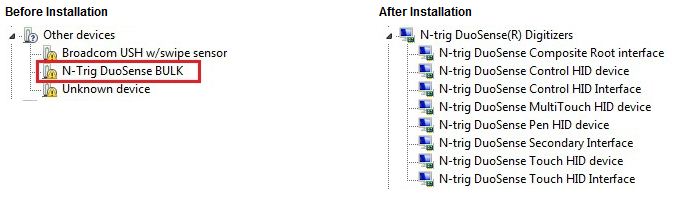
N-trig マルチタッチデジタイザ |
入力カードドライバが、デバイスマネージャを参照しインストールされているかどうかを確認します(下記参照)。Www.dell.com/support から、または Dell Resource CD を挿入して、入力ドライバをインストールします。
Cd からインストールする場合、 Windows 7 > 入力ドライバ > N-trig マルチタッチデジタイザを選択
トップに戻る
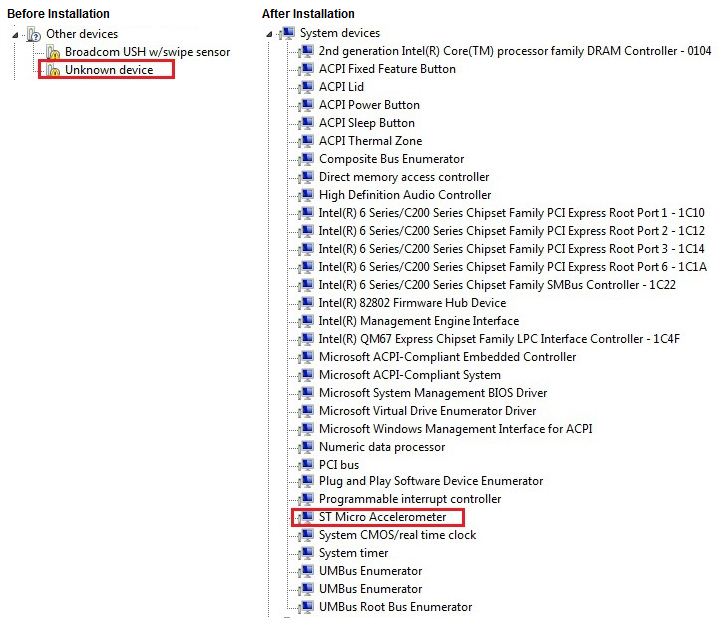
ST Microelectronics Free Fall センサー |
St Microelectronics Free Fall センサードライバがデバイスマネージャを参照しインストールされているかどうかを確認します(下記参照)。Www.dell.com/support から、または Dell Resource CD を挿入して、 ST Microelectronics Free Fall Sensor ドライバをインストールします。
Cd からインストールする場合、 Windows 7 > アプリケーションドライバ > ST Microelectronics Free Fall センサーを選択
トップに戻る
Dell Data Protection | Access |
Dell Data Protection ドライバがデバイスマネージャを参照しインストールされているかどうかを確認します(下記参照)。Www.dell.com/support から、または Dell Resource CD を挿入して、 Dell Data Protection ドライバをインストールします。
Cd からインストールする場合、 Windows 7 > Dell Data Protection アプリケーション > Dell Data Protection | Access - ドライバパッケージを選択

トップに戻る
Dell マルチタッチタッチパッド |
タッチパッドドライバがデバイスマネージャを参照しインストールされているかどうかを確認します(下記参照)。Www.dell.com/support から、または Dell Resource CD を挿入して、タッチパッドドライバをインストールします。
Cd からインストールする場合、 Windows 7 > 入力ドライバ > Dell マルチタッチタッチパッドを選択

トップに戻る
対象製品
Latitude XT3文書のプロパティ
文書番号: 000141252
文書の種類: Solution
最終更新: 15 6月 2022
バージョン: 5
質問に対する他のDellユーザーからの回答を見つける
サポート サービス
お使いのデバイスがサポート サービスの対象かどうかを確認してください。