在 Windows 10 和 Windows 11 中使用无线网络报告
概要: 以下文章提供有关 Windows 故障排除资源用法的信息:无线网络报告
この記事は次に適用されます:
この記事は次には適用されません:
この記事は、特定の製品に関連付けられていません。
すべての製品パージョンがこの記事に記載されているわけではありません。
手順
目录:
Windows 中的无线网络报告是什么?
Windows 11 和 Windows 10 包含一项故障处理资源,可在您的计算机上自动生成详细的无线网络连接报告。该报告包括以下方面的详细信息:
- 您连接到的网络
- 会议持续时间
- 任何错误
- 网络适配器
- 该报告还在命令行界面中显示一些命令的输出(例如:命令提示符或 PowerShell。)
如果您学会使用此工具,它将有助于诊断 Wi-Fi 连接问题。
如何在 Windows 中创建无线网络报告?
-
在任务栏上的搜索框中,键入 命令提示符 或 PowerShell(具体取决于操作系统上的默认设置)。按住(或右键单击)列出的正确图标:命令提示符/PowerShell 然后选择“以管理员>身份运行是”。
(对于高级用户,请右键单击开始菜单。从显示的菜单中选择相应的应用程序。您可以选择命令提示符/PowerShell (管理员)以管理员身份运行。)
-
在命令行窗口中,键入以下命令,然后按 Enter 键:
netsh wlan show wlanreport提醒:所有命令均为英语,请检查您的语言可能需要的任何更改。
这将以 HTML 文件格式生成无线网络报告,您可以在 Web 浏览器中打开该文件。该报告显示过去三天的所有 Wi-Fi 事件,并按 Wi-Fi 连接会话对它们进行分组。它还显示多个与网络相关的命令行脚本的结果,以及计算机上所有网络适配器的列表。
无线网络报告包含哪些部分?
此图表显示了报告中可用的 Wi-Fi 连接会话。
选择图表中的某个部分以转到报告中显示的相应 Wi-Fi 会话。
红色圆圈表示错误。如果看到一个错误,请选择它以获取有关错误的信息。

这将显示创建报告的日期以及涵盖的天数。

这包含有关计算机的详细信息。它包括:
- 计算机名称
- 计算机制造商
- 计算机产品名称
- BIOS 日期
- BIOS 版本
- 操作系统构建
- 计算机 ID
- 有关其移动设备管理 (MDM) 是否加入的信息

这包含有关在运行报表时登录到计算机的人员的一般信息。它包含:
- 用户名,即登录到计算机的当前用户
- 用户域,计算机加入的域
- 用户域名服务器 (DNS) 域

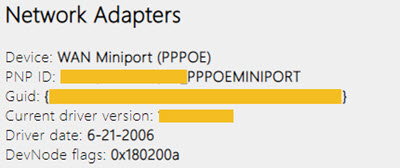
本部分包含计算机上所有网络适配器的详细列表(这包括任何隐藏的适配器):
- 装置:适配器的友好名称
- 即插即用 ID:计算机用于标识适配器的 ID
- GUID:计算机上适配器的唯一标识符
- 当前驱动程序版本:适配器使用的驱动程序的当前版本
- 驱动程序日期:驱动程序的安装日期是哪天
- DevNode 标记
- 问题编号:如果您的适配器出现问题,系统会列出问题编号
IPConfig /all显示有关计算机上适配器状态的详细信息。这包括:- 物理 (MAC) 地址
- IP 地址
- DNS 服务器(如果启用了动态主机配置协议 (DHCP)
- 等等
NetSh WLAN Show All显示有关 Wi-Fi 适配器的详细信息,包括:- 适配器的功能
- 计算机上的 Wi-Fi 配置文件(不包括安全密钥或密码)
- 运行报告时找到的 Wi-Fi 网络的列表。
CertUtil -store -silent My包含计算机上当前证书的列表。
Certutil -store -silent -user MyProfile Output计算机上存储的所有 Wi-Fi 配置文件的详细列表。安全密钥和密码已加密,不会显示。
提醒:所有命令均为英文,请检查您的语言可能需要进行的任何更改。
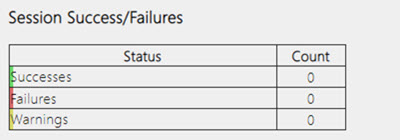
会话成功和失败
针对不同 Wi-Fi 会话报告的成功、失败和警告摘要。
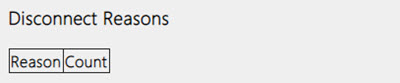
断开连接原因
它列出了您断开 Wi-Fi 网络连接的不同原因。
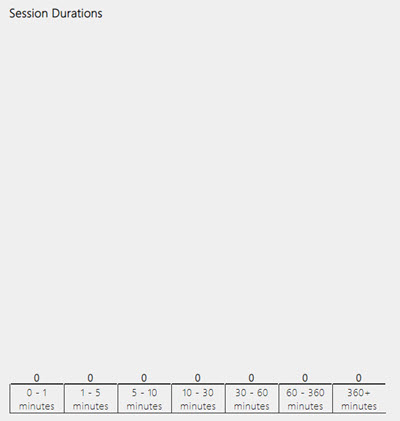
会话持续时间
显示以下每个会话持续多长时间的图表。
无线会话
与每个 Wi-Fi 会话关联的所有 Wi-Fi 事件:
- 接口名称,适配器的易于识别的名称
- 接口 GUID,适配器的唯一标识符
- 连接模式,即设备连接到网络的方式(例如:手动、带配置文件的自动等。)
- 配置文件,连接中使用的配置文件(使用配置文件时)
- 服务集标识符 (SSID),即 Wi-Fi 网络的名称
- 基本服务集 (BSS) 类型、网络类型(例如:基础架构、独立(临时)或任何(基础架构或临时)。
- Session Duration,即会话持续多长时间
- 断开连接 断开连接的原因
- 事件,此会话的所有 Wi-Fi 事件
要获取有关某个事件的更多信息,请选择该事件。这些事件以颜色编码,可帮助您诊断问题。汇总图表具有每种不同颜色的定义。

您如何分析无线网络报告的结果?
以下是 Wi-Fi 连接问题的常见故障处理步骤:
-
确保 Wi-Fi 已打开
-
确保您的笔记本电脑的物理 Wi-Fi 开关已打开(例如:指示灯亮起时通常会显示。
-
确保飞行模式已关闭
-
将计算机移近路由器或接入点
-
是否可以改为连接到蜂窝数据网络?
-
重新启动调制解调器和无线路由器
-
确保电缆调制解调器或互联网服务提供商 (ISP) 没有问题
-
确保您的路由器设置为广播网络名称
-
生成无线网络报告
这是最近三天无线活动的详细报告。它有助于诊断您可能遇到的连接问题。它还为您提供了更多信息,以提供给可能能够提供帮助的其他人。如本文所述,使用报告中每个部分中的信息来查看计算机上发生的情况。
対象製品
Alienware, Inspiron, OptiPlex, Vostro, XPS, G Series, G Series, Alienware, Inspiron, Latitude, Vostro, XPS, Latitude Tablets, Surface, XPS Tablets, Fixed Workstations, Mobile Workstations文書のプロパティ
文書番号: 000141419
文書の種類: How To
最終更新: 22 7月 2025
バージョン: 7
質問に対する他のDellユーザーからの回答を見つける
サポート サービス
お使いのデバイスがサポート サービスの対象かどうかを確認してください。