Použití hlášení o bezdrátové síti v systému Windows 10 a Windows 11
概要: Následující článek obsahuje informace o použití zdroje řešení potíží se systémem Windows: Zpráva o bezdrátové síti
この記事は次に適用されます:
この記事は次には適用されません:
この記事は、特定の製品に関連付けられていません。
すべての製品パージョンがこの記事に記載されているわけではありません。
手順
Obsah:
- Co je zpráva o bezdrátové síti v systému Windows?
- Jak vytvořit sestavu o bezdrátové síti v systému Windows?
- Jaké jsou jednotlivé části hlášení o bezdrátové síti?
- Jak analyzovat výsledky zprávy o bezdrátové síti?
Co je zpráva o bezdrátové síti v systému Windows?
Systém Windows 11 a Windows 10 obsahuje zdroj pro odstraňování problémů, který dokáže v počítači automaticky vygenerovat podrobnou zprávu o připojení k bezdrátové síti. Zpráva obsahuje podrobnosti o:
- Sítě, ke kterým jste se připojili
- Doba trvání relace
- Jakékoli chyby
- Síťové adaptéry
- Sestava také zobrazí výstup z několika příkazů v rozhraní příkazového řádku (například: Příkazový řádek nebo PowerShell.)
Pokud se tento nástroj naučíte používat, může být užitečný při diagnostice problémů s připojením Wi-Fi.
Jak vytvořit sestavu o bezdrátové síti v systému Windows?
-
Do pole pro vyhledávání na hlavním panelu zadejte výraz Příkazový řádek nebo PowerShell (podle toho, který operační systém je výchozí). Stiskněte a podržte (nebo klikněte pravým tlačítkem) na správnou ikonu, která je uvedena: Příkazový řádek/PowerShell: Poté vyberte možnost Spustit jako správce>Ano.
(V případě náročných uživatelů klikněte pravým tlačítkem myši na nabídku Start. Z nabídky, která se zobrazí, vyberte příslušnou aplikaci. Chcete-li spustit jako správce, vyberte možnost Příkazový řádek nebo PowerShell (správce).
-
V okně příkazového řádku zadejte následující příkaz a stiskněte Enter :
netsh wlan show wlanreportPoznámka: Všechny příkazy jsou v angličtině, proto zkontrolujte případné změny, které mohou být pro váš jazyk vyžadovány.
Tím se vygeneruje zpráva o bezdrátové síti ve formátu souboru HTML, který lze otevřít ve webovém prohlížeči. Sestava zobrazuje všechny události Wi-Fi za poslední tři dny a seskupuje je podle relací připojení Wi-Fi. Zobrazuje také výsledky několika skriptů příkazového řádku souvisejících se sítí a seznam všech síťových adaptérů v počítači.
Jaké jsou jednotlivé části hlášení o bezdrátové síti?
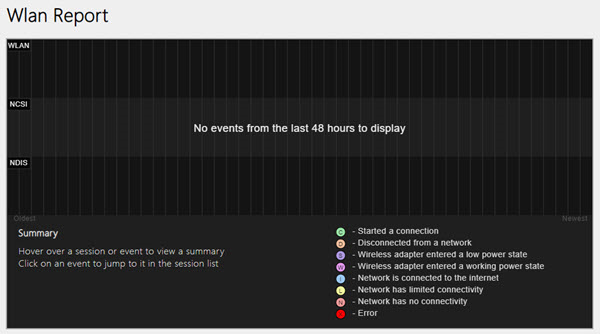
Tento graf zobrazuje relace připojení Wi-Fi, které jsou k dispozici v sestavě.
Výběrem části v grafu přejdete na odpovídající relaci Wi-Fi zobrazenou v sestavě.
Červený kruh označuje chybu. Pokud se zobrazí, vyberte ji, abyste získali informace o chybě.
Zde je uvedeno datum, kdy byla sestava vytvořena, a počet dní, na které se vztahuje.

Tento oddíl obsahuje podrobné údaje o počítači. To zahrnuje:
- Název počítače
- Výrobce počítače
- Název produktu počítače
- Datum systému BIOS
- Verze systému BIOS
- Sestavení operačních systémů
- ID počítače
- Informace o tom, zda je správa mobilních zařízení (MDM) připojena

Obsahuje obecné informace o osobě, která je přihlášena k počítači při spuštění sestavy. Obsahuje:
- Uživatelské jméno, aktuální uživatel přihlášený k počítači
- Doména uživatele, doména, ke které je počítač připojen
- Doména DNS (User Domain Name Server)

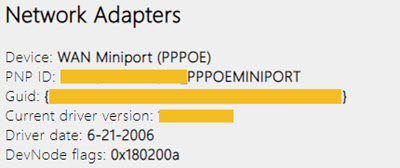
Tato část obsahuje podrobný seznam všech síťových adaptérů v počítači (včetně všech skrytých adaptérů):
- Zařízení: Popisný název adaptéru
- ID funkce Plug-and-Play: ID, které počítač používá k identifikaci adaptéru
- IDENTIFIKÁTOR GUID: Jedinečný identifikátor adaptéru v počítači
- Aktuální verze ovladače: Aktuální verze ovladače, který adaptér používá
- Datum řidiče: Jaké je datum instalace ovladače
- Příznaky DevNode
- Číslo problému: Pokud se vyskytne problém s adaptérem, zobrazí se číslo problému
IPConfig /allZobrazuje podrobné informace o stavu adaptérů v počítači. Patří sem:- Fyzická adresa (MAC)
- IP adresa
- Server DNS, pokud je povolen protokol DHCP (Dynamic Host Configuration Protocol)
- a další.
NetSh WLAN Show AllZobrazí podrobné informace o vašem Wi-Fi adaptéru, včetně:- Možnosti adaptéru
- Profily Wi-Fi v počítači (bez bezpečnostních klíčů a hesel)
- Seznam sítí Wi-Fi, které byly nalezeny při spuštění sestavy.
CertUtil -store -silent MyObsahuje seznam aktuálních certifikátů v počítači.
Certutil -store -silent -user MyProfile OutputPodrobný seznam všech profilů Wi-Fi uložených v počítači. Bezpečnostní klíče a hesla jsou šifrované a nezobrazují se.
Poznámka: Všechny příkazy jsou v angličtině, zkontrolujte tedy případné změny, které mohou být pro váš jazyk vyžadovány.
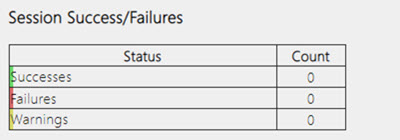
Úspěchy a neúspěchy relace
Souhrn úspěchů, selhání a varování hlášených pro různé relace Wi-Fi.
Důvody odpojení
Uvádí různé důvody odpojení od sítě Wi-Fi.

Doba trvání relace
Graf, který znázorňuje, jak dlouho trvala každá z následujících relací.

Bezdrátové relace
Všechny události Wi-Fi spojené s každou relací Wi-Fi:
- Název rozhraní, popisný název adaptéru
- GUID rozhraní, jedinečný identifikátor adaptéru
- Režim připojení, způsob, jakým se zařízení připojuje k síti (například: Ruční, Automaticky s profilem atd.)
- Profil, profil použitý ve spojení (pokud je použit profil)
- Service Set Identifier (SSID), název sítě Wi-Fi
- Typ základní sady služeb (BSS), typ sítě (například: Infrastruktura, nezávislá (ad hoc) nebo libovolná (infrastruktura nebo ad hoc).)
- Doba trvání relace, jak dlouho relace trvala
- Odpojení: Důvod, proč jste byli odpojeni
- Události, všechny události Wi-Fi pro tuto relaci
Chcete-li získat další informace o události, vyberte ji. Tyto události jsou barevně rozlišeny a mohou vám pomoci diagnostikovat problémy. Souhrnný graf má definici pro každou z různých barev.

Jak analyzovat výsledky zprávy o bezdrátové síti?
Toto jsou běžné kroky pro odstraňování problémů s připojením Wi-Fi:
-
Ujistěte se, že je Wi-Fi zapnuto
-
Zkontrolujte, zda je na notebooku zapnutý fyzický přepínač Wi-Fi (například: Kontrolka obvykle ukazuje, kdy svítí.)
-
Zkontrolujte, zda je vypnutý režim v letadle
-
Přesuňte počítač blíže ke směrovači nebo přístupovému bodu
-
Můžete se místo toho připojit k mobilní datové síti?
-
Restartujte modem a bezdrátový směrovač
-
Ujistěte se, že problém není s kabelovým modemem nebo poskytovatelem internetových služeb (ISP)
-
Ujistěte se, že je váš router nastaven tak, aby vysílal název sítě
-
Vytvoření zprávy o bezdrátové síti
Toto je podrobná zpráva o bezdrátové aktivitě za poslední tři dny. Slouží k diagnostice možných problémů s připojením. Poskytuje vám také více informací, které můžete předat ostatním, kteří by vám mohli pomoci. Pomocí informací v jednotlivých částech zprávy podle pokynů v tomto článku zjistíte, co se v počítači děje.
対象製品
Alienware, Inspiron, OptiPlex, Vostro, XPS, G Series, G Series, Alienware, Inspiron, Latitude, Vostro, XPS, Latitude Tablets, Surface, XPS Tablets, Fixed Workstations, Mobile Workstations文書のプロパティ
文書番号: 000141419
文書の種類: How To
最終更新: 22 7月 2025
バージョン: 7
質問に対する他のDellユーザーからの回答を見つける
サポート サービス
お使いのデバイスがサポート サービスの対象かどうかを確認してください。