Så här konfigurerar man Windows Hello i Windows 10 för biometriska skannrar
概要: Läs om hur du konfigurerar Windows Hello på en Dell-dator med fingeravtrycksläsare.
この記事は次に適用されます:
この記事は次には適用されません:
この記事は、特定の製品に関連付けられていません。
すべての製品パージョンがこの記事に記載されているわけではありません。
手順
I den här artikeln beskrivs konfigurationen av Windows Hello för biometrisk inloggning i Windows 10.
Installation av drivrutiner för fingeravtrycksläsare i Windows 10
Dell-system som levererades med en fingeravtrycksläsare som en del av konstruktionen kan kräva en uppdatering av den fasta programvaran/drivrutinen för att kunna använda den biometriska enheten i Windows 10.
System som kör Windows 10 är inte begränsade till att använda Dell Data Protection Security Tools för att använda den biometriska enheten. Användaren kan välja att använda Microsofts inbyggda programvarulösning "Windows Hello" för att få åtkomst till fingeravtrycksenheten.
Obs! Dell Data Protection Security Tools och Windows Hello kan inte konfigureras för biometri samtidigt. Endast en av dem kan konfigureras. Om fingeravtryck är registrerade i Dell Data Protection Security Tools och Windows Hello misslyckas inloggningen med biometri. När fingeravtryck har tagits bort från Dell Data Protection Security Tools eller Windows Hello bör inloggningen fungera korrekt.
Obs! För att kunna konfigurera och registrera fingeravtryck måste systemet ha åtkomst till TPM. Information om att aktivera och konfigurera TPM finns i den systemspecifika dokumentationen. Om du vill konfigurera Windows Hello måste systemet uppfylla krav på maskinvara och programvara. System med stöd för Windows Hello finns här.

Exempel på lyckad konfiguration av fingeravtrycksläsaren
Så här konfigurerar du en Windows 10-fingeravtrycksläsare
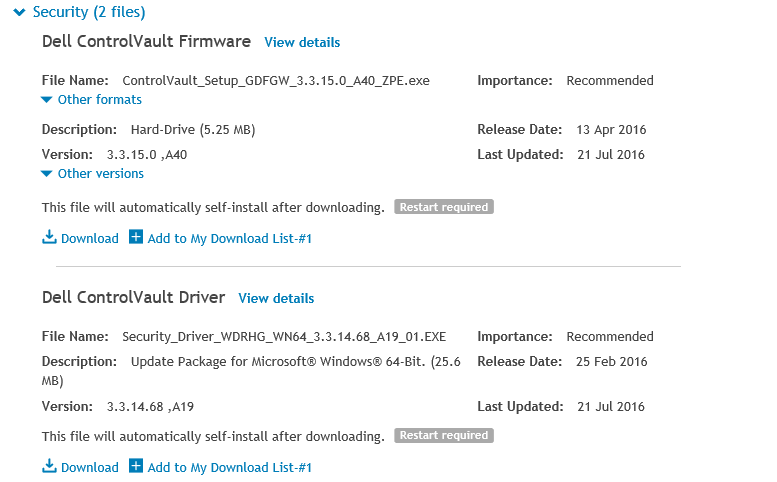
- Hitta drivrutiner för den aktuella systemtypen i Dells program för drivrutiner och hämtningsbara filer
Obs! Se till att drivrutinen matchar det system som den tillämpas på. Drivrutiner har skapats för att fungera med specifika maskinvarugränssnitt. Installation av fel drivrutin kan orsaka problem för användaren.Obs! Drivrutinen och den fasta programvaran för installationen av fingeravtrycksläsaren finns under rullgardinsmenyn Säkerhet på webbplatsen. Hämta både drivrutinen och den fasta programvaran.
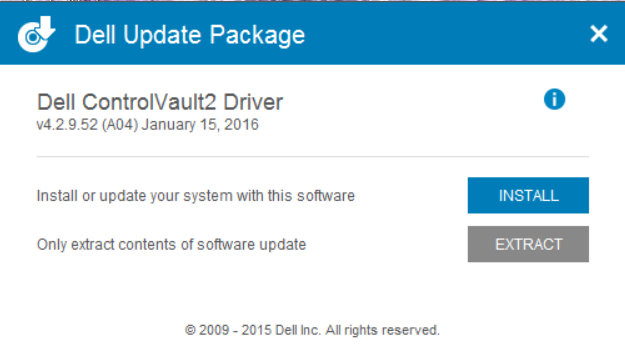
- Leta reda på de nedladdade drivrutinerna och välj Installera för ControlVault-drivrutinen .
- Välj Nästa.
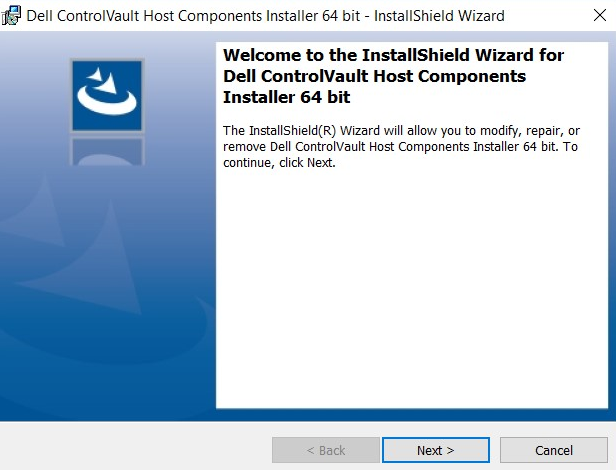
- Ett fönster fylls med alternativ för att ändra, reparera eller ta bort. Välj alternativet Ta bort programvaran från systemet. Välj Nästa.

- När du väljer alternativet Ta bort visas en skärm som säkerställer att drivrutinen måste tas bort. Välj Ta bort.

- När guiden har tagit bort drivrutinen visas en skärm som verifierar att den inte längre är installerad. Välj Slutför.

- Stäng fönstret som visar att installationsprogrammet har utfört borttagningen av drivrutinen.

- Leta upp den hämtade drivrutinen igen. Dubbelklicka på för att starta installationsprogrammet. Fönstret uppmanar dig att välja språk.

- Systemet uppmanar dig att installera komponenterna i installationsprogrammet för ControlVault-värdkomponenter. Välj Nästa.

- Systemet frågar efter vilken typ av installation som behövs. Välj Slutför.

- Välj Installera.

- Installationsprogrammet börjar installera paketet. Detta kan ta några ögonblick.

- När installationen är klar visas ett fönster som anger att installationen lyckades. Välj Slutför.

- Stäng fönstret Update Package (uppdatera paket).

- Välj den fasta programvaran för ControlVault som installerats från Dells webbplats. Dubbelklicka på den fasta programvaran. Ett installationsfönster visas för att informera dig om vilken version av den fasta programvaran som ska installeras i systemet. Välj Fortsätt.

- En plats har valts för att packa upp filerna för den fasta programvaran. Välj OK.

- Om det inte redan finns en mapp för den fasta programvaran uppmanas du att skapa en. Välj Yes (ja).

- Ett meddelande visas när det har slutförts. Välj OK.

- Systemet öppnar mappen dit filerna har flyttats. Välj mappen märkt "firmware" för att öppna dess innehåll.

- Navigera genom innehållet tills objektet "ushupgrade" visas med Broadcom-logotypen. Dubbelklicka på filen.

- Ett fönster visas med information om uppdateringen av den fasta programvaran. Avbryt inte installationen när den här processen är igång. Välj Start.

- Den fasta programvaran för ControlVault genomgår installationsprocessen. Detta kan ta några minuter.

- När det är klart visas alternativet för omstart. Starta om datorn.

- När systemet startas om ska du logga in på Windows. Gå till Inställningar och sedan till Inloggningsalternativ.

- För att Windows Hello ska känna igen fingeravtrycksläsaren måste en PIN-kod konfigureras. Välj Konfigurera PIN-kod. Windows ber sedan om lösenordsbekräftelse.

- När lösenordet har verifierats skapar du en PIN-kod för systemet. Den måste anges två gånger. Välj OK för att slutföra PIN-registreringen.

- PIN-koden bör nu visas som upprättad.

- Välj alternativet Konfigurera under Windows Hello för att registrera ett fingeravtryck på systemet.

- Skärmen Välkommen till Windows Hello visas. Välj Kom igång.

- Systemet uppmanar dig att ange PIN-koden .

- Börja skanna det önskade fingret för att fastställa ett giltigt fingeravtryck för systemet. Detta tar flera svep.


- När systemet har fått de data som behövs för fingeravtrycksregistrering visas ett fönster där du uppmanas att skanna ytterligare ett finger. Upprepa denna process med ett annat finger.

- Skärmen Settings (inställningar) bör nu att ha möjligheten att logga in med fingeravtrycksläsaren.

- När systemet har startas om eller är låst finns alternativen för inloggning under alternativet för lösenord. Välj Inloggningsalternativ.

- Välj ikonen för fingeravtrycksläsaren.

- Använd fingeravtrycksläsaren för att logga in.

対象製品
G Series, Alienware, Dell Plus, Dell Pro, Dell Pro Max, Dell Pro Plus, Dell Pro Premium, Inspiron, Latitude, Dell Pro Rugged, Vostro, XPS, Legacy Laptop Models, Mobile Workstations文書のプロパティ
文書番号: 000142015
文書の種類: How To
最終更新: 01 5月 2025
バージョン: 10
質問に対する他のDellユーザーからの回答を見つける
サポート サービス
お使いのデバイスがサポート サービスの対象かどうかを確認してください。