Jak skonfigurować funkcję Windows Hello w systemie Windows 10 dla skanerów biometrycznych
概要: Dowiedz się, jak skonfigurować funkcję Windows Hello na komputerze osobistym firmy Dell z czytnikiem linii papilarnych.
この記事は次に適用されます:
この記事は次には適用されません:
この記事は、特定の製品に関連付けられていません。
すべての製品パージョンがこの記事に記載されているわけではありません。
手順
W tym artykule opisano konfigurację funkcji Windows Hello do logowania biometrycznego w systemie Windows 10.
Instalacja sterownika czytnika linii papilarnych w systemie Windows 10
Komputery firmy Dell dostarczone z czytnikiem linii papilarnych mogą wymagać aktualizacji oprogramowania wewnętrznego/sterownika w celu korzystania z urządzenia biometrycznego w systemie Windows 10.
W przypadku systemów z systemem Windows 10 korzystanie z urządzenia biometrycznego wiąże się tylko z narzędziem Dell Data Protection Security Tools. Użytkownik może zdecydować się na użycie natywnego rozwiązania programowego firmy Microsoft o nazwie "Windows Hello" w celu uzyskania dostępu do czytnika linii papilarnych.
UWAGA: Nie można jednocześnie skonfigurować narzędzi Dell Data Protection Security Tools i Windows Hello do obsługi danych biometrycznych. Można skonfigurować tylko jedno z nich. Jeśli odciski palców są zarejestrowane w narzędziach Dell Data Protection Security Tools i Windows Hello, logowanie biometryczne kończy się niepowodzeniem. Po usunięciu odcisków palców z narzędzi Dell Data Protection Security Tools lub Windows Hello logowanie powinno działać prawidłowo.
UWAGA: Aby można było skonfigurować i zarejestrować odciski linii papilarnych, system musi mieć dostęp do modułu TPM. Włączanie i konfigurowanie modułu TPM opisano w dokumentacji systemu. Aby skonfigurować funkcję Windows Hello, system musi spełniać wymagania dotyczące sprzętu i oprogramowania. Listę systemów obsługujących funkcję Windows Hello można znaleźć tutaj.

Przykład pomyślnej konfiguracji czytnika linii papilarnych
Jak skonfigurować czytnik linii papilarnych w systemie Windows 10
- Odszukaj sterowniki dla odpowiedniego typu systemu w witrynie Sterowniki i pliki do pobrania firmy Dell
UWAGA: Upewnij się, że sterownik jest zgodny z systemem, do którego został zastosowany. Sterowniki zostały opracowane z myślą o określonych interfejsach sprzętowych. Instalacja nieprawidłowego sterownika może powodować problemy.UWAGA: Sterownik i oprogramowanie wewnętrzne czytnika linii papilarnych znajdują się na liście rozwijanej Zabezpieczenia w witrynie internetowej. Pobierz sterownik i oprogramowanie wewnętrzne.

- Znajdź pobrane sterowniki i wybierz opcję Zainstaluj dla sterownika ControlVault .

- Wybierz opcję Dalej.

- Pojawi się okno z opcjami Modyfikuj, Napraw lub Usuń. Wybierz opcję usunięcia oprogramowania z systemu. Wybierz opcję Dalej.

- Po wybraniu opcji Usuń system wyświetla ekran z informacją o konieczności usunięcia sterownika. Wybierz opcję Usuń.

- Po usunięciu sterownika przez kreatora pojawi się ekran sprawdzający, czy sterownik nie jest już zainstalowany. Wybierz pozycję Zakończ.

- Zamknij okno pokazujące, że instalator pomyślnie usunął sterownik.
- Odszukaj ponownie pobrany sterownik. Kliknij dwukrotnie, aby uruchomić program instalacyjny. Pojawi się monit o wybranie języka.

- System wyświetli monit o zainstalowanie składników instalatora składników hosta ControlVault. Wybierz opcję Dalej.

- System wyświetli monit o podanie typu żądanej instalacji. Wybierz opcję Complete.

- Wybierz opcję Zainstaluj.

- Instalator rozpocznie instalację pakietu. Może to zająć kilka minut.

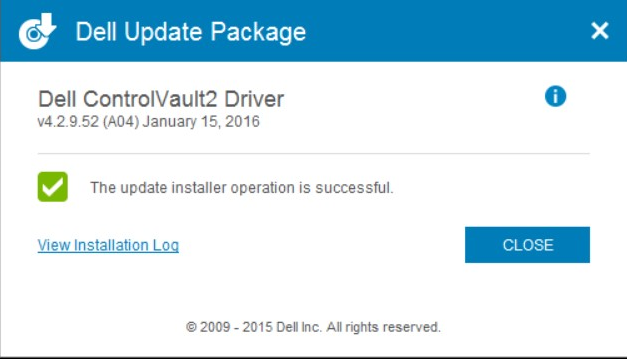
- Po zakończeniu zostanie wyświetlone okno z informacją, że instalacja zakończyła się pomyślnie. Wybierz pozycję Zakończ.

- Zamknij okno pakietu aktualizacji.

- Wybierz oprogramowanie wewnętrzne ControlVault zainstalowane z witryny firmy Dell. Kliknij dwukrotnie oprogramowanie wewnętrzne. Zostanie wyświetlone okno instalatora informujące o wersji oprogramowania wewnętrznego, które zostanie zainstalowane w systemie. Wybierz opcję Kontynuuj.

- Wybrana zostanie lokalizacja wyodrębnienia plików oprogramowania wewnętrznego. Wybierz opcję OK.

- Jeśli nie ma jeszcze folderu dla oprogramowania wewnętrznego, system wyświetli monit o jego utworzenie. Wybierz opcję Yes.

- Po pomyślnym zakończeniu jest wyświetlane powiadomienie. Wybierz opcję OK.

- System otworzy folder, do którego pliki zostały pomyślnie przeniesione. Wybierz folder z etykietą "firmware", aby otworzyć jego zawartość.

- Przeglądaj zawartość aż do wyświetlenia pozycji "ushupgrade" z logo Broadcom. Kliknij dwukrotnie plik.

- Zostanie wyświetlone okno z informacjami na temat aktualizacji oprogramowania wewnętrznego. Po uruchomieniu tego procesu nie przerywaj instalacji. Wybierz Start.

- Oprogramowanie wewnętrzne ControlVault zostanie poddane procesowi instalacji. Może to potrwać kilka minut.

- Po zakończeniu pojawi się opcja ponownego uruchomienia. Uruchom ponownie komputer.

- Po ponownym uruchomieniu systemu zaloguj się w systemie Windows. Przejdź do pozycji Ustawienia , a następnie do opcji logowania.

- Aby funkcja Windows Hello mogła potwierdzić czytnik linii papilarnych, należy skonfigurować kod PIN . Wybierz opcję Ustaw kod PIN. System Windows wyświetli monit o weryfikację hasła.

- Po zweryfikowaniu hasła utwórz numer PIN dla systemu. Należy go wprowadzić dwukrotnie. Wybierz przycisk OK , aby zakończyć rejestrację numeru PIN.

- Kod PIN powinien być teraz wyświetlany jako skonfigurowany.

- Wybierz opcję Konfiguracja w obszarze Windows Hello , aby zarejestrować odcisk palca w systemie.

- Zostanie wyświetlony ekran Windows Hello — Witamy. Wybierz opcję Rozpocznij.

- System wyświetli monit o wprowadzenie kodu PIN .

- Rozpocznij skanowanie żądanego palca, aby ustalić prawidłowy odcisk palca systemu. Wymaga to kilku przeciągnięć.


- Gdy system będzie już miał dane wymagane do rejestracji odcisku palca, pojawi się okno z prośbą o zeskanowanie kolejnego palca. Powtórz procedurę dla drugiego palca.

- Na ekranie Ustawienia powinna być teraz dostępna opcja logowania przy użyciu czytnika linii papilarnych.

- Przy ponownym uruchomieniu lub zablokowaniu systemu opcje logowania są wyświetlane pod opcją hasła. Wybierz pozycję Opcje logowania.

- Wybierz ikonę czytnika linii papilarnych.
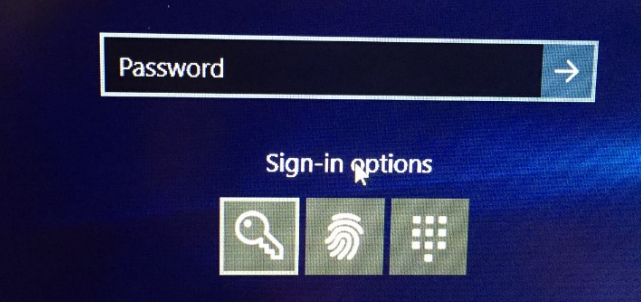
- Użyj czytnika linii papilarnych do logowania.

対象製品
G Series, Alienware, Dell Plus, Dell Pro, Dell Pro Max, Dell Pro Plus, Dell Pro Premium, Inspiron, Latitude, Dell Pro Rugged, Vostro, XPS, Legacy Laptop Models, Mobile Workstations文書のプロパティ
文書番号: 000142015
文書の種類: How To
最終更新: 01 5月 2025
バージョン: 10
質問に対する他のDellユーザーからの回答を見つける
サポート サービス
お使いのデバイスがサポート サービスの対象かどうかを確認してください。