Precision 3541顧客交換可能ユニット(CRU)分解取り外しガイド
概要: この文書は、Dell Precision 3541 Mobile Workstationのパーツに関して、すべてのユーザーが取り外して交換できる問題があると考えられるパーツのガイドです。
この記事は次に適用されます:
この記事は次には適用されません:
この記事は、特定の製品に関連付けられていません。
すべての製品パージョンがこの記事に記載されているわけではありません。
現象
これらのガイドでは、Precision 3541システムの顧客交換可能ユニット(CRU)と考えられるパーツを安全に取り外す手順について説明します。(CRUはシステムの一部であり、エンジニアが削除または交換する必要はありません。)このガイドには、関連する内容を参照するための写真も含まれています。
目次:
取り外しガイド
これらのガイドに記載されていない内容については、システム マニュアルを参照する必要があります。
以下の文書では、電気機器を取り扱う際に考慮する必要がある安全上の注意事項について説明します。
原因
取り外し手順
 メモ: コンテンツを表示するには、以下のセクションのタイトルをクリックしてください。
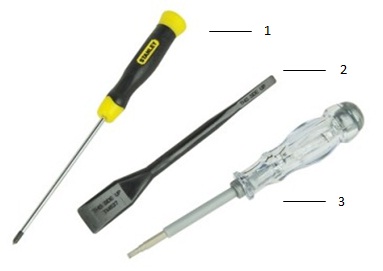
| 1 | 小型のプラス ドライバー | 2 | プラスチック製スクライブ |
| 3 | 小型のマイナス ドライバー |
 メモ: 大型のプラス ドライバーまたはマイナス ドライバーを使用すると、ネジの頭が損傷するおそれがあるため注意してください。その結果、オンサイト エンジニアが所持していない特殊なツールを使用しないと取り外しができなくなります。
-
メイン アクセス パネル取り外し前の準備手順:
-
ハードウェアの取り付けまたは取り外しの際には、必ずすべてのデータを適切にバックアップしてください
-
電話回線、ネットワークケーブル、USB通信ケーブルをコンピュータから外します
-
コンピュータ、および取り付けられているすべてのデバイスをコンセントから外します
-
-
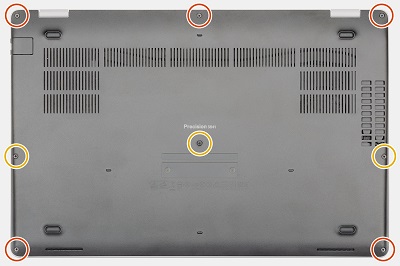
ベースの上部から3本のネジを外し、ベースの底部から2本のネジを外し、ベースの中央から取り外した3本のネジから外しておきます(最初の5本の赤いリングのネジは、中央にあるオレンジ色のリング付きネジ3本よりも長くなっています)。
-
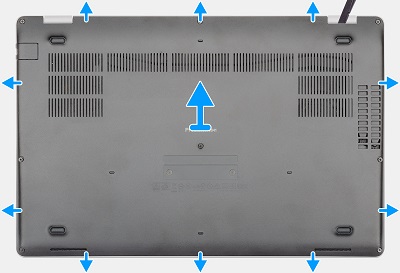
プラスチック スクライブなどのツールを使用して、右側のヒンジからベースを持ち上げ、ベースの周りを時計回りに動かします。
-
ベース カバーを持ち上げてPCから取り外します。
-
バッテリー取り外し前の準備手順:
-
ハードウェアの取り付けまたは取り外しの際には、必ずすべてのデータを適切にバックアップしてください
-
電話回線、ネットワークケーブル、USB通信ケーブルをコンピュータから外します
-
コンピュータ、および取り付けられているすべてのデバイスをコンセントから外します
-
アクセス パネルを取り外してください
-
-
バッテリー ケーブルをマザーボードから外し、バッテリーの右側から固定ネジを外します。

-
バッテリーを持ち上げてPCから取り外します。
-
システム ファンを取り外す前に、次の手順を実行します。
-
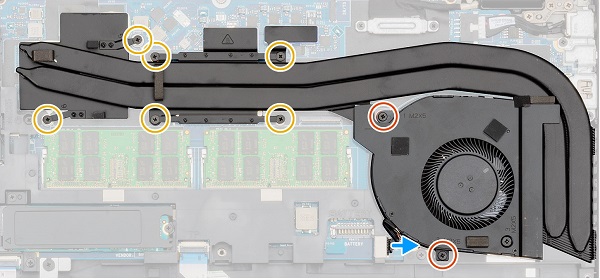
システムの上端に沿ってヒートシンクから6本のネジを外し、右上隅にあるファンから取り外す必要がある2本のネジから外しておきます。(6本のオレンジ色のリング付きネジは、ファンを固定している2本の赤いリングのネジよりも小さいです)。
-
ファン ケーブルをマザーボードから外し、ファン/ヒートシンク ユニットを持ち上げてPCから取り外します。
-
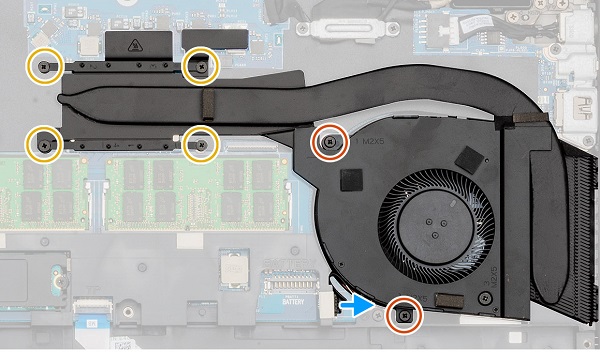
システムの上端に沿ってヒートシンクから4本のネジを外し、右上隅にあるファンから取り外す必要がある2本のネジから外しておきます。(4本のオレンジ色のリング付きネジは、ファンを固定している2本の赤いリングのネジよりも小さいです)。
-
ファン ケーブルをマザーボードから外し、ファン/ヒートシンク ユニットを持ち上げてPCから取り外します。
-
(オプション)microSIMカード トレイを取り外す前に、次の手順を実行します。
-
ハードウェアの取り付けまたは取り外しの際には、必ずすべてのデータを適切にバックアップしてください
-
電話回線、ネットワークケーブル、USB通信ケーブルをコンピュータから外します
-
コンピュータ、および取り付けられているすべてのデバイスをコンセントから外します
-
-
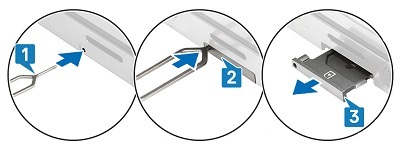
クリップをまっすぐに伸ばすか、SIMカード取り外しツールを使用して、microSIMカード トレイの左側にあるピンホールに挿入します[1&2]。
-
カード トレイは、システムの右側から部分的に取り出す必要があります[3]。
-
トレイをつかんで、残りの部分をシステムから引き出します。
-
microSDメモリー カードを取り外す前に、次の手順を実行します。
-
ハードウェアの取り付けまたは取り外しの際には、必ずすべてのデータを適切にバックアップしてください
-
電話回線、ネットワークケーブル、USB通信ケーブルをコンピュータから外します
-
コンピュータ、および取り付けられているすべてのデバイスをコンセントから外します
-
-
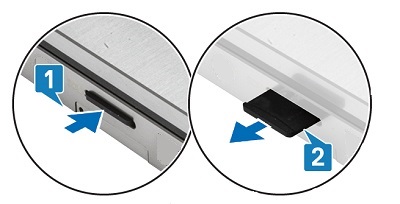
スロット内のmicroSDカードを押して外し、システムの右側から部分的に飛び出します[1]。
-
カードをつかんで、残りの部分をスロットから引き出します[2]。
-
メモリーの取り外し前の準備手順:
-
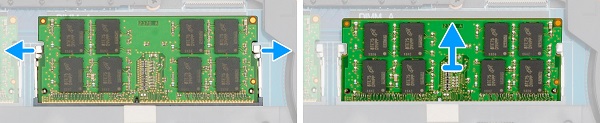
メモリーはシステムの中央にあります。メモリーDIMMの両側にある金属製の固定クリップを引き離して、メモリーがマザーボードから斜めに飛び出すようにします。
-
メモリーDIMMをコネクターから引き出し、PCから取り外します。
 メモ:システム内に追加のメモリーDIMMがある場合は、ステップ2と3を繰り返します。

-
WWANカード(3G、セルラー)取り外し前の準備手順:
-
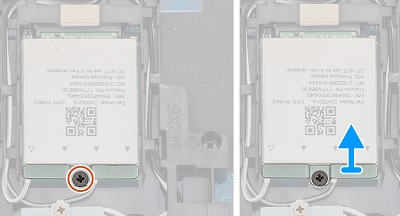
WWANカードはシステムの左上隅にあり、固定ブラケットをマザーボードに固定しているネジを外し、ブラケットを取り外します。
-
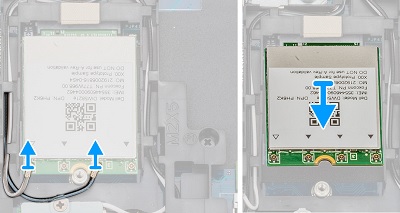
WWANカードの端からアンテナ ケーブルを外します。これらはスナップ コネクターを押して飛び出し、指紋またはプラスチック スクライブから圧力を受けます。
-
カードを持ち上げてコネクターとPCから取り外します。
-
WLANカード(WiFi、ワイヤレス)取り外し前の準備手順:
-
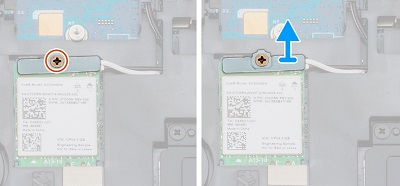
WLANカードは、コイン型電池とシステム内のメモリの間にあり、固定ブラケットをマザーボードに固定しているネジを外し、ブラケットを取り外します。
-
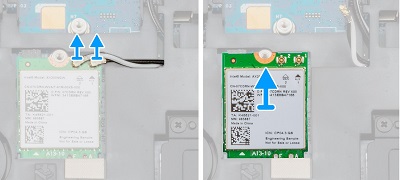
WLANカードの端からアンテナ ケーブルを外します。これらはスナップ コネクターを押して、指紋またはプラスチック スクライブからある程度の圧力で飛び出します。
-
カードを持ち上げてコネクターとPCから取り外します。
解決方法
対象製品
Precision 3541文書のプロパティ
文書番号: 000142499
文書の種類: Solution
最終更新: 02 10月 2023
バージョン: 5
質問に対する他のDellユーザーからの回答を見つける
サポート サービス
お使いのデバイスがサポート サービスの対象かどうかを確認してください。