Anleitung zum Aktivieren von Caching auf mSata SSD für Alienware Laptops

概要: In diesem Artikel erfahren Sie, wie Sie Ihre mSata SSD unter Windows so einrichten, dass sie sich im Caching-Modus befindet.

この記事は次に適用されます: この記事は次には適用されません: この記事は、特定の製品に関連付けられていません。 すべての製品パージョンがこの記事に記載されているわけではありません。

現象

Keine Informationen zu Symptomen

原因

Keine Informationen zur Ursache.

解決方法


Anleitung zum Aktivieren von Caching auf mSata SSD für Alienware Laptops
SLN131651_en_US__11327056520179.img_Header
Artikelzusammenfassung:


Hinweis: Setzen Sie ein Lesezeichen für diesen Artikel, da während des Vorgangs Neustarts des Computers empfohlen werden, um die Probleme zu beheben.

Inhaltsverzeichnis:

1. Gilt für:

2. Was ist passiert?


Gilt für:


Alienware M14x R2

Alienware M17x R4

Alienware M18x R2

Alienware 14

Alienware 17

Alienware 18


Was ist passiert?


Neuinstallation von Windows

1. Stellen Sie sicher, dass der Sata-Modus im BIOS auf RAID eingestellt ist.

2. Gehen Sie zum RAID-BIOS und deaktivieren Sie die Beschleunigungsoption für SSD (nur, wenn während der Neuinstallation des Betriebssystems keine HdDs erkannt werden) (Strg + I verwenden)

3. Neuinstallation des Betriebssystems initiieren – Informationen zum Neuinstallieren des Betriebssystems auf einem Alienware-System finden Sie unter diesem Link.

4. Installieren Sie alle Treiber, einschließlich Intel Rapid Storage Software.


Nach der Neuinstallation von Windows

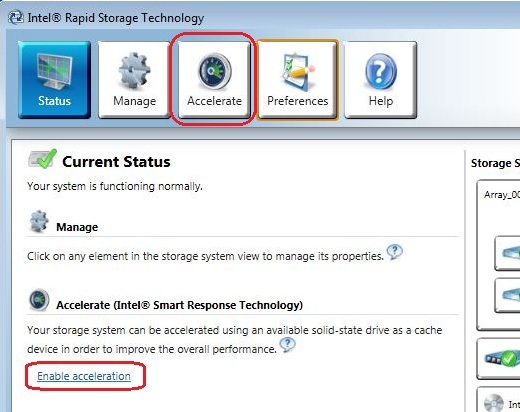
  1. Führen Sie die Intel RST-Software über das Menü "Alle Programme" oder das Taskleistensymbol aus.
  2. Klicken Sie im Menü Status oder Accelerate auf Enable acceleration.

    SLN131651_en_US__31342551072651.1


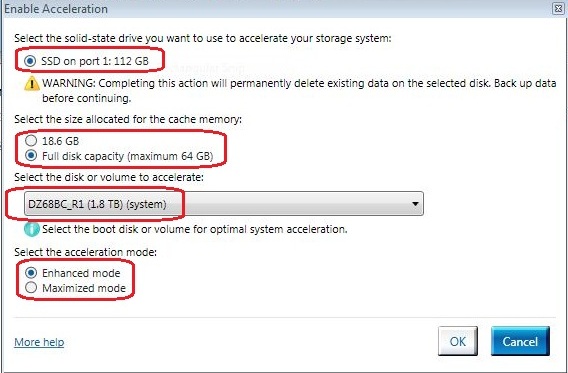
  1. Wählen Sie das SSD-Laufwerk aus, das als Cache-Gerät verwendet werden soll.
  2. Wählen Sie die Größe der SSD aus, die dem Cache-Speicher zugewiesen werden soll.


Hinweis: Der verbleibende Speicherplatz auf der SSD kann für die Datenspeicherung mit dem einfachen, automatisch erstellten RAID-0-Volume mit einer einzelnen Festplatte verwendet werden.


  1. Wählen Sie das zu beschleunigende Laufwerk (oder RAID-Volume) aus. Es wird dringend empfohlen, das Systemvolume oder die Systemfestplatte zu beschleunigen, um eine maximale Leistung zu erzielen.
  2. Wählen Sie den Beschleunigungsmodus. Standardmäßig ist der erweiterte Modus ausgewählt.

    SLN131651_en_US__41342551107152.2


Hinweis:
  • Erweiterter Modus: Die Beschleunigung ist für die Datensicherheit optimiert.
  • Maximierter Modus: Die Beschleunigung ist für die Eingabe/Ausgabe-Performance optimiert.


  1. Klicken Sie auf OK. Die Seite wird aktualisiert und meldet die neue Beschleunigungskonfiguration in der Beschleunigungsansicht. Ihr System wurde jetzt erfolgreich mit der Intel Smart Response-Technologie konfiguriert.

Sobald dies abgeschlossen ist, ist das SDD-Laufwerk in Windows nicht sichtbar.


Das Alienware Support-Team


対象製品

Alienware 14, Alienware 17, Alienware 18, ALIENWARE M14X R2, Alienware M17x R4, ALIENWARE M18X R2
文書のプロパティ
文書番号: 000144559
文書の種類: Solution
最終更新: 19 12月 2024
バージョン:  6
質問に対する他のDellユーザーからの回答を見つける
サポート サービス
お使いのデバイスがサポート サービスの対象かどうかを確認してください。