「PowerEdge:ネットワーク デバイス用のDell Systems Managementトラブルシューティング ツール
概要: Dell EMCトラブルシューティング ツールでは、ネットワーク デバイスの検出の失敗に関する詳細情報を収集できます(例: Dellのサーバー、クライアント、またはその他のネットワーク リソース)をOpenManage Enterpriseなどの管理コンソールで管理します。また、リモートデバイスの検出関連の問題の根本原因を特定するのに役立つ場合があります。リモート デバイスに対してプロトコル固有のテストを実行し、結果を確認します。また、Eメールの構成、ポートの可用性の確認、リモート ボックスでのコマンドの実行、SNMPトラップの送信とリッスン、チェックを行うためのツールもあります。 保証ステータスについては、を参照してください。 ...
この記事は次に適用されます:
この記事は次には適用されません:
この記事は、特定の製品に関連付けられていません。
すべての製品パージョンがこの記事に記載されているわけではありません。
手順
Dell EMCトラブルシューティング ツールについて
このツールを使用して、ネットワーク デバイス(デルのサーバー、クライアント、またはその他のネットワーク リソースなど)の検出に関するエラーや問題に関する詳細情報を収集することができます。このツールでは、Eメール、SMTP設定の確認、ポートの可用性の確認、リモート デバイスでのコマンドの実行、SNMPトラップの送信とリッスン、保証ステータスの確認、ファイルの導入中のネットワーク共有およびiDRACへの接続の問題の確認を行うことができます。このツールでは、帯域内システム アップデート中に発生した問題のデバッグ、iDRACジョブに関する詳細情報の検索、iDRACジョブの削除、帯域外システム アップデート中に形成されたIPアドレスの確認などを実行することができます。このツールはオプションであり、問題のデバッグにのみ必要です。ツールは、手動で解決するために問題を特定するのに役立ちます。
Dell Troubleshooting Toolの機能とメリット
デル トラブルシューティング ツールは、データセンターで発生する可能性のある問題についての情報を収集します。このツールを使用すると、SNMP、WMI、SSH、WS-Man、PowerVaultモジュラー型ディスク固有の接続など、さまざまなプロトコルを使用して管理対象ノードに接続する際に発生する可能性のある検出関連の問題を診断できます。このツールは、SMTP固有の設定、SNMPトラップ リスニング、SNMPトラップ転送、TCP/UDPポートの可用性も確認します。このツールは、また、帯域内メソッドを使用したパッチのアップデート中に発生する可能性のある問題の診断やネットワーク共有を使用した導入中に発生する可能性がある接続の問題の検証に使用することができます。詳細については、ツールのヘルプとreadmeファイルを参照してください。
このツールはここから ダウンロードできます(Dellトラブルシューティング ツールv3.4.8)
例:
次に、使用例をいくつか示します。
- OpenManage Essentialsでサポートされているデバイスを検出できないとき、またはSNMPプロトコルを使用している際にデバイスが不明なデバイスとして分類されているときに、ツールを実行してSNMPプロトコルを選択し、プロトコル固有の設定を指定して、リモート システムのIPアドレスを入力します。Dell PowerEdgeサーバーでは、テストが正常に完了したことを確認するために、Server Administratorのバージョンが結果エリアに表示されているかどうかを確認します(帯域内サーバー検出のためにSNMPプロトコルを使用)。
- リモート デバイスにpingを実行する機能(Ping/ICMPプロトコルを使用)と、管理ステーションからデバイスのホスト名を解決する機能(名前解決プロトコルを使用)を確認します。
- Dell OpenManage Server Administratorサービスがリモート デバイスで実行されていることを確認します(Servicesプロトコルを使用)。
- Dellサーバーの保証ステータスを確認します(サービス タグを使用)。
- リモート システムでコマンドを実行し、その出力を確認します。
- 受信SNMPトラップをリスンします。
- ツールを使用して、テストSNMPトラップを転送します。
- ツールを使用してSMTP設定を検証し、OpenManage EssentialsがアラートEメールのアクションを正常に実行できることを確認します。
- ツールを使用して、ローカルまたはリモート ポートの可用性を確認します。
- アクティブ ユーザーのユーザー グループを特定します。
- iDRACで保留中のシステム アップデート ジョブを表示または削除します。
- 導入ファイル共有への接続性を確認します。
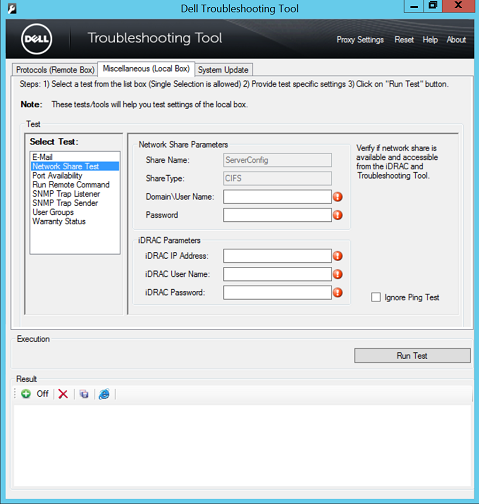
図1: ネットワーク共有テスト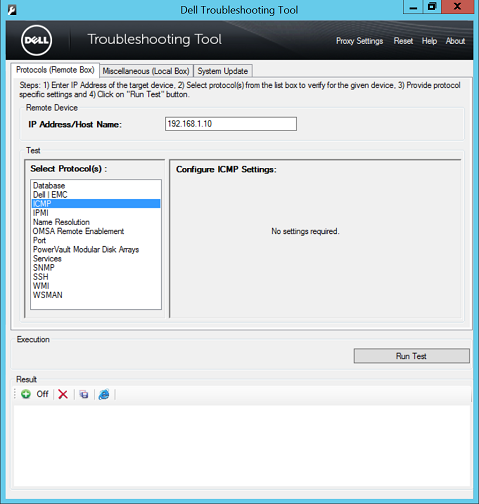
図2: ICMP 設定を構成します。![[iDRAC Jobs]セクションのスクリーンショット](https://supportkb.dell.com/img/ka0Do000000aBSQIA2/ka0Do000000aBSQIA2_ja_3.jpeg)
図3:iDRACジョブ
インストール要件:
デル トラブルシューティング ツールは、以下を必要とする64ビット アプリケーションです。
- サポートされているOS
- Windows Server 2008 R2、2012、2012 R2、2016、2019 StandardおよびDatacenter Edition
- Windows 7(x64)、Windows 8(x64)、Windows 8.1(x64)、Windows 10(x64)
- Microsoft .NET framework 4.0以降
- デル トラブルシューティング ツールがインストールされているフォルダーへの書き込み権限が必要です。これは、必要なテストを実行し、結果を正常に表示するために必要です
- ツールを実行するには、管理者権限が必要です
- IPv4サポートのみ
ユーティリティーをインストールした後、readmeファイルを確認します。
対象製品
Dell OpenManage Enterprise, OpenManage Essentials製品
iDRAC8, iDRAC9, Dell EMC OpenManage Enterprise, Secure Connect Gateway - Virtual Edition文書のプロパティ
文書番号: 000145268
文書の種類: How To
最終更新: 05 9月 2025
バージョン: 9
質問に対する他のDellユーザーからの回答を見つける
サポート サービス
お使いのデバイスがサポート サービスの対象かどうかを確認してください。