PowerEdge:Webインターフェイスを使用してiDRACライセンスをインポートおよびエクスポートする方法
概要: この記事では、Integrated Dell Remote Access Controller 7、8、9(iDRAC7、iDRAC8、iDRAC9)のライセンスをインポートおよびエクスポートする方法について説明します。
この記事は次に適用されます:
この記事は次には適用されません:
この記事は、特定の製品に関連付けられていません。
すべての製品パージョンがこの記事に記載されているわけではありません。
手順
システム ボードの交換の前後またはより多くの機能を有効にするためにiDRACライセンスをアップグレードするときには、ライセンス管理が必要です。iDRACライセンスのインポートおよびエクスポートは、iDRAC Webインターフェイスを介して行います。また、ライセンス操作は、1対1のライセンス管理の場合はiDRAC、RACADM、WSMAN、Lifecycle Controller-Remote Servicesを使用し、1対多のライセンス管理にはDell License Managerを使用して実行できます。
目次
注:アップグレードのダウンロードまたは紛失したライセンスの交換:iDRACライセンスはDell Digital Lockerからダウンロードできます。ライセンス キーはオンラインで保存されており、必要に応じてダウンロードすることができます。既存のライセンス キーがDell Digital Lockerで入手できない、またはライセンス キーに問題がある場合は、Dellサポートまたはカスタマー ケアにお問い合わせください。その他のサポートについては、「Dell Digital Lockerにアクセスする方法」を参照してください。
となります。
iDRAC9ライセンスをインポートおよびエクスポートする方法
ライセンスのエクスポート:
マザーボード(MB)を交換する前に、次の手順に従ってライセンスをエクスポートする必要があります。
- iDRACインターフェイスにログインします。
- [Configuration]に移動します。
- すべてのライセンスをエクスポートするには、[License Options]の下にあるドロップダウン メニューから[Export]を選択します。
- ライセンス(.xml)ファイルをアクセス可能な場所に保存します。

図1:iDRAC9ライセンスのエクスポート
ライセンスのインポート:
MBの交換またはライセンスの購入後に、次の手順に従ってiDRACライセンスをインポートします。
- ライセンス(.xml)ファイルをアクセス可能な場所に保存します。
- iDRAC Webインターフェイスを起動します。
- [Configuration]に移動します。
- ライセンスをインポートするには、[License Options]の下にあるドロップダウン メニューから[Import]を選択します。
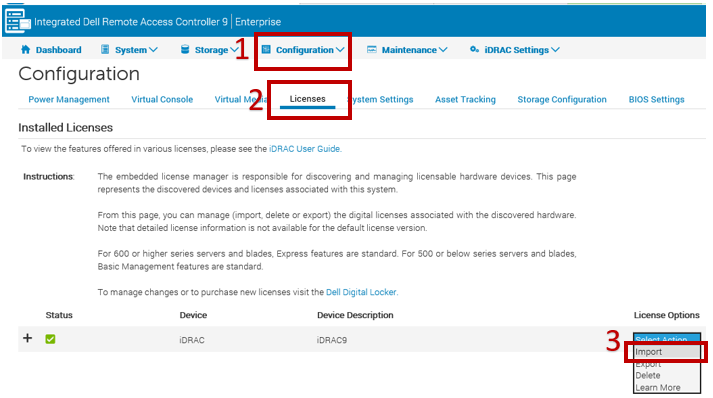
図2:iDRAC9ライセンスのインポート
iDRAC9ライセンスをインポートする方法
再生時間:00:00:45 (hh:mm:ss)
利用可能な場合、このビデオ プレーヤーのCCアイコンを使用してクローズド キャプション(字幕)の言語設定を選択できます。
iDRAC7およびiDRAC8ライセンスをインポートおよびエクスポートする方法
ライセンスのエクスポート:
MBを交換する前に、次の手順に従ってライセンスをエクスポートする必要があります。
- iDRAC Webインターフェイスにログインします。
- [Licenses]タブに移動します。
![iDRAC7および8の[Licensing]ページ](https://supportkb.dell.com/img/ka0Do000000ZbNSIA0/ka0Do000000ZbNSIA0_ja_3.jpeg)
図3:iDRAC7およびiDRAC8の[Licensing]ページ
- すべてのライセンスをエクスポートするには、[License Options]の下にあるドロップダウン メニューから[Export]を選択します。
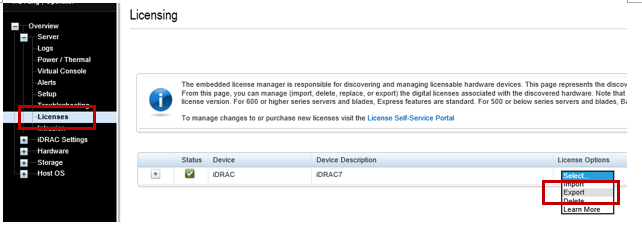
図4:iDRAC7およびiDRAC8ライセンスのエクスポート
- ライセンス(.xml)ファイルをアクセス可能な場所に保存します。
ライセンスのインポート
MBの交換またはライセンスの購入後に、次の手順に従ってiDRACライセンスをインポートします。
- ライセンス(.xml)ファイルをアクセス可能な場所に保存します。
- iDRAC Webインターフェイスにログインします。
- [Licenses]タブに移動します。
![iDRAC7およびiDRAC8の[Licensing]ページ](https://supportkb.dell.com/img/ka0Do000000ZbNSIA0/ka0Do000000ZbNSIA0_ja_5.jpeg)
図5:iDRAC7およびiDRAC8の[Licensing]ページ
- ライセンスをインポートするには、[License Options]の下にあるドロップダウン メニューから[Import]を選択します。
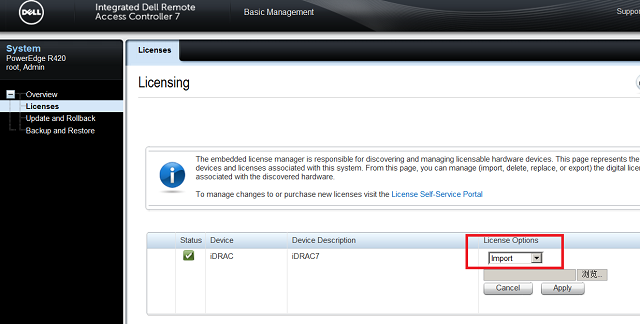
図6:iDRAC7およびiDRAC8ライセンスのインポート
iDRAC7およびiDRAC8ライセンスをインポートする方法に関するビデオ
再生時間:00:01:22 (hh:mm:ss)
利用可能な場合、このビデオ プレーヤーのCCアイコンを使用してクローズド キャプション(字幕)の言語設定を選択できます。
対象製品
iDRAC7, iDRAC8, iDRAC9製品
PowerEdge XR2, PowerEdge R240, PowerEdge R250, PowerEdge R260, PowerEdge R340, PowerEdge R350, PowerEdge R360, PowerEdge R440, PowerEdge R450, PowerEdge R540, PowerEdge R550, PowerEdge R640, PowerEdge R6415, PowerEdge R650, PowerEdge R650xs
, PowerEdge R6515, PowerEdge R6525, PowerEdge R660, PowerEdge R660xs, PowerEdge R6615, PowerEdge R6625, PowerEdge R740, PowerEdge R740XD, PowerEdge R740XD2, PowerEdge R7415, PowerEdge R7425, PowerEdge R750, PowerEdge R750XA, PowerEdge R750xs, PowerEdge R7515, PowerEdge R7525, PowerEdge R760, PowerEdge R760XA, PowerEdge R760xd2, PowerEdge R760xs, PowerEdge R7615, PowerEdge R7625, PowerEdge R840, PowerEdge R860, PowerEdge R940, PowerEdge R940xa, PowerEdge R960, PowerEdge T140, PowerEdge T150, PowerEdge T160, PowerEdge T340, PowerEdge T350, PowerEdge T360, PowerEdge T440, PowerEdge T550, PowerEdge T560, PowerEdge T640, PowerEdge XE2420, PowerEdge XE7420, PowerEdge XE7440, PowerEdge XE8545, PowerEdge XE8640, PowerEdge XE9640, PowerEdge XE9680, PowerEdge XR11, PowerEdge XR12, PowerEdge XR4510c, PowerEdge XR4520c
...
文書のプロパティ
文書番号: 000145345
文書の種類: How To
最終更新: 23 1月 2025
バージョン: 16
質問に対する他のDellユーザーからの回答を見つける
サポート サービス
お使いのデバイスがサポート サービスの対象かどうかを確認してください。