Dell Command PowerShell Provider BIOSパスワード機能
概要: PowerShell ProviderのBIOSパスワード機能を使用する方法について説明します。
この記事は次に適用されます:
この記事は次には適用されません:
この記事は、特定の製品に関連付けられていません。
すべての製品パージョンがこの記事に記載されているわけではありません。
手順
対象製品:
- Dell Command | PowerShell Provider
Unified Extensible Firmware Interface (UEFI)のBIOSは、Dell製コンピューターにさまざまなレベルのセキュリティを提供する、いくつかの種類のBIOSパスワードをサポートします。管理者(セットアップ)パスワードとシステム(ユーザー)パスワードは一般的に使用されており、どちらも独自のセキュリティを目的としています。
Admin Password(管理者パスワード)
管理者パスワードは、すべてのBIOS機能と設定をロックすることによってセキュリティを提供します。起動とBIOS設定の表示は行えますが、コンピューターに正しい管理者パスワードが提供されない限り、BIOS設定の変更はできません。
注:管理者パスワードを設定した後は、システム パスワード、ハード ドライブ パスワード、ワイヤレス スイッチ以外のBIOS設定を変更することはできません。
システム パスワード
システム パスワードは、ユーザーがコンピューターを起動できないようにすることでセキュリティを提供します。正しいシステム パスワードが入力されない限り、ユーザーはブート メニュー(F2またはF12)を表示できません。コンピューターにパスワードを入力すると、BIOSセットアップ オプションを変更することができます。管理者パスワードもマシン上に設定されている場合、BIOS設定を変更するには、管理者パスワードも入力する必要があります。
Dell Command | PowerShell Provider(DCPP)を使用したBIOSパスワードの設定
Dell Command | PowerShell Providerを使用して、管理者パスワードとシステム パスワードを設定できます。ユーザーは、これらのパスワードを設定、変更、クリアすることができます。また、パスワードが設定されているかどうかを検証することもできます。コンピューターにDell Command | PowerShell Providerモジュールをインストールして設定する方法については、ユーザー ガイドの「ダウンロードとインストール」のセクションを参照してください。ユーザー ガイドをダウンロードするには、Dell Command | PowerShell Providerの「マニュアル」セクションをクリックします。
管理者/システム パスワードの確認
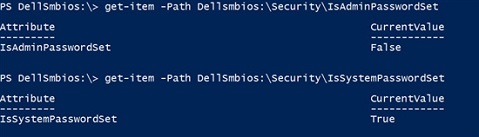
ユーザーは、Dell Command | PowerShell Providerを使用して、Dell製マシンに管理者パスワードまたはシステム パスワードが設定されているかどうかを確認できます。確認するには、次のコマンドを実行します。
Get-Item -Path DellSmbios:\Security\IsAdminPasswordSetGet-Item -Path DellSmbios:\Security\IsSystemPasswordSet
この2つのコマンドの出力は、各パスワードがマシンに設定されているかどうかに応じて、trueまたはfalseとなります。
管理者/システム パスワードの設定
管理者パスワードとシステム パスワードのどちらにも、最小4文字~最大32文字が必要です。パスワードを設定するには、次のコマンドを使用します。
Set-Item -Path DellSmbios:\Security\AdminPassword "$AdminPwd"Set-Item -Path DellSmbios:\Security\SystemPassword "$SystemPwd"
 注:コンピューターに管理者パスワードが設定されていて、ユーザーがシステム パスワードを設定する場合は、次のコマンドを使用して管理者パスワードを入力します。
Set-Item -Path DellSmbios:\Security\SystemPassword "$SystemPwd" -Password "$AdminPwd"
管理者/システム パスワードの変更
DCPPを使用して管理者パスワードまたはシステム パスワードを変更するには、次のコマンドを実行します。
Set-Item -Path DellSmbios:\Security\AdminPassword "$NewAdminPwd" -Password "$OldAdminPwd"Set-Item -Path DellSmbios:\Security\SystemPassword "$NewSystemPwd" -Password "$OldSystemPwd"

管理者/システム パスワードのクリア
DCPPを使用してパスワードを変更するには、次のコマンドを実行します。
Set-Item -Path DellSmbios:\Security\AdminPassword "" -Password "$OldAdminPwd"Set-Item -Path DellSmbios:\Security\SystemPassword "" -Password "$OldSystemPwd"
 注:
注:- システム パスワードまたはハード ドライブ パスワードがすでにコンピューターに設定されている場合、管理者パスワードは設定できません。
- コンピューターがレガシー起動モードの場合、すべてのUEFI起動パスには管理者パスワードが必要ですが、コンピューターがUEFI起動モードの場合、UEFIの起動パスには管理者パスワードは必要ありません。
- 管理者パスワードをクリアすると、システム パスワードもクリアされます。
他のBIOS機能への依存関係
強力なパスワード
強力なパスワードは、管理者パスワードとシステム パスワードにルールを適用します。強力なパスワード機能が有効になっている場合、管理者パスワードとシステム パスワードには次が必要です。
- 8文字以上
- 少なくとも1つの大文字と1つの小文字を含む
DCPPを使用してこの設定を有効または無効にするには、次のコマンドを実行します。
Set-Item -Path DellSmbios:\Security\StrongPassword "Enabled"Set-Item -Path DellSmbios:\Security\StrongPassword "Disabled"

パスワードのバイパス
このBIOS設定では、コンピューターの再起動時またはスタンバイからの再開時にシステム パスワードをバイパスする機能が提供されます。パスワードのバイパス機能が無効になっていて、システム パスワードが設定されている場合、コンピューターが再起動するたび、またはコンピューターがスタンバイ状態から再開するたびに、システム パスワードの入力を求めるプロンプトが表示されます。
- [Disabled] - パスワードのバイパス機能が無効になっていて、システム パスワードが設定されている場合、コンピューターが再起動するたび、またはコンピューターがスタンバイ状態から再開するたびに、システム パスワードの入力を求めるプロンプトが表示されます。
- [Reboot Bypass] - コンピューターの再起動中にシステム パスワードの入力を求めるプロンプトは表示されません。
- [Resume Bypass] - コンピューターがスタンバイ状態から再開するときにシステム パスワードの入力を求めるプロンプトは表示されません。
- [Reboot and Resume Bypass] - システムが再起動するとき、またはコンピューターがスタンバイ状態から再開するときに、システム パスワードの入力を求めるプロンプトは表示されません。
DCPPを使用してこの設定を変更するには、次のコマンドを実行します。
Set-Item -Path DellSmbios:\Security\PasswordBypass "Disabled"Set-Item -Path DellSmbios:\Security\PasswordBypass "Reboot Bypass"Set-Item -Path DellSmbios:\Security\PasswordBypass "Resume Bypass"Set-Item -Path DellSmbios:\Security\PasswordBypass "Reboot and Resume Bypass"

管理者セットアップのロックアウト
コンピューターに管理者パスワードが設定されている場合は、ロック モードでBIOSセットアップ メニュー(F2/F12)を表示することができます。管理者パスワードは、ユーザーがBIOS設定を変更する場合にのみ必要です。管理者セットアップのロックアウト機能は、コンピューターにより多くのセキュリティを提供します。管理者セットアップのロックアウトが有効化されていて、管理者パスワードが設定されている場合は、正しい管理者パスワードを入力するまで、BIOSセットアップ メニュー(F2/F12)を表示することはできません。
DCPPを使用してこの設定を有効または無効にするには、次のコマンドを実行します。
Set-Item -Path DellSmbios:\Security\AdminSetupLockout "Enabled">Set-Item -Path DellSmbios:\Security\ AdminSetupLockout "Disabled">

その他の情報
推奨記事
ここでは、このトピックに関連した役立つ可能性のある推奨記事をいくつか紹介します。
対象製品
Dell Command | Powershell Provider文書のプロパティ
文書番号: 000146358
文書の種類: How To
最終更新: 02 5月 2026
バージョン: 14
質問に対する他のDellユーザーからの回答を見つける
サポート サービス
お使いのデバイスがサポート サービスの対象かどうかを確認してください。