Erreur d’installation de Windows en mode UEFI (en anglais)
概要: Informations sur la résolution d’une erreur d’installation de fenêtre UEFI.
この記事は次に適用されます:
この記事は次には適用されません:
この記事は、特定の製品に関連付けられていません。
すべての製品パージョンがこの記事に記載されているわけではありません。
現象
原因
Aucune information sur la cause n’est disponible.
解決方法
Erreur d’installation de Windows en mode UEFI (en anglais)
Lors de l’installation d’un système d’exploitation Windows (OS) basé sur UEFI (Unified Extensible Firmware Interface). Vous pouvez recevoir le message d’erreur suivant : « Windows ne peut pas être installé sur ce disque. Le disque sélectionné contient une table de partitions MBR. »
Lors de l’installation de Windows sur un ordinateur basé sur l’UEFI à l’aide de la configuration de Windows, le style de partition de votre disque dur doit être configuré pour prendre en charge le mode UEFI ou le mode de compatibilité du BIOS hérité.
Par exemple, si vous recevez le message d’erreur : « Windows ne peut pas être installé sur ce disque. Le disque sélectionné n’est pas du style de partition GPT, cela est dû au fait que votre PC a démarré en mode UEFI, mais que votre disque dur n’est pas configuré pour le mode UEFI.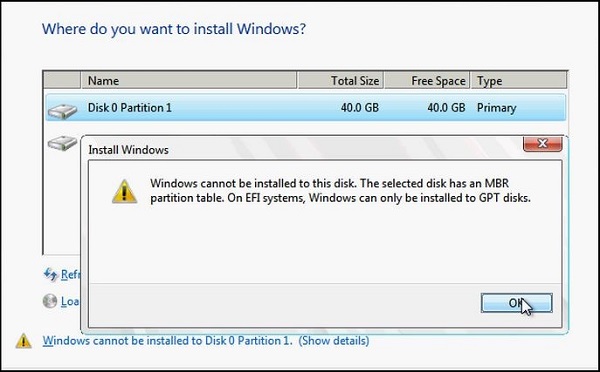
Windows Partition
- Redémarrez l’ordinateur en mode de compatibilité du BIOS hérité. Cette option vous permet de conserver le style de partition existant. Pour plus d’informations, reportez-vous à la section Démarrage en mode UEFI ou Mode
BIOS hérité .
- Configurez votre lecteur pour le mode UEFI à l’aide du style de partition GPT. Cette option vous permet d’utiliser les fonctionnalités du firmware UEFI de l’ordinateur.
Vous pouvez conserver vos données et convertir le lecteur à l’aide de l’outil
Reformatage du lecteur à l’aide d’un autre style de partition
Pour effacer et convertir le disque à l’aide de la configuration Windows, procédez comme suit :
- Mettez l’ordinateur hors tension et insérez le DVD ou la clé USB d’installation de Windows.
- Démarrez l’ordinateur à partir du DVD ou de la clé USB en mode UEFI. Pour plus d’informations, reportez-vous à la section Démarrage en mode UEFI ou Mode
- Lorsque vous choisissez le type d’installation, sélectionnez Personnalisé.
- Sur l’écran « Où voulez-vous installer Windows ? », sélectionnez chacune des partitions du disque, puis sélectionnez Supprimer. Le disque affiche une seule zone d’espace non alloué.
- Sélectionnez l’espace non alloué et cliquez sur Suivant. Windows détecte que l’ordinateur a été démarré en mode UEFI, reformate le disque à l’aide du format de lecteur GPT et commence l’installation.
Pour effacer manuellement un lecteur et le convertir en partition GPT :
- Mettez l’ordinateur hors tension et insérez le DVD ou la clé USB d’installation de Windows.
- Démarrez l’ordinateur à partir du DVD ou de la clé USB en mode UEFI. Pour plus d’informations, reportez-vous à la section Démarrage en mode UEFI ou Mode
- Dans la configuration Windows, appuyez sur Maj + F10 pour ouvrir une fenêtre d’invite de commande.
- Ouvrez l’outil diskpart :
diskpart - Identifiez le disque à reformater :
list disk - Sélectionnez le disque, puis reformatez-le :
select disk <disk number>

       clean

       convert gpt

exit - Fermez la fenêtre d’invite de commandes.
- Poursuivez l’installation de la configuration Windows.
Lorsque vous choisissez le type d’installation, sélectionnez Personnalisé. Le disque apparaît comme une zone unique d’espace non alloué.
Sélectionnez l’espace non alloué et cliquez sur Suivant. Windows lance l’installation.
文書のプロパティ
文書番号: 000146878
文書の種類: Solution
最終更新: 25 8月 2025
バージョン: 5
質問に対する他のDellユーザーからの回答を見つける
サポート サービス
お使いのデバイスがサポート サービスの対象かどうかを確認してください。