Chyba při instalaci systému UEFI Windows
概要: Informace o řešení chyby instalace systému UEFI Windows.
この記事は次に適用されます:
この記事は次には適用されません:
この記事は、特定の製品に関連付けられていません。
すべての製品パージョンがこの記事に記載されているわけではありません。
現象
原因
Nejsou k dispozici žádné informace o příčině.
解決方法
Chyba při instalaci systému UEFI Windows
Při instalaci operačního systému Windows (OS) založeného na rozhraní UEFI (Unified Extensible Firmware Interface) Může se zobrazit následující chybová zpráva: "Na tento disk nelze nainstalovat systém Windows. Vybraný disk obsahuje tabulku oddílů MBR."
Při instalaci systému Windows do počítače se systémem UEFI pomocí instalačního programu systému Windows musí být styl oddílu pevného disku nastaven tak, aby podporoval režim UEFI nebo starší režim kompatibility systému BIOS.
Pokud se například zobrazí chybová zpráva: "Na tento disk nelze nainstalovat systém Windows. Vybraný disk není typu oddílu GPT", je to proto, že počítač je spuštěn v režimu UEFI, ale pevný disk není nakonfigurován pro režim UEFI.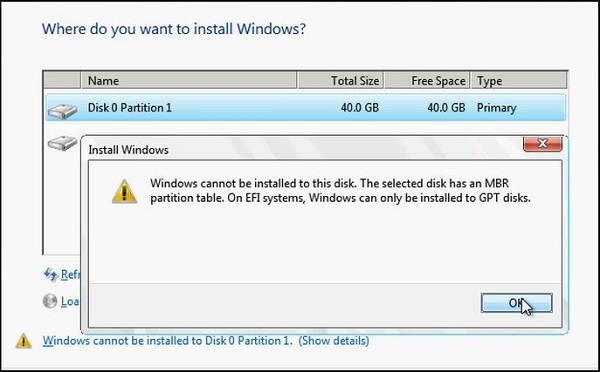
Oddíl Windows
- Restartujte počítač ve starším režimu kompatibility systému BIOS. Tato možnost umožňuje zachovat stávající styl oddílu. Další informace naleznete v tématu Spuštění do režimu UEFI nebo režimu
Legacy systému BIOS .
- Nakonfigurujte disk pro rozhraní UEFI pomocí stylu oddílu GPT. Tato možnost umožňuje používat funkce firmwaru rozhraní UEFI.
Svá data můžete uchovat a převést disk pomocí nástroje MBR2GPT Tool
Přeformátování disku pomocí jiného typu oddílu
Vymazání a převod disku pomocí instalačního programu systému Windows:
- Vypněte počítač a vložte instalační disk DVD nebo jednotku USB se systémem Windows.
- Spusťte počítač z disku DVD nebo jednotky USB v režimu UEFI. Další informace naleznete v tématu Spuštění do režimu UEFI nebo režimu
- Při výběru typu instalace vyberte možnost Vlastní.
- Na obrazovce "Kam chcete systém Windows nainstalovat " vyberte jednotlivé oddíly na disku a vyberte možnost Odstranit. Jednotka zobrazuje jednu oblast nepřiřazeného místa.
- Vyberte dané nepřiřazené místo a klikněte na tlačítko Další. Systém Windows zjistí, že počítač byl spuštěn v režimu UEFI, přeformátuje disk pomocí formátu GPT a zahájí instalaci.
Ruční vymazání disku a jeho převod na formát GPT:
- Vypněte počítač a vložte instalační disk DVD nebo jednotku USB se systémem Windows.
- Spusťte počítač z disku DVD nebo jednotky USB v režimu UEFI. Další informace naleznete v tématu Spuštění do režimu UEFI nebo režimu
- V instalačním programu systému Windows stiskněte kombinaci kláves Shift + F10 a otevřete okno příkazového řádku.
- Otevřete nástroj diskpart:
diskpart - Určete disk, který chcete přeformátovat:
list disk - Vyberte disk a přeformátujte jej:
select disk <disk number>

       clean

       convert gpt

exit - Zavřete okno příkazového řádku.
- Pokračujte v instalaci programu systému Windows.
Při výběru typu instalace vyberte možnost Vlastní. Jednotka se zobrazí jako jedna oblast nepřiřazeného místa.
Vyberte toto nepřiřazené místo a poté klikněte na tlačítko Další. Systém Windows zahájí instalaci.
文書のプロパティ
文書番号: 000146878
文書の種類: Solution
最終更新: 25 8月 2025
バージョン: 5
質問に対する他のDellユーザーからの回答を見つける
サポート サービス
お使いのデバイスがサポート サービスの対象かどうかを確認してください。