Errore di installazione Windows UEFI
概要: Informazioni sulla risoluzione di un errore di installazione di Windows UEFI.
この記事は次に適用されます:
この記事は次には適用されません:
この記事は、特定の製品に関連付けられていません。
すべての製品パージョンがこの記事に記載されているわけではありません。
現象
原因
Non sono disponibili informazioni sulla causa.
解決方法
Errore di installazione Windows UEFI
Quando si installa un sistema operativo Windows basato su UEFI (Unified Extensible Firmware Interface). È possibile che venga visualizzato il seguente messaggio di errore: "Impossibile installare Windows su questo disco. Il disco selezionato ha una tabella di partizione MBR."
Quando si installa Windows su un computer basato su UEFI utilizzando Installazione di Windows, lo stile di partizione del disco rigido deve essere configurato in modo da supportare la modalità UEFI o la modalità di compatibilità del BIOS legacy.
Ad esempio, se si riceve il messaggio di errore: "Impossibile installare Windows su questo disco. Il disco selezionato non è dello stile di partizione GPT", è perché il PC è avviato in modalità UEFI, ma il disco rigido non è configurato per la modalità UEFI.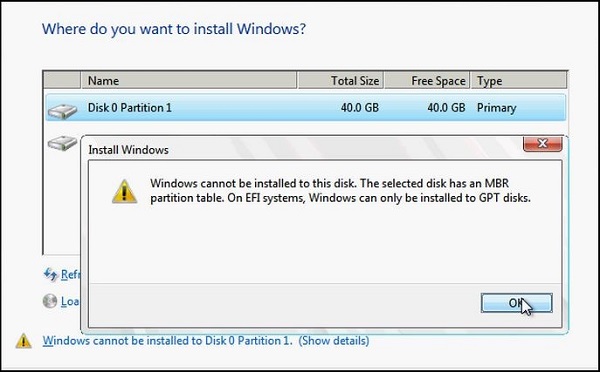
Partizione di Windows
- Riavviare il computer in modalità di compatibilità del BIOS legacy. Questa opzione consente di mantenere lo stile di partizione esistente. Per ulteriori informazioni, vedi Avviare in modalità UEFI o in modalità
BIOS legacy.
- Configurare l'unità per UEFI utilizzando lo stile di partizione GPT. Questa opzione consente di utilizzare le funzioni del firmware UEFI del PC.
È possibile conservare i dati e convertire l'unità utilizzando lo strumento
Riformattazione dell'unità utilizzando uno stile di partizione diverso
Per cancellare e convertire l'unità mediante Installazione di Windows:
- Spegnere il computer e inserire il DVD o l'unità USB di installazione di Windows.
- Avviare il computer sul DVD o sull'unità USB in modalità UEFI. Per ulteriori informazioni, vedi Avviare in modalità UEFI o in modalità
- Quando si sceglie un tipo di installazione, selezionare Personalizzata.
- Nella schermata "Where do you want to install Windows", selezionare ciascuna delle partizioni sull'unità, quindi selezionare Delete. L'unità mostra una singola area di spazio non allocato.
- Selezionare lo spazio non allocato e fare clic su Avanti. Windows rileva che il computer è stato avviato in modalità UEFI, riformatta l'unità utilizzando il formato unità GPT e avvia l'installazione.
Per cancellare manualmente un'unità e convertirla in GPT:
- Spegnere il computer e inserire il DVD o l'unità USB di installazione di Windows.
- Avviare il computer sul DVD o sull'unità USB in modalità UEFI. Per ulteriori informazioni, vedi Avviare in modalità UEFI o in modalità
- In Installazione di Windows premere MAIUSC+F10 per aprire una finestra del prompt dei comandi.
- Aprire lo strumento diskpart:
diskpart - Identificare l'unità da riformattare:
list disk - Selezionare l'unità e riformattarla:
select disk <disk number>

       clean

       convert gpt

exit - Chiudere la finestra del prompt dei comandi.
- Continuare l'installazione di Windows.
Quando si sceglie un tipo di installazione, selezionare Personalizzata. L'unità viene visualizzata come una singola area di spazio non allocato.
Selezionare lo spazio non allocato e fare clic su Avanti. Windows avvia l'installazione.
文書のプロパティ
文書番号: 000146878
文書の種類: Solution
最終更新: 25 8月 2025
バージョン: 5
質問に対する他のDellユーザーからの回答を見つける
サポート サービス
お使いのデバイスがサポート サービスの対象かどうかを確認してください。