UEFI-installasjonsfeil i Windows
概要: Informasjon om hvordan du løser en feil med å installere et UEFI-vindu.
この記事は次に適用されます:
この記事は次には適用されません:
この記事は、特定の製品に関連付けられていません。
すべての製品パージョンがこの記事に記載されているわけではありません。
現象
原因
Ingen informasjon om årsak er tilgjengelig.
解決方法
UEFI-installasjonsfeil i Windows
Når du installerer et UEFI-basert (Unified Extensible Firmware Interface)-basert Windows-operativsystem (OS). Du kan få følgende feilmelding: "Windows kan ikke installeres på denne disken. Den valgte disken har en MBR-partisjonstabell."
Når du installerer Windows på en UEFI-basert datamaskin ved hjelp av Windows Setup, må harddiskpartisjonsstilen konfigureres til å støtte enten UEFI-modus eller eldre BIOS-kompatibilitetsmodus.
Hvis du for eksempel får feilmeldingen: "Windows kan ikke installeres på denne disken. Den valgte disken er ikke av GPT-partisjonsstilen", det er fordi PCen din startes opp i UEFI-modus, men harddisken din er ikke konfigurert for UEFI-modus.
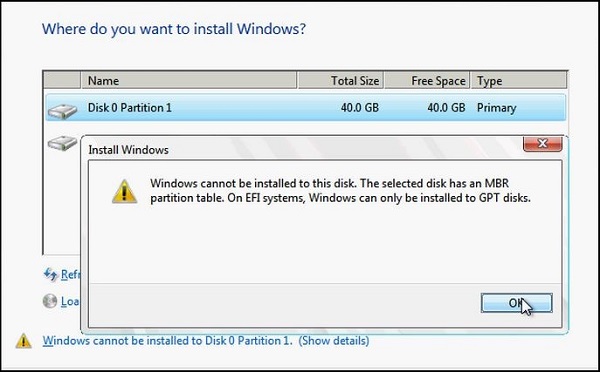
Windows-partisjon
- Start datamaskinen på nytt i eldre BIOS-kompatibilitetsmodus. Dette alternativet gjør det mulig å beholde den eksisterende partisjonstypen. Hvis du vil ha mer informasjon, kan du se Boot to UEFI Mode eller Legacy BIOS mode
.
- Konfigurer disken for UEFI ved hjelp av GPT-partisjonstypen. Dette alternativet gir deg mulighet til å bruke PC-ens UEFI-fastvarefunksjoner.
Du kan bevare dataene dine og konvertere stasjonen ved hjelp av MBR2GPT Tool
Reformatere disken ved hjelp av en annen partisjonstype
Slik tømmer og konverterer du disken ved hjelp av Windows Setup:
- Slå av datamaskinen, og sett inn Windows-installasjons-DVDen eller USB-stasjonen.
- Start datamaskinen til DVD- eller USB-stasjonen i UEFI-modus. Hvis du vil ha mer informasjon, kan du se Boot to UEFI Mode eller Legacy BIOS mode
- Når du skal velge installasjonstype, velger du Egendefinert.
- På skjermbildet "Hvor vil du installere Windows" velger du hver av partisjonene på stasjonen og velger Slett. Stasjonen viser et enkelt område med ledig plass.
- Velg den ledige plassen, og klikk på Neste. Windows registrerer at datamaskinen ble startet opp i UEFI-modus, og formaterer stasjonen på nytt ved hjelp av GPT-stasjonsformatet, og starter installasjonen.
Slik tømmer du en disk manuelt og konverterer den til GPT:
- Slå av datamaskinen, og sett inn Windows-installasjons-DVDen eller USB-stasjonen.
- Start datamaskinen til DVD- eller USB-stasjonen i UEFI-modus. Hvis du vil ha mer informasjon, kan du se Boot to UEFI Mode eller Legacy BIOS mode
- Trykk på Shift+F10 i Windows Setup for å åpne et ledetekstvindu.
- Åpne Diskpart-verktøyet:
diskpart - Identifiser disken som skal reformateres:
list disk - Velg disken, og reformater den:
select disk <disk number>

 clean

 convert gpt

exit - Lukk ledetekstvinduet.
- Fortsett Windows Setup-installasjonen.
Når du skal velge installasjonstype, velger du Egendefinert. Stasjonen vises som et enkelt område med ledig plass.
Velg den ledige plassen, og klikk på Neste. Windows starter installasjonen.
文書のプロパティ
文書番号: 000146878
文書の種類: Solution
最終更新: 02 5月 2026
バージョン: 6
質問に対する他のDellユーザーからの回答を見つける
サポート サービス
お使いのデバイスがサポート サービスの対象かどうかを確認してください。