Windows'ta Print Screen Tuşunu Kullanarak Ekran Görüntüsü Nasıl Alınır
概要: Microsoft Windows 11 ve Windows 10'da ekran görüntüsü almak ve Ekran Alıntısı Aracı'nı kullanmak için Print Screen tuşunu kullanma.
この記事は次に適用されます:
この記事は次には適用されません:
この記事は、特定の製品に関連付けられていません。
すべての製品パージョンがこの記事に記載されているわけではありません。
手順
İçindekiler
- Print Screen tuşu nedir ve nasıl çalışır?
- Aygıtımdaki Print Screen tuşu nerede?
- Ekran görüntüsü almak için Print Screen tuşunu kullanma
- Bir uygulamada kullanmak veya düzenlemek için ekran görüntüsünü yapıştırma
Print Screen tuşu nedir ve nasıl çalışır?
Bilgisayar ekranınızın anlık görüntüsünü yakalamaya ekran görüntüsü veya ekran yakalama adı verilir. Yakalanan ekran görüntüsü, otomatik olarak Windows'taki panonuza kopyalanır. Windows, aşağıdakilerden birini yakalamak için Print Screen tuşunu tek başına veya başka bir tuşla birlikte kullanır:
- Ekranın tamamı
- Tüm etkin pencereler
- Geçerli etkin pencere
Ardından ekran görüntüsünü bir belgeye, e-posta mesajına, dosyaya veya görüntü düzenleyicisine (örneğin Paint) yapıştırabilirsiniz. Alternatif olarak ekran görüntüsünü bir belgeye, e-posta mesajına, başka bir dosyaya veya görüntü düzenleyicisine görüntü olarak ekleyebilirsiniz.
Aygıtımdaki Print Screen tuşu nerede?
Masaüstü klavyelerinde, Print Screen tuşu genellikle klavyenin sağ üst köşesinde bulunur. Bazı klavye modellerinde Print Screen tuşu; PrintScreen, PrntScrn, PrntScr, PrtScn, PrtScr, PrtSc veya benzer bir kısaltmayla farklı şekillerde etiketlenir. Bu makalede, tuş etiketi varyasyonlarını göstermek için PrtScr kısaltmasını kullanacağız.
Not: Dell Kablosuz Klavye ve Fare takımı, KM3322W modelinin klavyesinde özel bir Print Screen düğmesi bulunmamaktadır. Bunun yerine, ekran görüntüsü almak için Fn tuşuna ve Insert tuşuna birlikte basmanız gerekir
Dizüstü bilgisayar klavyelerinde, Print Screen tuşu genellikle İşlev Tuşu satırında bulunur. İlgili İşlev tuşuyla (genellikle F10) birlikte Fn tuşuna basmak ekran görüntüsü işlevini başlatır.
Kapasitif (aydınlatmalı) İşlev Tuşu satırları bulunan dizüstü bilgisayarlarda, Print Screen tuşunu bulmak üzere tuşların işlevleri arasında geçiş yapmak için Fn tuşuna basılmalıdır. Aydınlandıktan sonra ilgili ekran görüntüsünü yakalamak için aşağıdaki seçeneklerden herhangi biriyle birlikte PrtScr tuşuna basın. Daha fazla bilgi için ürününüzün kullanım kılavuzuna bakın.
Not: Bazı dizüstü bilgisayar klavyelerinde ayrı bir Print Screen tuşu bulunmayabilir. Bu durumda, Print Screen işlevini Fn + Insert tuşlarını birlikte basılı tutarak gerçekleştirebilirsiniz.
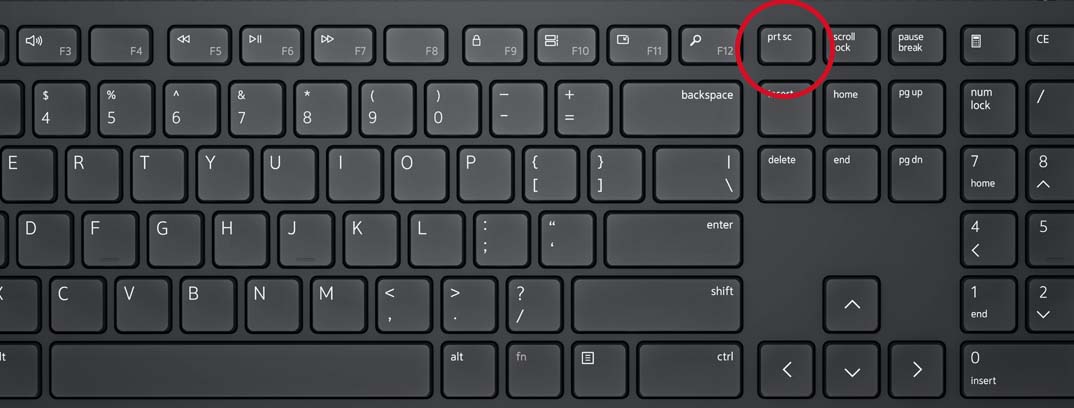
Şekil 1: Dell KM5221W kablosuz klavyedeki Print Screen tuşunun resmi
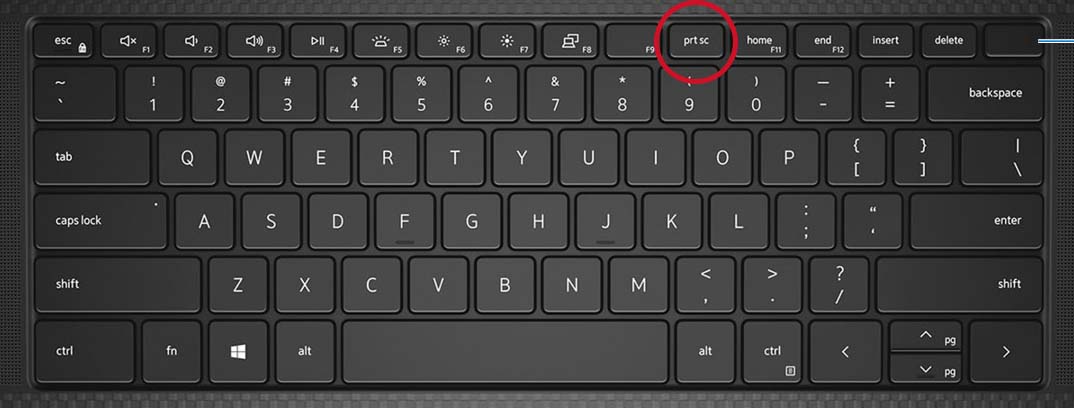
Şekil 2: Dell Precision 5550 mobil iş istasyonu klavyesindeki Print Screen tuşunun resmi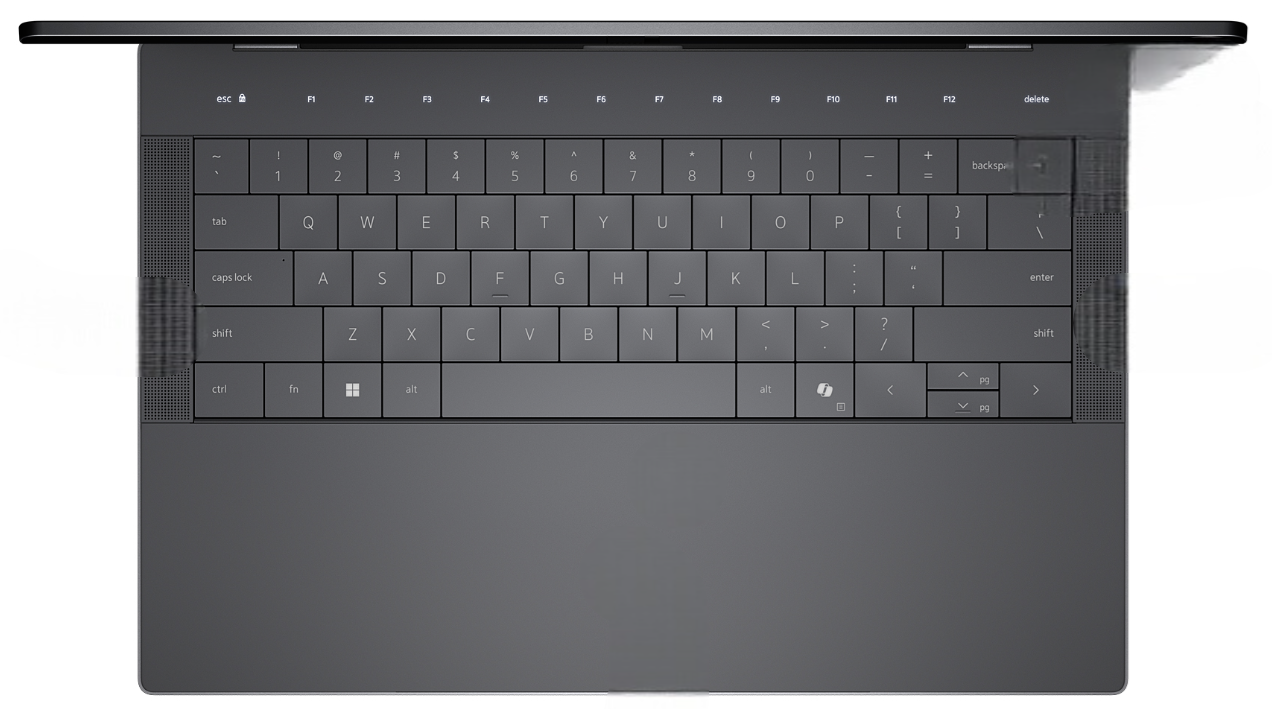
Şekil 3: Kapasitif İşlev Tuşu satırına sahip bir dizüstü bilgisayarın resmi
Print Screen işlevi her Windows işletim sisteminde biraz farklı bir şekilde çalışır.
Windows 11 ve Windows 10'da Print Screen Tuşunu Kullanma
Ekranın tamamını yakalamak için:
Windows logo tuşu ve PrtScr tuşuna birlikte basın.
Tabletlerde, Windows logo düğmesine ve ses azaltma düğmesine birlikte basın. (Ekran görüntüsü, Resimler klasöründeki Ekran Görüntüleri klasörüne kaydedilir.)
Tüm etkin pencereleri yakalamak için:
PrtScr tuşuna basın.
Tek bir etkin pencereyi yakalamak için:
Görüntüsünü almak istediğiniz pencereyi seçin ve Alt ve PrtScr tuşlarına birlikte basın.
Bir uygulamada kullanmak veya düzenlemek için ekran görüntüsünü yapıştırma
Print Screen tuşunu kullanarak istediğiniz ekranın veya pencerenin görüntüsünü aldıktan sonra ekran görüntüsünü korumak için ek adımlara geçmelisiniz. Yakalanan görüntüyü düzenlemek veya kaydetmek için Microsoft Paint veya Photoshop gibi bir görüntü düzenleyicisine yapıştırın. Uygun uygulamayı açın ve görüntüyü yeni bir görüntü belgesine yapıştırmak için Ctrl + V tuş kombinasyonunu kullanın.
Daha karmaşık ekran yakalamaları için Windows'daki Ekran Alıntısı Aracına bakın.

対象製品
Alienware, Dell All-in-One, Dell Pro All-in-One, Dell Pro Max Micro, Dell Pro Max Slim, Dell Pro Max Tower, Dell Pro Micro, Dell Pro Slim, Dell Pro Tower, Dell Slim, Dell Tower, Inspiron, Legacy Desktop Models, OptiPlex, Vostro, XPS, G Series
, G Series, Alienware, Dell Plus, Dell Pro, Dell Pro Max, Dell Pro Plus, Dell Pro Premium, Inspiron, Latitude, Dell Pro Rugged, Vostro, XPS, Legacy Laptop Models, Fixed Workstations, Mobile Workstations, Dell Pro Max Micro XE FCM2250, Dell Pro Max Slim XE FCS1250, Dell Pro Max Tower T2 XE FCT2250, Dell Pro Max 16 XE MC16250, Dell Pro Micro Plus XE QBM1250, Dell Pro Slim Plus XE5 QBS1250, Dell Pro Tower Plus XE5 QBT1250
...
文書のプロパティ
文書番号: 000147539
文書の種類: How To
最終更新: 14 5月 2025
バージョン: 17
質問に対する他のDellユーザーからの回答を見つける
サポート サービス
お使いのデバイスがサポート サービスの対象かどうかを確認してください。