「PowerEdge:Driver Health Manager画面を超えてシステムが起動しない - UEFI0116
概要: この記事では、Driver Health Manager画面を通過してシステムを起動する方法について解説します。
この記事は次に適用されます:
この記事は次には適用されません:
この記事は、特定の製品に関連付けられていません。
すべての製品パージョンがこの記事に記載されているわけではありません。
手順
UEFI Driver Health Managerは、POST中に通常表示されるBIOSブート モード メッセージに相当するUEFIです。
- サーバーがUEFI起動モードのときに、デバイス(通常はPERC)がエラーを報告すると、問題を修正するために新しいメニューを操作する必要があります。
- サーバーを再起動したり、待機電力を放電したり、パーツを交換したりしても、問題が解決せず、UEFI Driver Health Managerのプロンプトが引き続き表示される可能性があります。
- デバイスのオプションROMに正しくアクセスし、実行すべきアクションを判断するためには、指示に従って操作する必要があります。
注:15Gおよび16G PowerEdgeプラットフォーム向けの3月のブロックBIOSリリースでは、UEFI0116に代わる新しいメッセージID(UEFI0457、UEFI0458、UEFI0459、UEFI0460、UEFI0461)が導入されました。
- UEFI0457:「構成が必要」
- UEFI0458:「修理が必要」
- UEFI0459:「障害が検出された」
- UEFI0460:「再接続が必要」
- UEFI0461:「再起動が必要」
Driver Health Managerの起動:
- 最初に表示される画面には、エラーを報告しているデバイスに関する一般的なメッセージが表示されます。
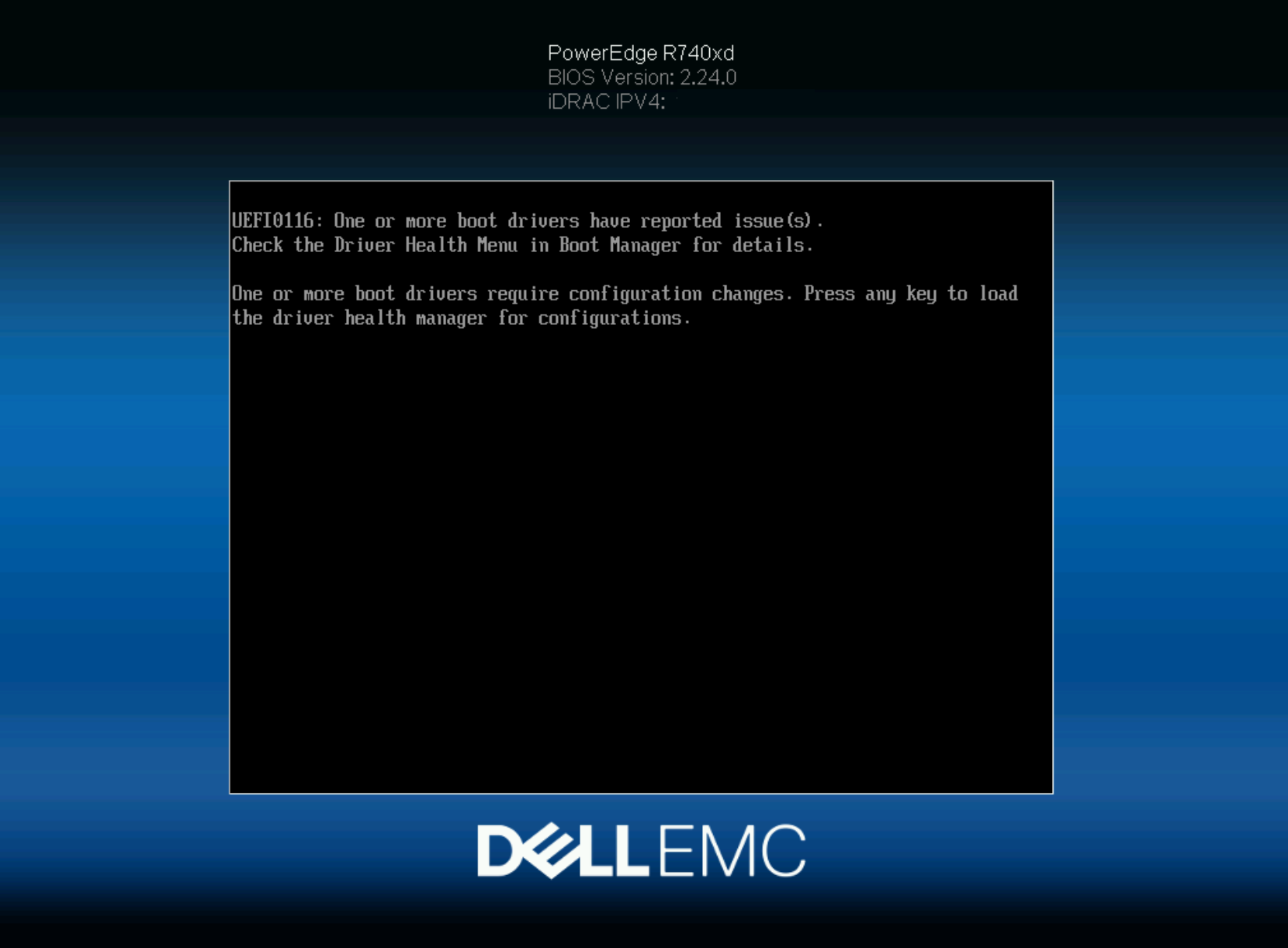
- 上記の画面の指示に従って任意のキーを押すと、Driver Health Managerが表示されます。
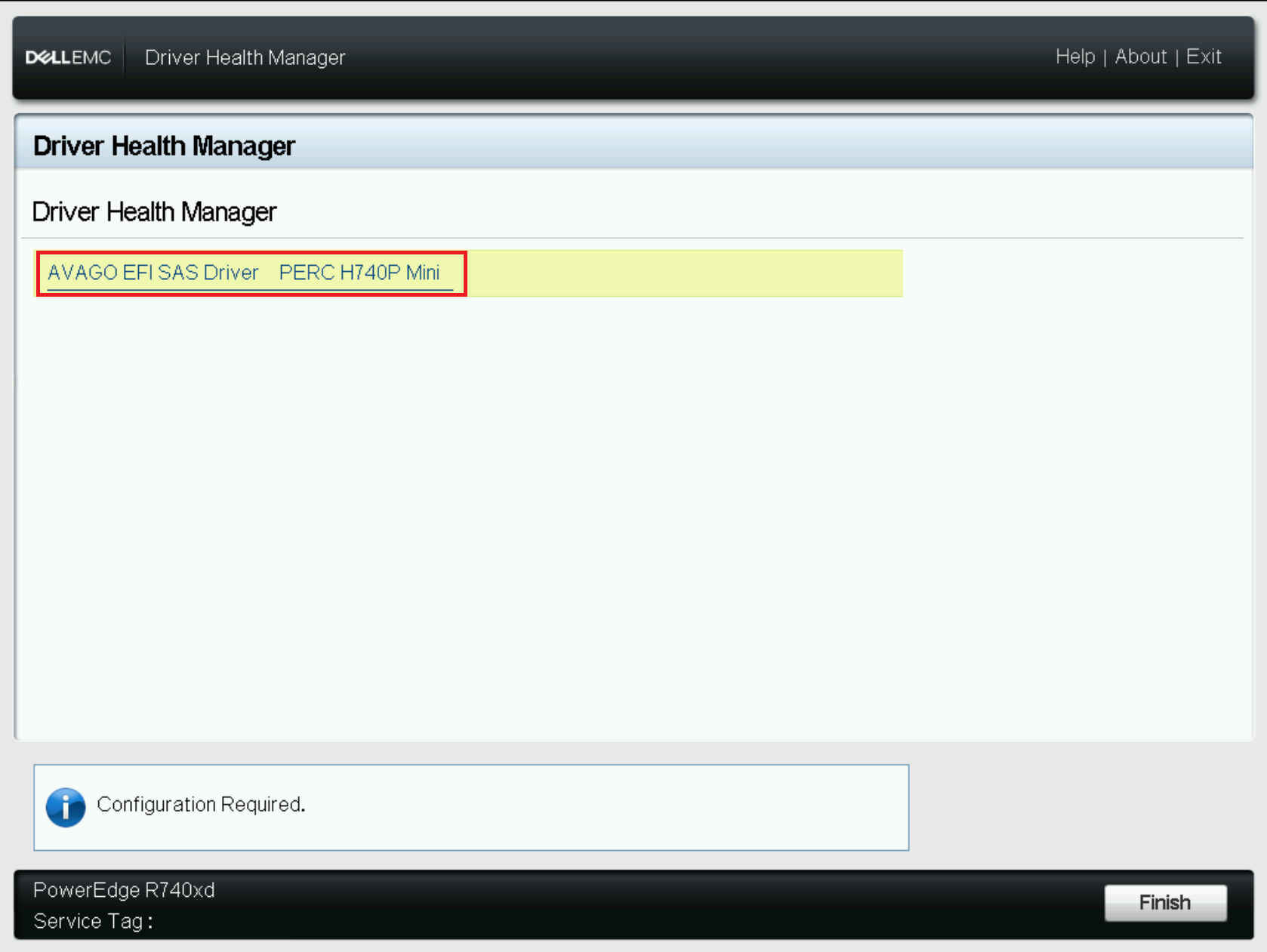
- ここには、問題を報告しているデバイスのリストが表示されます。
- 適切なデバイスを選択します。
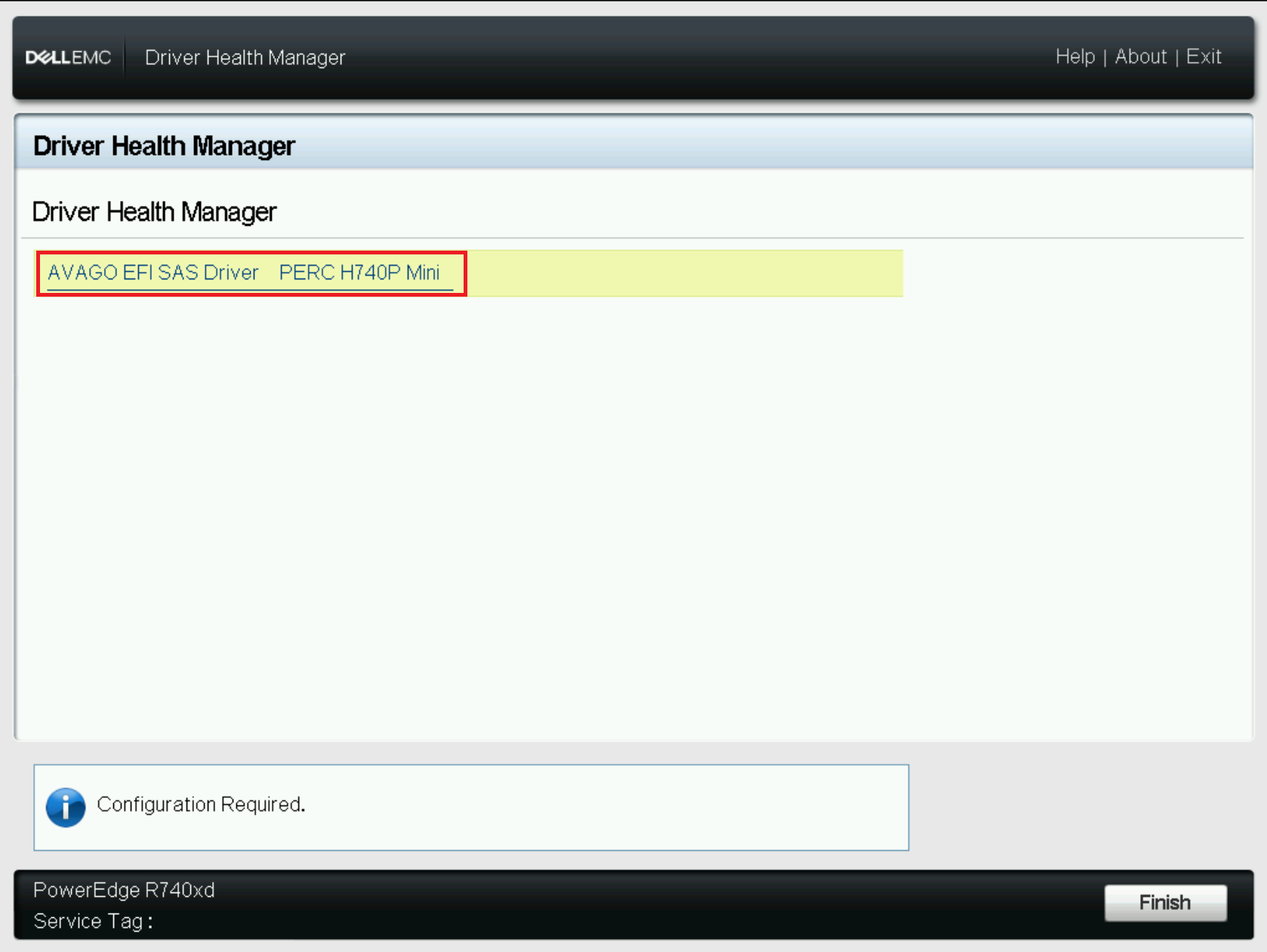
- ここでは、問題のメッセージと実行すべき操作が表示されます。このメッセージは、確認されるまで起動のたびに表示されます。
- この例では、PERCは次のように報告します:「
There are offline or missing virtual drives with preserved cache. Press any key to enter the configuration utility.」 - メッセージの下には、[Enter Your Input Here:]というテキスト入力ボックスがあります。
- Tabキーで移動またはクリックして、テキスト入力ボックスをアクティブにします。
- この例では、任意のキーを入力できることが示されており、例として「ok」と入力しています。
注:XやCなど、入力する文字を指定する場合があります。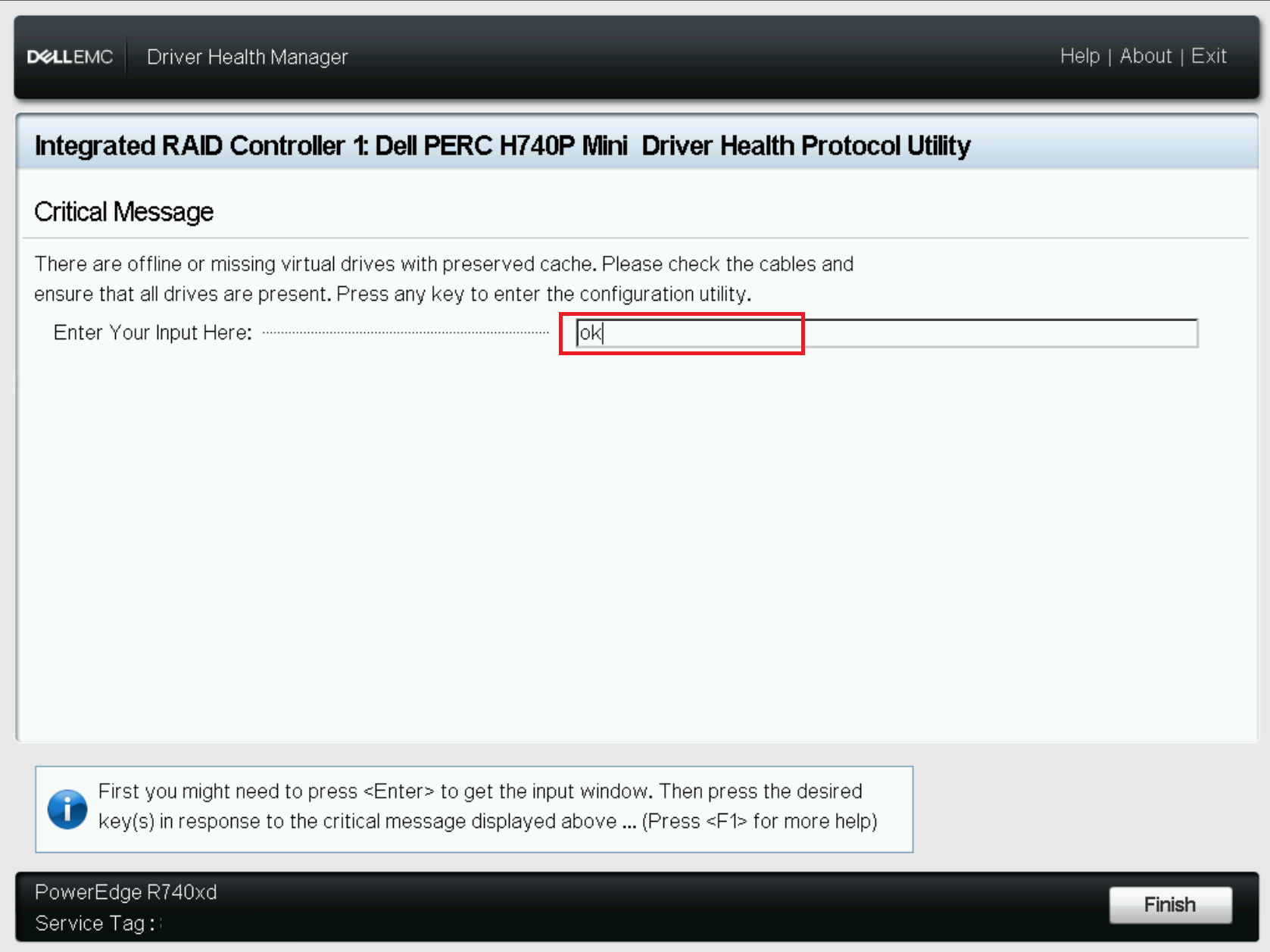
- Tabキーで移動するか、右下隅にある[Finish]をクリックして入力を送信します。
- 次に、エラー メッセージを確認したことを示すメッセージが表示されます。もう一度[Finish]を選択して、デバイス設定メニューに進みます。
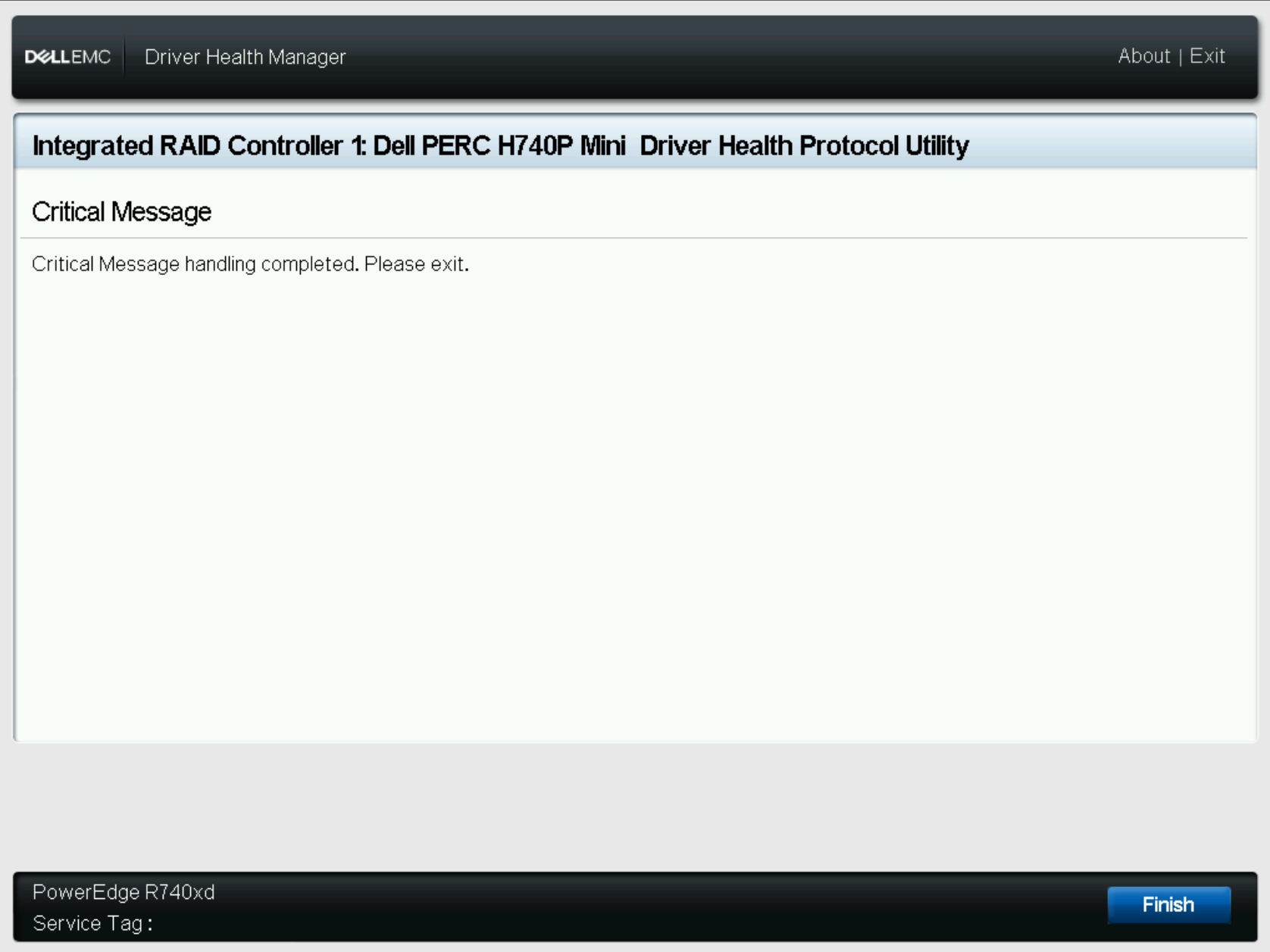
- その後、デバイス リストに戻り、デバイス設定ユーティリティーを続行できます。
- デバイスを選択します。
- この例では、PERCは次のように報告します:「
- これで、デバイス設定ユーティリティーが表示されます([System Setup]に移動して[Device Configuration]を選択した場合と同じです)。
![[Main Menu]を選択](https://supportkb.dell.com/img/ka0Do000000iYIHIA2/ka0Do000000iYIHIA2_ja_6.jpeg)
-
- この例では、仮想ディスクに障害が発生したため、そのVD用にキャッシュされたデータが保持されます。
- VDをオンラインに戻すことができる場合、キャッシュは自動的にVDに書き込まれます。
注:外部ディスクをインポートする必要がある場合は、インポートするために、保存されたキャッシュを最初に破棄する必要があります。
- 保存されたキャッシュを破棄します。
- 注:障害が発生した仮想ディスクが修復されるか、保存されたキャッシュがクリアされるまで、サーバーはDriver Health Managerにブートし続けます。
- [Main Menu]>[Controller Management]>[Advanced Controller Properties]>[Cache and Memory]の順にクリックします。
![[Controller Management]を選択](https://supportkb.dell.com/img/ka0Do000000iYIHIA2/ka0Do000000iYIHIA2_ja_7.jpeg)
![[Cache and Memory]を選択](https://supportkb.dell.com/img/ka0Do000000iYIHIA2/ka0Do000000iYIHIA2_ja_8.jpeg)
- 保存キャッシュがあることを確認する画面が表示されたら、[Discard Preserved Cache]を選択します。
![[Discard Preserved Cache]を選択](https://supportkb.dell.com/img/ka0Do000000iYIHIA2/ka0Do000000iYIHIA2_ja_9.jpeg)
- 次に、保存されたキャッシュを持つVDが表示されます。[Yes]を選択して、キャッシュを破棄するリクエストを確認する必要があります。
![[yes]を選択して保存されたキャッシュの破棄を確認](https://supportkb.dell.com/img/ka0Do000000iYIHIA2/ka0Do000000iYIHIA2_ja_10.jpeg)
- これでキャッシュがクリアされ、ユーティリティーを終了してサーバーを再起動すると、POSTプロセスを完了できます。
その他の情報
POST動作の変更:
- PERC Configuration Utilityに移動します。
- [Controller Management]を選択します。
- [Advanced Controller Properties]を選択します。
- Boot Modeのオプション:
- [Stop on errors] - エラーが表示され、ユーザーの入力を待機します。ユーザーが操作するまで、ファームウェアはブートを続行しません。
- [Pause on errors] - 重大でないエラーは短時間表示されます。ユーザーが対処しない場合でも、ファームウェアはブートを続行します。ただし、コントローラーに重大なエラーがある場合は、ユーザーの操作を待ちます。ユーザーが操作するまで、ファームウェアはブートを続行しません。
- [Ignore errors] - エラーは無視され、ファームウェアはブートを続行します。
対象製品
C Series, HS Series, Modular Infrastructure, Rack Servers, Tower Servers, XE Servers, XR Servers, OEM Server Solutions, PowerEdge RAID Controller H345, PowerEdge RAID Controller H350 Adapter SAS, PowerEdge RAID Controller H355 Front SAS
, PowerEdge RAID Controller H355 Adapter SAS, PowerEdge RAID Controller H365i Adapter, PowerEdge RAID Controller H365i Front DC-MHS, PowerEdge RAID Controller H730P MX, PowerEdge RAID Controller H745, PowerEdge RAID Controller H745P MX, PowerEdge RAID Controller H750 Adapter SAS, PowerEdge RAID Controller H755 Adapter, PowerEdge RAID Controller H755 MX Adapter, PowerEdge RAID Controller H755N Front NVMe, PowerEdge RAID Controller H755 Front SAS, PowerEdge RAID Controller H965i Adapter, PowerEdge RAID Controller H965i Front, PowerEdge RAID Controller H965i MX, PowerEdge RAID Controller H330, PowerEdge RAID Controller H730, PowerEdge RAID Controller H730P, PowerEdge RAID Controller H740P, PowerEdge RAID Controller H965e Adapter
...
文書のプロパティ
文書番号: 000148089
文書の種類: How To
最終更新: 23 12月 2025
バージョン: 7
質問に対する他のDellユーザーからの回答を見つける
サポート サービス
お使いのデバイスがサポート サービスの対象かどうかを確認してください。