Filutforskaren svarar inte i Windows 10
概要: Har du problem med att Utforskaren inte svarar i Windows 10? Följ den här guiden för att lösa problem genom att rensa historik, återställa mappar och återställa standardinställningar. Starta om datorn för att åtgärda problemet. ...
この記事は次に適用されます:
この記事は次には適用されません:
この記事は、特定の製品に関連付けられていません。
すべての製品パージョンがこの記事に記載されているわけではありません。
現象
Berörda operativsystem:
- Windows 10
Svarar inte Windows 10 File Explorer, fortsätter i en arbetsslinga och sedan visas meddelandet som inte svarar?
原因
Det här problemet uppstår på grund av att vissa program har laddats ner till datorn och som kan göra att vissa inställningar ändras, vilket gör att Utforskaren låser sig och att datorn presterar långsammare. Följ anvisningarna nedan för att lösa problemet:
解決方法
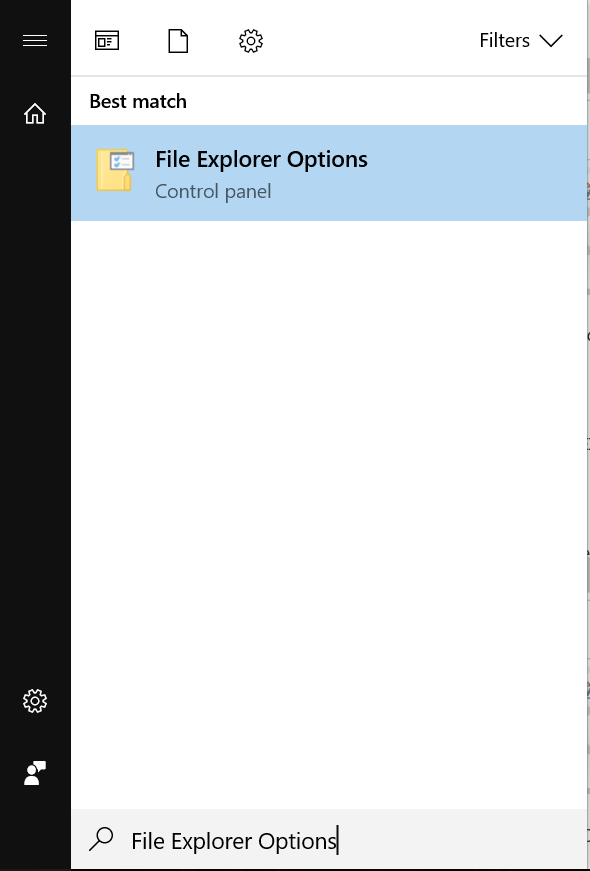
- Klicka på Start-knappen och skriv ALTERNATIV FÖR UTFORSKAREN:
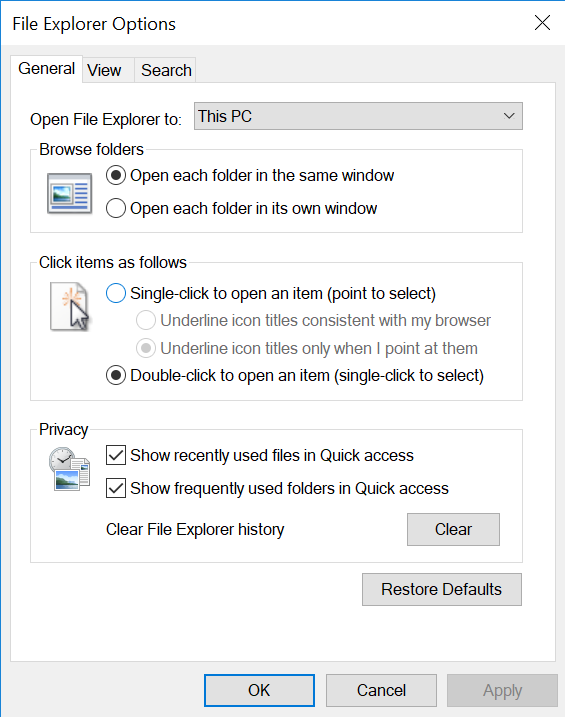
- Klicka på fliken ALLMÄNT, i alternativet Rensa historik i Utforskaren klickar du på RENSA, klicka förstpå ÅTERSTÄLL STANDARDINSTÄLLNINGAR och slutligen på ANVÄND.
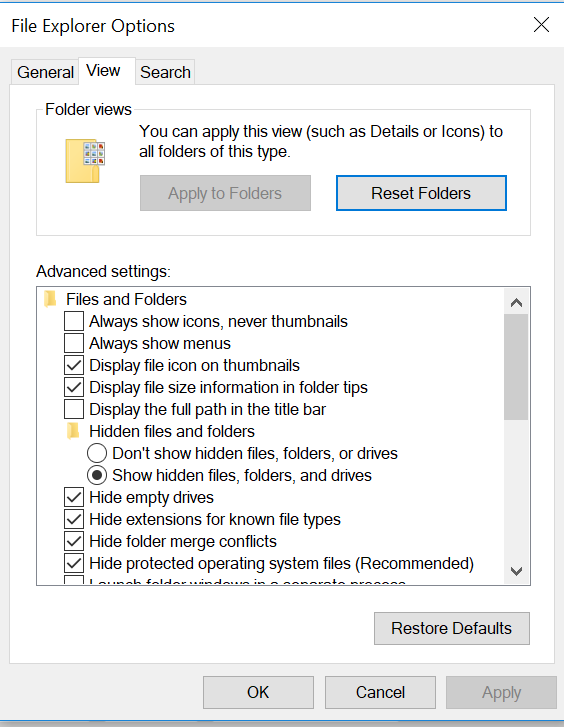
- Klicka nu på fliken VISA, välj ÅTERSTÄLL MAPPAR och klicka sedan på JA. Klicka sedan på ÅTERSTÄLL STANDARDINSTÄLLNINGAR och sedan på ANVÄND.
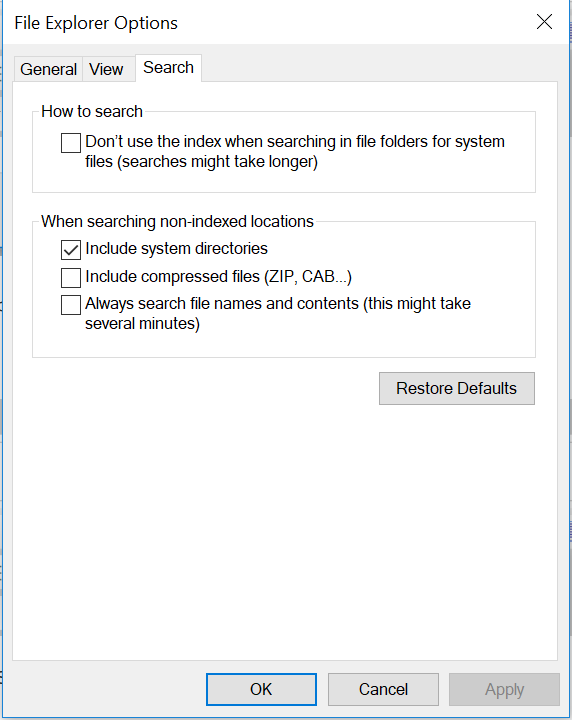
- På fliken SÖK klickar du på ÅTERSTÄLL STANDARDINSTÄLLNINGAR och därefter klickar du på ANVÄND.
- När detta är gjort startar du om datorn och problemet bör vara löst.
対象製品
Alienware, Inspiron, Legacy Desktop Models, OptiPlex, Vostro, XPS, G Series, G Series, Alienware, Inspiron, Latitude, Vostro, XPS, Legacy Laptop Models, Fixed Workstations, Mobile Workstations文書のプロパティ
文書番号: 000148462
文書の種類: Solution
最終更新: 17 7月 2025
バージョン: 8
質問に対する他のDellユーザーからの回答を見つける
サポート サービス
お使いのデバイスがサポート サービスの対象かどうかを確認してください。