File Explorer svarer ikke i Windows 10
概要: Har du problemer med, at File Explorer ikke reagerer i Windows 10? Følg denne vejledning for at løse problemer ved at rydde historikken, nulstille mapper og gendanne standardindstillingerne. Genstart computeren for at løse problemet. ...
この記事は次に適用されます:
この記事は次には適用されません:
この記事は、特定の製品に関連付けられていません。
すべての製品パージョンがこの記事に記載されているわけではありません。
現象
Påvirkede operativsystemer:
- Windows 10
Reagerer Windows 10 File Explorer ikke, fortsætter i en arbejdssløjfe, og derefter vises meddelelsen om ikke-svar?
原因
Dette problem opstår på grund af visse applikationer, der downloades til computeren, der kan medføre, at nogle indstillinger ændres, hvilket forårsager FILE EXPLORER-låsning og langsom computerydelse. Udfør nedenstående trin for at løse problemet:
解決方法
- Klik på Start-knappen, og skriv FILE EXPLORER OPTIONS:
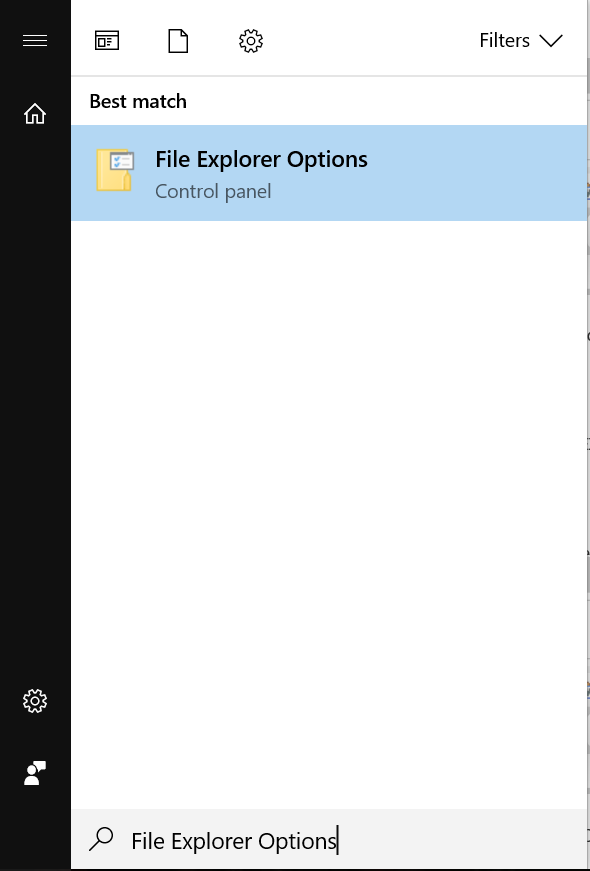
- Klik på fanen GENERELT , klik på Ryd i indstillingen Ryd filstifinderhistorik , then klik på Gendan standarder, og klik til sidst på ANVEND.

- Klik nu på fanen VIS, vælg NULSTIL MAPPER, og klik derefter på JA. Klik derefter på Gendan standarder, og klik derefter på ANVEND.

- På fanen SØG skal du klikke på Gendan standarder, hvorefter du klikker på ANVEND.

- Når dette er gjort, skal du genstarte computeren, og problemet skal løses.
対象製品
Alienware, Inspiron, Legacy Desktop Models, OptiPlex, Vostro, XPS, G Series, G Series, Alienware, Inspiron, Latitude, Vostro, XPS, Legacy Laptop Models, Fixed Workstations, Mobile Workstations文書のプロパティ
文書番号: 000148462
文書の種類: Solution
最終更新: 17 7月 2025
バージョン: 8
質問に対する他のDellユーザーからの回答を見つける
サポート サービス
お使いのデバイスがサポート サービスの対象かどうかを確認してください。