File Explorer ei vastaa Windows 10: ssä
概要: Onko sinulla ongelmia File Explorerin kanssa, joka ei vastaa Windows 10: ssä? Tämän oppaan avulla voit ratkaista ongelmia tyhjentämällä historian, nollaamalla kansioita ja palauttamalla oletusasetukset. Korjaa ongelma käynnistämällä tietokone uudelleen. ...
この記事は次に適用されます:
この記事は次には適用されません:
この記事は、特定の製品に関連付けられていません。
すべての製品パージョンがこの記事に記載されているわけではありません。
現象
Käyttöjärjestelmät, joita asia koskee:
- Windows 10
Eikö Windows 10 File Explorer vastaa, jatkuuko työsilmukka ja sitten vastaamaton viesti tulee näkyviin?
原因
Tämä ongelma johtuu siitä, että tietyt tietokoneeseen ladatut sovellukset voivat muuttaa joitakin asetuksia, mikä aiheuttaa FILE EXPLORERin lukittumisen ja tietokoneen suorituskyvyn hidastumisen. Voit ratkaista ongelman seuraavasti:
解決方法
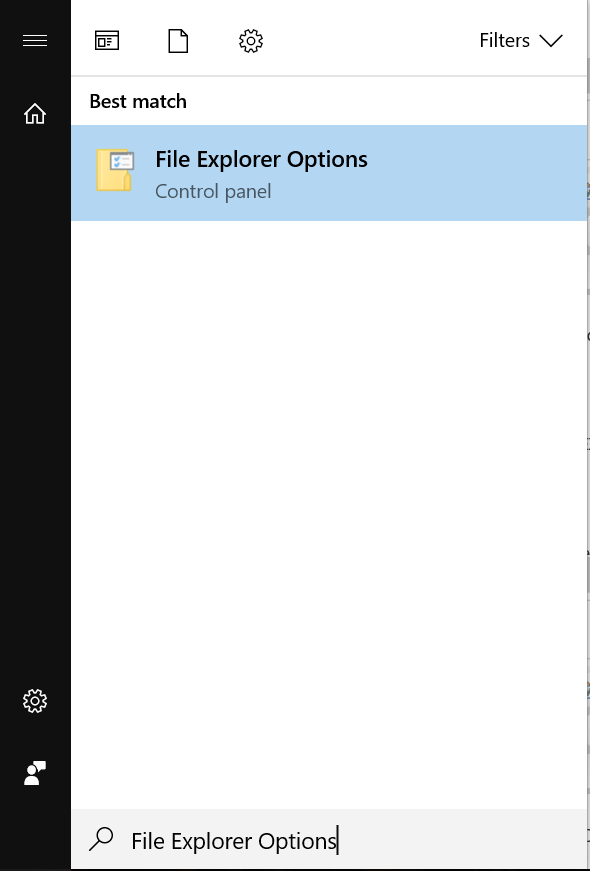
- Napsauta Käynnistä-painiketta ja kirjoita TIEDOSTOJENHALLINNAN ASETUKSET:
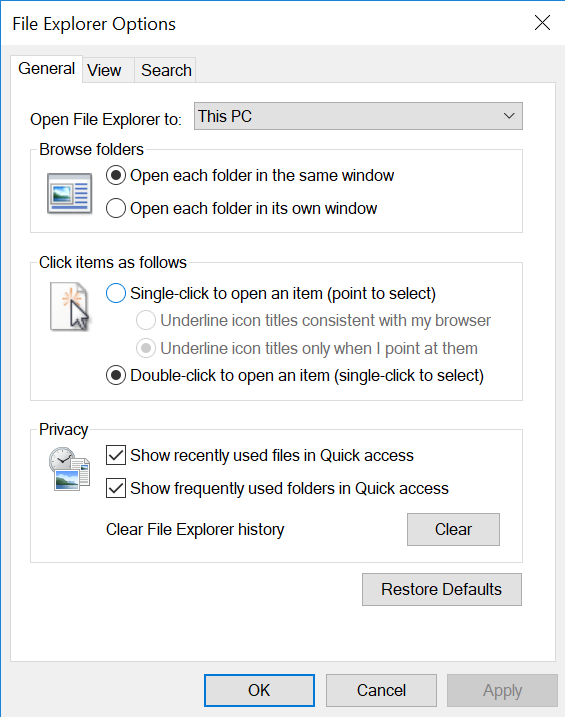
- Napsauta GENERAL-välilehteä, valitse Tyhjennä File Explorer -historia -vaihtoehdossa TYHJENNÄ, tkana napsauta PALAUTA OLETUKSET ja napsauta lopuksi KÄYTÄ.
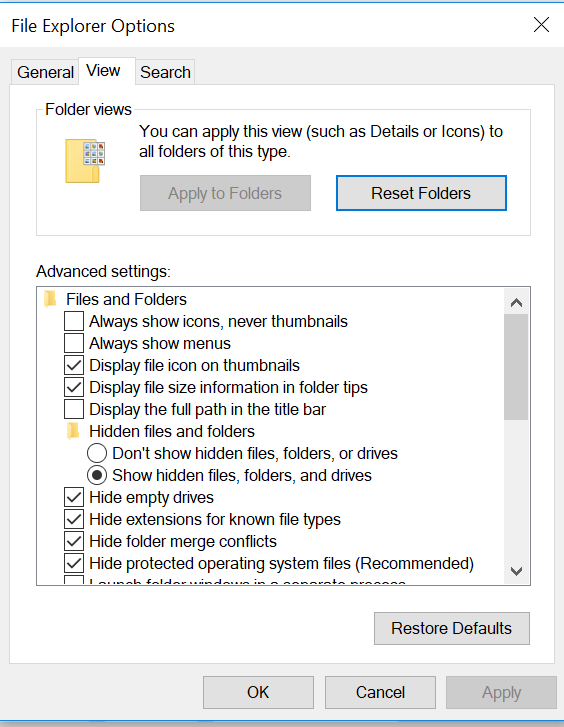
- Napsauta nyt NÄYTÄ-välilehteä, valitse PALAUTA KANSIOT ja valitse sitten KYLLÄ. Valitse PALAUTA OLETUKSET ja KÄYTÄ.
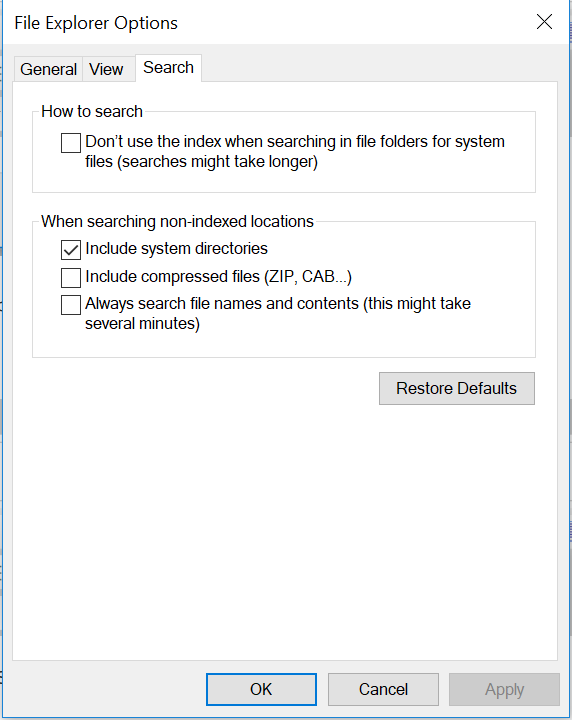
- Valitse HAKU-välilehdessä PALAUTA OLETUKSET tämän jälkeen KÄYTÄ.
- Kun tämä on tehty, käynnistä tietokone uudelleen , ja ongelma on ratkaistava.
対象製品
Alienware, Inspiron, Legacy Desktop Models, OptiPlex, Vostro, XPS, G Series, G Series, Alienware, Inspiron, Latitude, Vostro, XPS, Legacy Laptop Models, Fixed Workstations, Mobile Workstations文書のプロパティ
文書番号: 000148462
文書の種類: Solution
最終更新: 17 7月 2025
バージョン: 8
質問に対する他のDellユーザーからの回答を見つける
サポート サービス
お使いのデバイスがサポート サービスの対象かどうかを確認してください。