Проводник не отвечает в Windows 10
概要: Возникли проблемы с тем, что проводник не отвечает в Windows 10? Следуйте этому руководству, чтобы устранить проблемы путем очистки журнала, сброса папок и восстановления настроек по умолчанию. Перезагрузите компьютер, чтобы устранить проблему. ...
この記事は次に適用されます:
この記事は次には適用されません:
この記事は、特定の製品に関連付けられていません。
すべての製品パージョンがこの記事に記載されているわけではありません。
現象
Затронутые операционные системы:
- Windows 10
Проводник Windows 10 не отвечает, продолжает работу в цикле, а затем появляется сообщение «Не отвечает»?
原因
Эта проблема возникает из-за того, что некоторые приложения загружены на компьютер, что может привести к изменению некоторых настроек, что приведет к блокировке проводника и снижению производительности компьютера. Для устранения этой неполадки выполните следующие действия.
解決方法
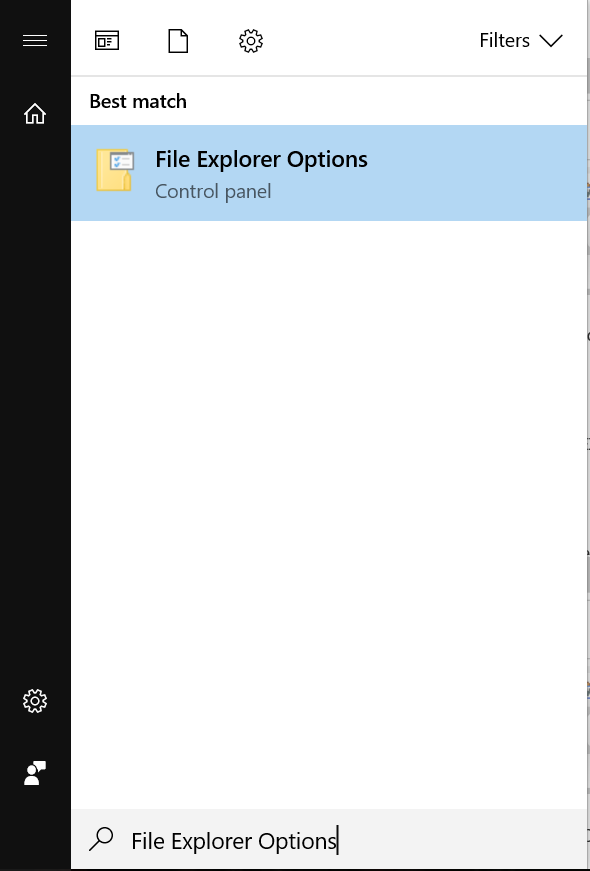
- Нажмите кнопку Пуск и введите ПАРАМЕТРЫ ПРОВОДНИКА:
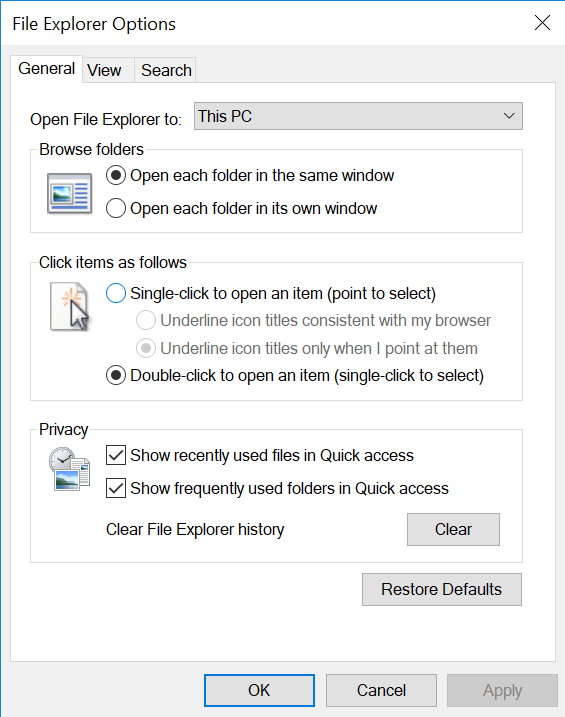
- Перейдите на вкладку ОБЩИЕ , в разделе Очистить журнал проводника нажмите ОЧИСТИТЬ, затемнажмите ВОССТАНОВИТЬ ЗНАЧЕНИЯ ПО УМОЛЧАНИЮ и, наконец, нажмите ПРИМЕНИТЬ.
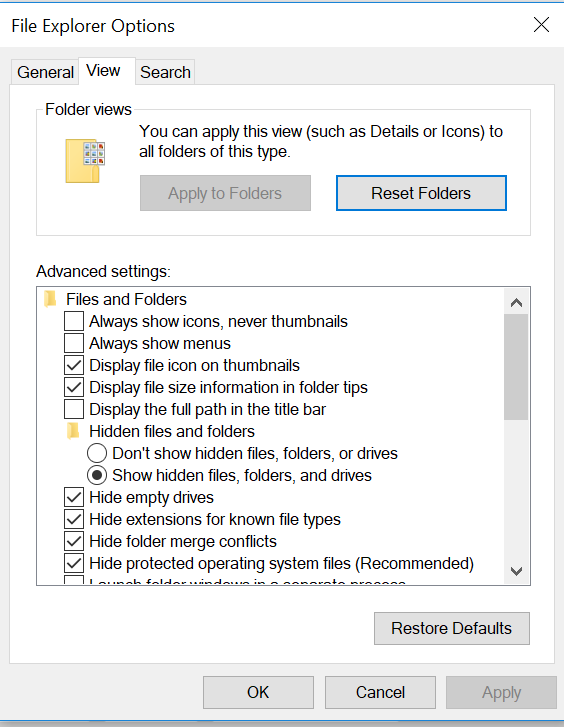
- Теперь перейдите на вкладку ВИД , выберите ПАПКИ СБРОСА, а затем нажмите ДА. Затем нажмите RESTORE DEFAULTS, а затем APPLY.
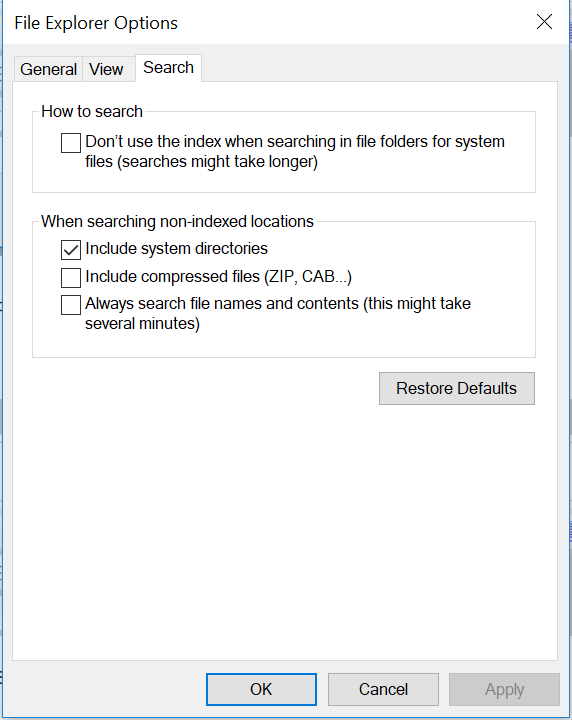
- На вкладке ПОИСК нажмите ВОССТАНОВИТЬ ЗНАЧЕНИЯ ПО УМОЛЧАНИЮ . После этого нажмите кнопку ПРИМЕНИТЬ.
- После этого перезапустите компьютер, и проблема должна быть устранена.
対象製品
Alienware, Inspiron, Legacy Desktop Models, OptiPlex, Vostro, XPS, G Series, G Series, Alienware, Inspiron, Latitude, Vostro, XPS, Legacy Laptop Models, Fixed Workstations, Mobile Workstations文書のプロパティ
文書番号: 000148462
文書の種類: Solution
最終更新: 17 7月 2025
バージョン: 8
質問に対する他のDellユーザーからの回答を見つける
サポート サービス
お使いのデバイスがサポート サービスの対象かどうかを確認してください。