O Explorador de arquivos não está respondendo no Windows 10
概要: Problemas com o Explorador de Arquivos não respondendo no Windows 10? Siga este guia para resolver problemas limpando o histórico, redefinindo pastas e restaurando as configurações padrão. Reinicie o computador para corrigir o problema. ...
この記事は次に適用されます:
この記事は次には適用されません:
この記事は、特定の製品に関連付けられていません。
すべての製品パージョンがこの記事に記載されているわけではありません。
現象
Sistemas operacionais afetados:
- Windows 10
O Explorador de Arquivos do Windows 10 não responde, continua em um loop de trabalho e, em seguida, a mensagem de que não há resposta é exibida?
原因
Esse problema ocorre devido a determinados aplicativos baixados para o computador que podem fazer com que algumas configurações sejam alteradas, causando bloqueio do Explorador de Arquivos e desempenho lento do computador. Para resolver o problema, siga as etapas abaixo:
解決方法
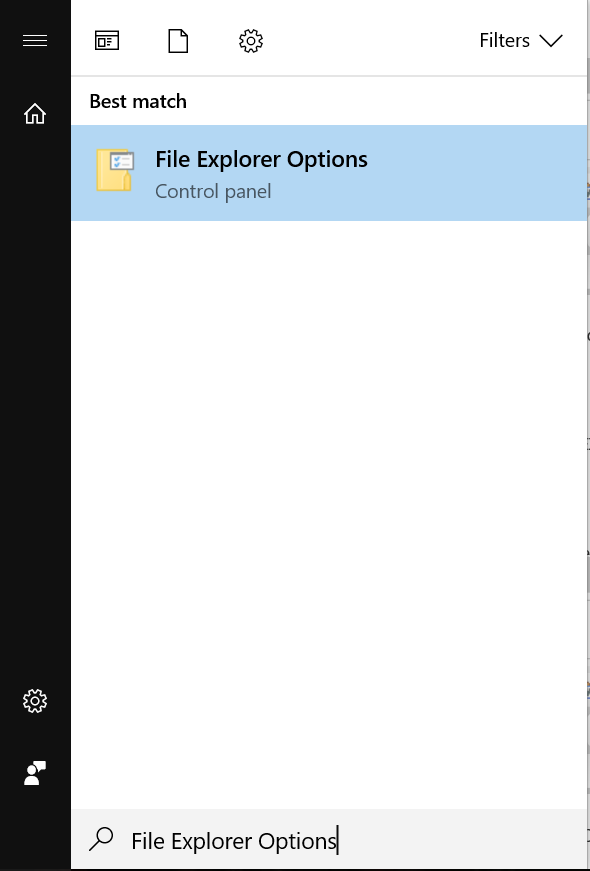
- Clique no botão Iniciar e digite OPÇÕES DO EXPLORADOR DE ARQUIVOS:
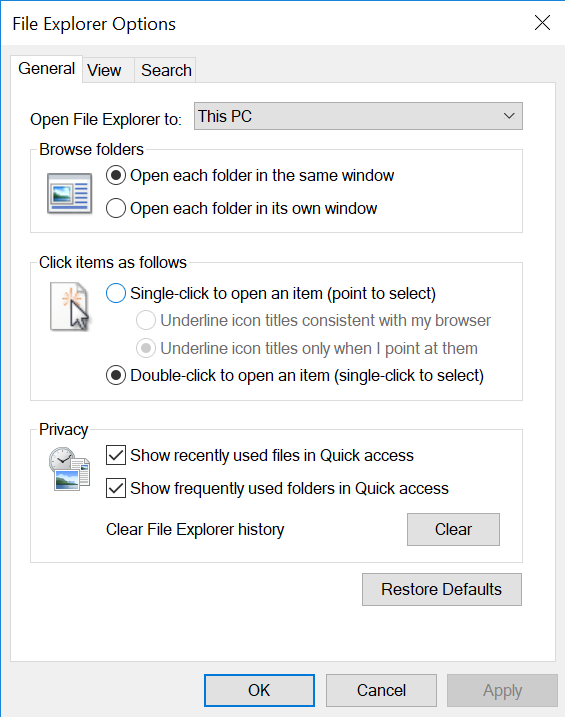
- Clique na guia GENERAL , na opção Limpar histórico do explorador de arquivos, clique em CLEAR,clique em RESTORE DEFAULTS e, finalmente, clique em APPLY.
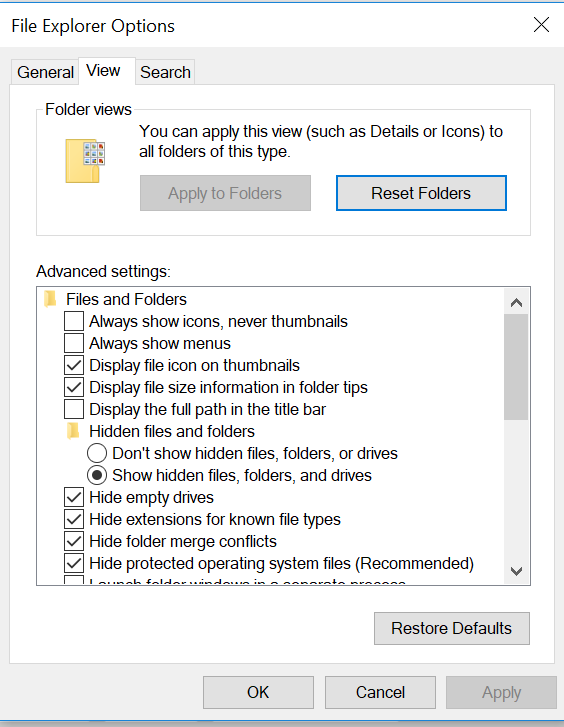
- Agora clique na guia VIEW, selecione RESET FOLDERS e, em seguida, clique em YES. Em seguida, clique em RESTORE DEFAULTS e, em seguida, em APPLY.
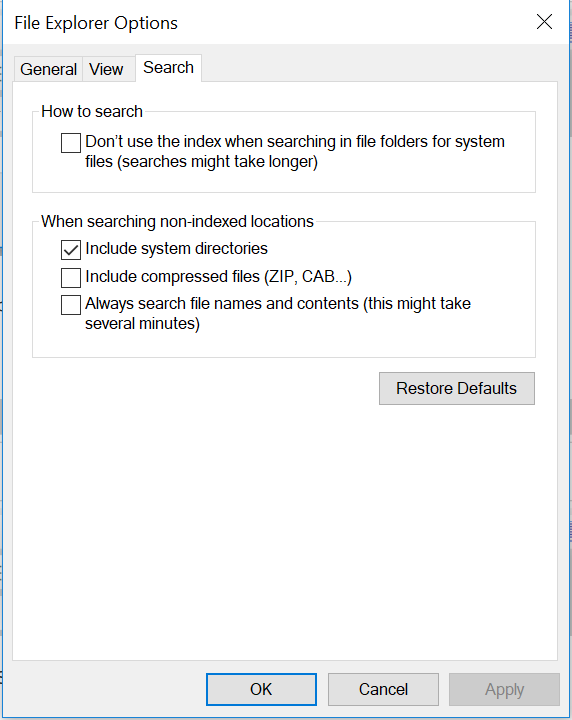
- Na guia SEARCH , clique em RESTORE DEFAULTS depois disso , clique em APPLY.
- Quando isso for feito, reinicie o computador e o problema deverá ser resolvido.
対象製品
Alienware, Inspiron, Legacy Desktop Models, OptiPlex, Vostro, XPS, G Series, G Series, Alienware, Inspiron, Latitude, Vostro, XPS, Legacy Laptop Models, Fixed Workstations, Mobile Workstations文書のプロパティ
文書番号: 000148462
文書の種類: Solution
最終更新: 17 7月 2025
バージョン: 8
質問に対する他のDellユーザーからの回答を見つける
サポート サービス
お使いのデバイスがサポート サービスの対象かどうかを確認してください。