Как использовать отладчик Windows для устранения ошибок «синий экран»
概要: Узнайте, как скачать отладчик Windows (WinDbg) и запустить его для чтения файлов мини-дампа и устранения ошибок «синий экран» в операционной системе Windows.
この記事は次に適用されます:
この記事は次には適用されません:
この記事は、特定の製品に関連付けられていません。
すべての製品パージョンがこの記事に記載されているわけではありません。
手順
Если компьютер отображает «синий экран», как узнать, что произошло, устранить проблему и предотвратить ее повторное возникновение? В этой ситуации может оказаться полезным файл дампа памяти. Файл дампа памяти содержит минимальный объем полезной информации, которая может помочь определить причину появления «синего экрана» на компьютере. Отладчик Windows, также известный как WinDbg, — это инструмент Microsoft, который помогает выполнять поиск и устранение неисправностей в мини-дампах ошибок «синий экран». Отладчик Windows — это инструмент, который помогает читать файл мини-дампа.
Файл дампа памяти содержит следующую информацию.
- Сообщение Stop, его параметры и другие данные.
- Список загруженных драйверов.
- Контекст процессора (
PRCB) для остановившегося процессора. - Информация о процессе и контекст ядра (
EPROCESS) для остановленного процесса. - Информация о процессе и контекст ядра (
ETHREAD) для остановленного потока. - Стек вызовов режима ядра для остановленного потока.
Следуйте приведенным ниже пошаговым инструкциям, чтобы узнать, как .dmp (дамп) файлов.
Затронутые операционные системы:
- Windows 11
- Windows 10
Причины ошибок «синий экран» могут отличаться. Возможны сбои в работе оборудования или повреждение программного обеспечения.
Чтобы использовать отладчик Windows, установите и запустите WinDbg Preview, проанализируйте файл дампа, затем просмотрите результаты анализа. Вы также можете использовать инструмент проверки драйверов для сбора информации. Выберите нужную тему, чтобы ознакомиться с дополнительными сведениями.
Установка и запуск
Для открытия и чтения файла дампа памяти необходимо установить WinDbg. В этих шагах показано, как скачать и установить WinDbg.
- Найдите
WinDbgв магазине Microsoft Store, а затем скачайте WinDbg Preview.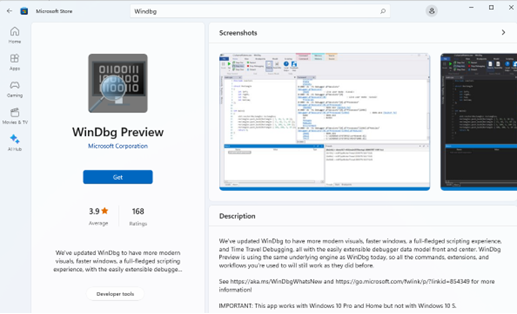
- После установки приложения откройте WinDbg Preview из меню поиска в Windows.

Анализ файла дампа
Установив WinDbg, выполните следующие действия, чтобы прочитать файл дампа памяти.
- Выберите меню Файл.
- Нажмите Параметры, выберите Параметры отладки и найдите Путь к символам по умолчанию. В поле Путь к символам по умолчанию введите
srv*https://msdl.microsoft.com/download/symbolsи затем нажмите OK. Примечание. Для получения дополнительной информации о пути к символам см. Пусть к символам для отладчиков Windows
.
- Нажмите Файл, выберите Открыть исходный файл, затем нажмите Открыть файл дампа. В этом окне перейдите к файлу дампа и нажмите Открыть.
 Примечание. Файлы аварийного дампа для приложений и файлы дампа Windows можно проанализировать, перейдя в соответствующее местоположение файла дампа. Например, файл мини-дампа может располагаться в двух распространенных местах:
C:\Users\XYZ\AppData\Local\CrashDumps\C:\Windows\Minidump\
- Выполните анализ файла: введите
!analyze -vи затем нажмите клавишу Enter.
- После завершения анализа отладчик Windows отображает файл, вызывающий появление синего экрана. В анализе просмотрите
MODULE_NAMEилиIMAGE_NAMEдля файла. Просмотр результатов приведет к дальнейшим действиям по поиску и устранению неисправностей и, возможно, к выявлению причины ошибки.
Просмотр результатов анализа
Для получения дополнительной информации об ошибке см. раздел Коды проверки ошибок в документе Описание кодов ошибок
Для получения дополнительной информации о ссылках на подтверждение кода ошибки «синий экран» см. раздел Расширенное устранение неисправностей для ошибок Stop или «синий экран»
Для получения дополнительной информации о файле см. Process Explorer
Дополнительные сведения об устранении неисправностей, связанных с «синим экраном», см. в разделе Устранение ошибок «синий экран» в Windows
Для получения дополнительной информации об отладчике Windows см. Анализ файла дампа режима ядра с помощью WinDbg
Для получения дополнительной информации о расширении анализа см. Использование расширения !analyze
Использование инструмента Driver Verifier для сбора информации
Приблизительно 75% ошибок «синий экран» вызваны проблемами драйвера. Инструмент Driver Verifier работает в режиме реального времени для проверки поведения установленных драйверов. Диспетчер проверки драйверов встроен в ОС Windows и доступен на всех компьютерах под управлением Windows.
Для запуска диспетчера проверки драйверов выполните следующие действия.
- Нажмите Поиск на панели задач и введите
CMDв поле. - Щелкните правой кнопкой мыши командную строку и выберите пункт Запуск от имени администратора.
- Введите
Verifierв командной строке.
Вы можете указать, какие драйверы необходимо проверить. Инструмент проверки добавляет все драйверы, связанные с проверяемым драйвером во время его работы, поэтому старайтесь проверять минимальное количество драйверов за один раз. Дополнительные сведения см. в разделе Driver Verifier
その他の情報
Рекомендуемые статьи
Ниже приведены некоторые рекомендуемые статьи по этой теме, которые могут вас заинтересовать.
対象製品
Alienware, Dell All-in-One, Dell Pro All-in-One, Dell Pro Max Micro, Dell Pro Max Slim, Dell Pro Max Tower, Dell Pro Micro, Dell Pro Slim, Dell Pro Tower, Dell Slim, Dell Tower, Inspiron, Legacy Desktop Models, OptiPlex, Vostro, XPS, G Series
, G Series, Alienware, Dell Plus, Dell Pro, Dell Pro Max, Dell Pro Plus, Dell Pro Premium, Inspiron, Latitude, Dell Pro Rugged, Vostro, XPS, Legacy Laptop Models, Fixed Workstations, Mobile Workstations, Dell Pro Max Micro XE FCM2250, Dell Pro Max Slim XE FCS1250, Dell Pro Max Tower T2 XE FCT2250, Dell Pro Max 16 XE MC16250, Dell Pro Micro Plus XE QBM1250, Dell Pro Slim Plus XE5 QBS1250, Dell Pro Tower Plus XE5 QBT1250
...
文書のプロパティ
文書番号: 000149411
文書の種類: How To
最終更新: 17 7月 2025
バージョン: 12
質問に対する他のDellユーザーからの回答を見つける
サポート サービス
お使いのデバイスがサポート サービスの対象かどうかを確認してください。