Jak používat program Windows Debugger k odstraňování problémů s modrou obrazovkou
概要: Zjistěte, jak stáhnout ladicí program Windows (WinDbg) a spustit ho ke čtení souborů minimálního výpisu a řešení potíží s chybami na modré obrazovce v operačním systému Windows.
この記事は次に適用されます:
この記事は次には適用されません:
この記事は、特定の製品に関連付けられていません。
すべての製品パージョンがこの記事に記載されているわけではありません。
手順
Jak můžete v případě chyby na modré obrazovce zjistit, co se stalo, opravit problém a zabránit mu do budoucna? V této situaci může být užitečný soubor výpisu paměti. Soubor výpisu paměti obsahuje nejmenší množství užitečných informací, které vám mohou pomoci zjistit, proč došlo k chybě na modré obrazovce. Windows Debugger, také známý jako WinDbg, je nástroj vytvořený společností Microsoft, který pomáhá řešit potíže s chybou na modré obrazovce pomocí minimálních výpisů. Windows Debugger je nástroj, který vám pomůže přečíst soubor minimálního výpisu.
Soubor výpisu paměti obsahuje následující informace:
- Zprávu Stop, její parametry a další data.
- Záznam načtených ovladačů.
- Kontext procesoru (
PRCB), pro procesor, který se zastavil. - Informace o procesu a kontext jádra (
EPROCESS) pro proces, který se zastavil. - Informace o procesu a kontext jádra (
ETHREAD) pro vlákno, které se zastavilo. - Zásobník volání režimu jádra pro vlákno, které se zastavilo.
Postupujte podle níže uvedených podrobných pokynů a zjistěte, jak číst soubory .dmp (výpis).
Dotčené operační systémy:
- Windows 11
- Windows 10
Příčiny chyb na modré obrazovce se liší. Může je způsobit například selhání hardwaru nebo poškození softwaru.
Pokud chcete použít ladicí program Windows, nainstalujte a spusťte nástroj WinDbg Preview, analyzujte soubor výpisu a pak zkontrolujte výsledky analýzy. Ke shromáždění informací můžete také použít nástroj Driver Verifier. Další informace získáte po kliknutí na příslušný předmět.
Instalace a spuštění
Chcete-li otevřít a přečíst soubor výpisu paměti, je nutné nainstalovat program WinDbg. Tyto kroky ukazují, jak stáhnout a nainstalovat WinDbg.
- Vyhledejte
WinDbgv obchodu Microsoft Store a poté si stáhněte nástroj WinDbg Preview.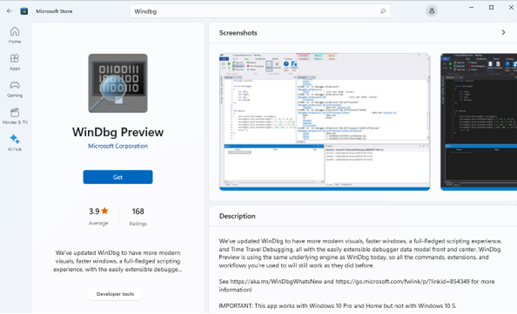
- Po instalaci aplikace otevřete WinDbg Preview z vyhledávání v systému Windows.

Analýza souboru výpisu
S nainstalovaným programem WinDbg postupujte podle následujících kroků a přečtěte soubor výpisu stavu paměti.
- Klikněte na nabídku File.
- Klikněte na Settings, na Debugging settings a vyhledejte položku Default symbol path. Do pole Default symbol path zadejte
srv*https://msdl.microsoft.com/download/symbolsa klikněte na tlačítko OK.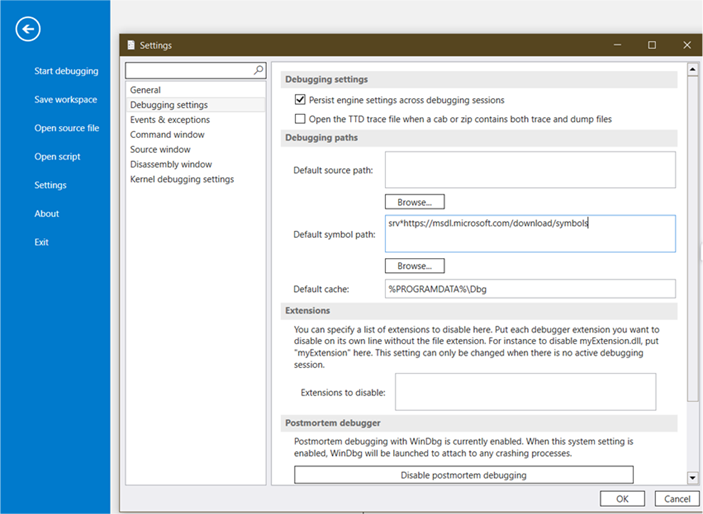 Poznámka: Další informace o cestě k symbolu najdete v článku Cesta k symbolu pro ladicí programy Windows
.
- Klikněte na možnost File, na Open source file a potom na možnost Open dump file. Zde vyhledejte soubor výpisu a klikněte na možnost Open.
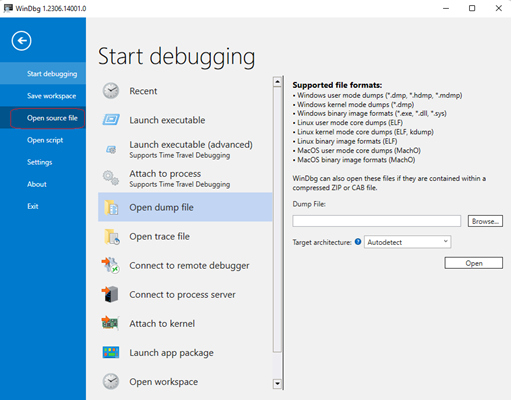 Poznámka: Soubory výpisu pro aplikace a soubory výpisu systému Windows lze analyzovat, když přejdete do příslušného umístění souboru výpisu. Například dvě běžná umístění, kde se může nacházet soubor s minimálním výpisem, jsou:
C:\Users\XYZ\AppData\Local\CrashDumps\C:\Windows\Minidump\
- Analyzujte soubor zadáním
!analyze -va poté stiskněte Enter.
- Po dokončení analýzy zobrazí program Windows Debugger soubor způsobující chybu na modré obrazovce. Projděte si analýzu
MODULE_NAMEneboIMAGE_NAMEsouboru. Kontrola výsledků může vést k dalším krokům odstraňování problémů a potenciálně odhalí příčinu chyby.
Kontrola výsledků analýzy
Další informace o chybě naleznete v části Kódy kontroly chyb v Referenční příručce ke kódům kontroly chyb
Další informace o odkazech pro potvrzení chybových kódů na modré obrazovce naleznete v článku Pokročilé řešení problémů při chybách Stop nebo chybách na modré obrazovce
Další informace o souboru naleznete v článku Průzkumník procesů
Další informace o řešení chyb na modré obrazovce naleznete v článku Řešení chyb na modré obrazovce v systému Windows
Další informace o ladicím programu systému Windows naleznete v článku Analýza souboru s výpisem v režimu jádra pomocí aplikace WinDbg
Další informace o rozšíření analýzy najdete v článku Použití rozšíření !analyze
Shromažďování informací pomocí nástroje Driver Verifier
Přibližně 75 % chyb na modré obrazovce způsobují potíže s ovladači. Nástroj Driver Verifier se spouští v reálném čase a zkoumá chování nainstalovaných ovladačů. Nástroj Driver Verifier Manager je integrován v systému Windows a je k dispozici na všech počítačích se systémem Windows.
Nástroj Driver Verifier Manager spustíte následovně:
- Klikněte na tlačítko Hledat na hlavním panelu a zadejte výraz.
CMD. - Pravým tlačítkem klikněte na možnost Příkazový řádek a vyberte možnost Spustit jako správce.
- Zadáním
Verifierv příkazovém řádku.
Můžete určit, které ovladače chcete ověřit. Ověřovací nástroj přidá při spuštění všechny ovladače související s ověřovanou verzí ovladače, pokuste se tedy ověřovat co nejmenší počet ovladačů. Další informace najdete v článku Driver Verifier
その他の情報
Doporučené články
Zde je několik doporučených článků týkajících se tohoto tématu, které by vás mohly zajímat.
対象製品
Alienware, Dell All-in-One, Dell Pro All-in-One, Dell Pro Max Micro, Dell Pro Max Slim, Dell Pro Max Tower, Dell Pro Micro, Dell Pro Slim, Dell Pro Tower, Dell Slim, Dell Tower, Inspiron, Legacy Desktop Models, OptiPlex, Vostro, XPS, G Series
, G Series, Alienware, Dell Plus, Dell Pro, Dell Pro Max, Dell Pro Plus, Dell Pro Premium, Inspiron, Latitude, Dell Pro Rugged, Vostro, XPS, Legacy Laptop Models, Fixed Workstations, Mobile Workstations, Dell Pro Max Micro XE FCM2250, Dell Pro Max Slim XE FCS1250, Dell Pro Max Tower T2 XE FCT2250, Dell Pro Max 16 XE MC16250, Dell Pro Micro Plus XE QBM1250, Dell Pro Slim Plus XE5 QBS1250, Dell Pro Tower Plus XE5 QBT1250
...
文書のプロパティ
文書番号: 000149411
文書の種類: How To
最終更新: 17 7月 2025
バージョン: 12
質問に対する他のDellユーザーからの回答を見つける
サポート サービス
お使いのデバイスがサポート サービスの対象かどうかを確認してください。