Windowsin virheenkorjauksen käyttäminen bluescreenien vianmääritykseen
概要: Katso, miten voit ladata Windows Debuggerin (WinDbg) ja suorittaa sen minivedostiedostojen lukemiseksi ja bluescreen-virheiden vianmääritykseksi Windows-käyttöjärjestelmässä.
この記事は次に適用されます:
この記事は次には適用されません:
この記事は、特定の製品に関連付けられていません。
すべての製品パージョンがこの記事に記載されているわけではありません。
手順
Jos tietokoneesi kokee sinisen näytön, miten voit selvittää, mitä tapahtui, korjata ongelman ja estää sen toistumisen? Muistivedostiedosto voi olla hyödyllinen tässä tilanteessa. Muistivedostiedosto sisältää mahdollisimman vähän hyödyllisiä tietoja, joiden avulla voit tunnistaa, miksi tietokoneesi koki sinisen näytön. Windows Debugger, joka tunnetaan myös nimellä WinDbg, on Microsoftin kehittämä työkalu, joka auttaa bluescreen-minivedosten vianmäärityksessä. Windows Debugger on työkalu, jonka avulla voit lukea minidump-tiedoston.
Muistivedostiedosto sisältää seuraavat tiedot:
- Pysäytysviesti, sen parametrit ja muut tiedot
- Ladattujen ohjainten luettelo
- Suorittimen konteksti (
PRCB) sen suorittimen osalta, joka pysähtyi - Prosessitiedot ja ytimen konteksti (
EPROCESS) pysähtyneelle prosessille - Prosessitiedot ja ytimen konteksti (
ETHREAD) säikeelle, joka pysähtyi - Ydintilan kutsupino säikeelle, joka pysähtyi
Noudata alla olevia vaiheittaisia ohjeita oppiaksesi lukemaan .dmp (vedos) tiedostoja.
Käyttöjärjestelmät, joita asia koskee:
- Windows 11
- Windows 10
Sinisen virhenäytön syyt vaihtelevat. Laitteistoviat ja ohjelmiston vioittuminen ovat molemmat mahdollisia.
Jos haluat käyttää Windowsin virheenkorjausta, asenna ja suorita WinDbg-esikatselu, analysoi vedostiedosto ja tarkista sitten analyysin tulokset. Voit myös käyttää kuljettajatodentajatyökalua tietojen keräämiseen. Katso lisätietoja valitsemalla vastaava aihe.
Asenna ja suorita
WinDbg on asennettava, jotta muistivedostiedosto voidaan avata ja lukea. Näissä vaiheissa näytetään, miten WinDbg ladataan ja asennetaan.
- Etsiä
WinDbgMicrosoft Storesta ja lataa sitten WinDbg Preview.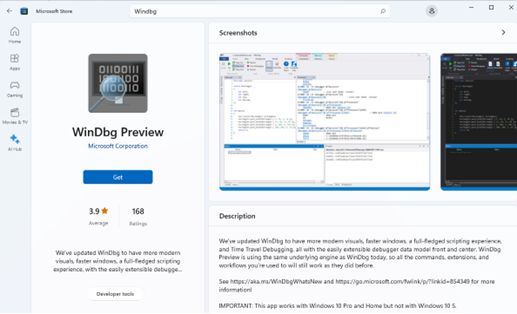
- Kun olet asentanut sovelluksen, avaa WinDbg Preview Windows Searchista.

Vedostiedoston analysointi
Kun WinDbg on asennettu, lue muistivedostiedosto seuraavasti.
- Avaa File -valikko.
- Valitse Asetukset, valitse Virheenkorjausasetukset ja etsi sitten Oletussymbolipolku. Kirjoita Oletussymboli-polkuun
srv*https://msdl.microsoft.com/download/symbolsja valitse sitten OK. Huomautus: Lisätietoja symbolin polusta on artikkelissa Windowsin virheenkorjausohjelmien
symbolipolku.
- Valitse File, valitse Open source file ja valitse sitten Open dump file. Etsi tästä vedostiedosto selaamalla ja valitse Avaa.
 Huomautus: Sovellusten ja Windows-vedostiedostojen kaatumisvedostiedostot saatetaan analysoida, kun vedostiedosto on selattu oikeaan sijaintiin. Esimerkiksi kaksi yleistä sijaintia, joissa minivedostiedosto voi sijaita, ovat:
C:\Users\XYZ\AppData\Local\CrashDumps\C:\Windows\Minidump\
- Analysoi tiedosto kirjoittamalla
!analyze -vja paina sitten Enter-näppäintä.
- Kun analyysi on valmis, Windowsin virheenkorjaus näyttää sinisen näytön aiheuttavan tiedoston. Tarkista analyysi
MODULE_NAMEtaiIMAGE_NAMEtiedostoa varten. Tulosten tarkastelu voi johtaa uusiin vianmääritysvaiheisiin ja mahdollisesti paljastaa virheen syyn.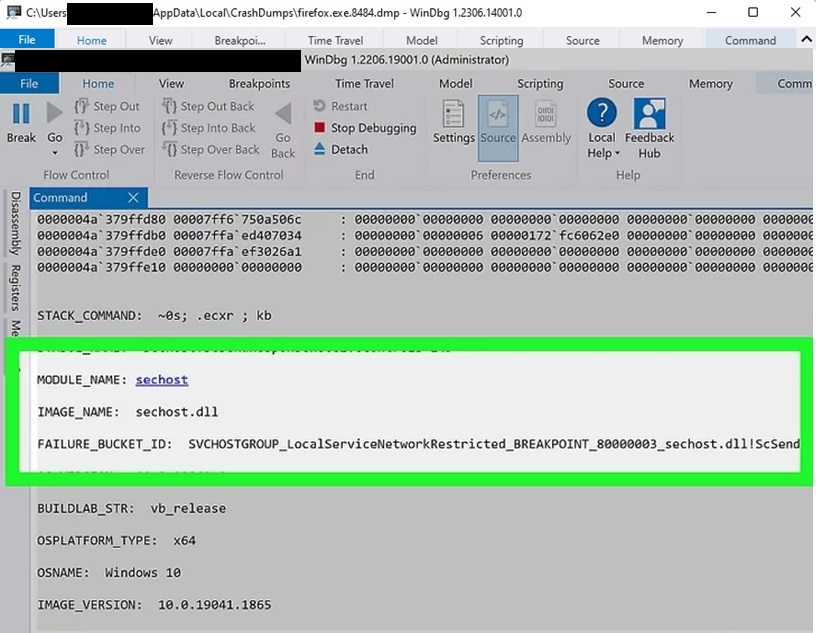
Analyysitulosten tarkastelu
Lisätietoja virheestä on kohdassa Virheentarkistuskoodit kohdassa Virheen tarkistuskoodin viite.
Lisätietoja sinisen virhekoodin vahvistuslinkeistä on artikkelissa Pysäytysvirheiden tai sinisen virhenäytön edistynyt
Lisätietoja tiedoston tiedoista on artikkelissa Process Explorer
Lisätietoja sinisten näyttöjen ratkaisemisesta on artikkelissa Windowsin sinisen virhenäytön virheiden
Lisätietoja Windowsin virheenkorjauksesta on artikkelissa Ydintilan vedostiedoston analysoiminen WinDbg
Lisätietoja analysoi-laajennuksesta on ohjeaiheissa !analyze-laajennuksen
Tietojen kerääminen ajuritodentajatyökalun avulla
Noin 75 % sinisen näytön virheistä johtuvat ohjainongelmista. Driver Verifier -työkalu toimii reaaliajassa ja tutkii asennettujen ohjainten toimintaa. Ohjaimen todentajien hallinta on sisäänrakennettu Windowsiin, ja se on käytettävissä kaikissa Windows-tietokoneissa.
Käynnistä kuljettajatodentajan hallinta seuraavasti:
- Valitse tehtäväpalkista Haku ja kirjoita
CMDkentällä. - Napsauta Komentokehotetta hiiren kakkospainikkeella ja valitse Suorita järjestelmänvalvojana.
- Kirjoita
Verifierkomentokehotteessa.
Voit määrittää, mitkä ohjaimet haluat vahvistaa. Verify-työkalu lisää kaikki ohjaimet, jotka liittyvät vahvistettavaan ohjaimeen sen suorittamisen aikana, joten yritä tarkistaa mahdollisimman pieni määrä ohjaimia. Lisätietoja on kohdassa Ohjaimen todentaja
その他の情報
Suositellut artikkelit
Seuraavassa on aiheeseen liittyviä suositeltuja artikkeleita, jotka saattavat kiinnostaa sinua.
対象製品
Alienware, Dell All-in-One, Dell Pro All-in-One, Dell Pro Max Micro, Dell Pro Max Slim, Dell Pro Max Tower, Dell Pro Micro, Dell Pro Slim, Dell Pro Tower, Dell Slim, Dell Tower, Inspiron, Legacy Desktop Models, OptiPlex, Vostro, XPS, G Series
, G Series, Alienware, Dell Plus, Dell Pro, Dell Pro Max, Dell Pro Plus, Dell Pro Premium, Inspiron, Latitude, Dell Pro Rugged, Vostro, XPS, Legacy Laptop Models, Fixed Workstations, Mobile Workstations, Dell Pro Max Micro XE FCM2250, Dell Pro Max Slim XE FCS1250, Dell Pro Max Tower T2 XE FCT2250, Dell Pro Max 16 XE MC16250, Dell Pro Micro Plus XE QBM1250, Dell Pro Slim Plus XE5 QBS1250, Dell Pro Tower Plus XE5 QBT1250
...
文書のプロパティ
文書番号: 000149411
文書の種類: How To
最終更新: 17 7月 2025
バージョン: 12
質問に対する他のDellユーザーからの回答を見つける
サポート サービス
お使いのデバイスがサポート サービスの対象かどうかを確認してください。